Share MCP Profile
MCPプロファイルを共有するには、画面右側のPlaygroundボタンの隣にある人のアイコンをクリックします。共有ダイアログが開きます。
共有モードの選択
共有ダイアログでは、3つの共有モードが表示されます:
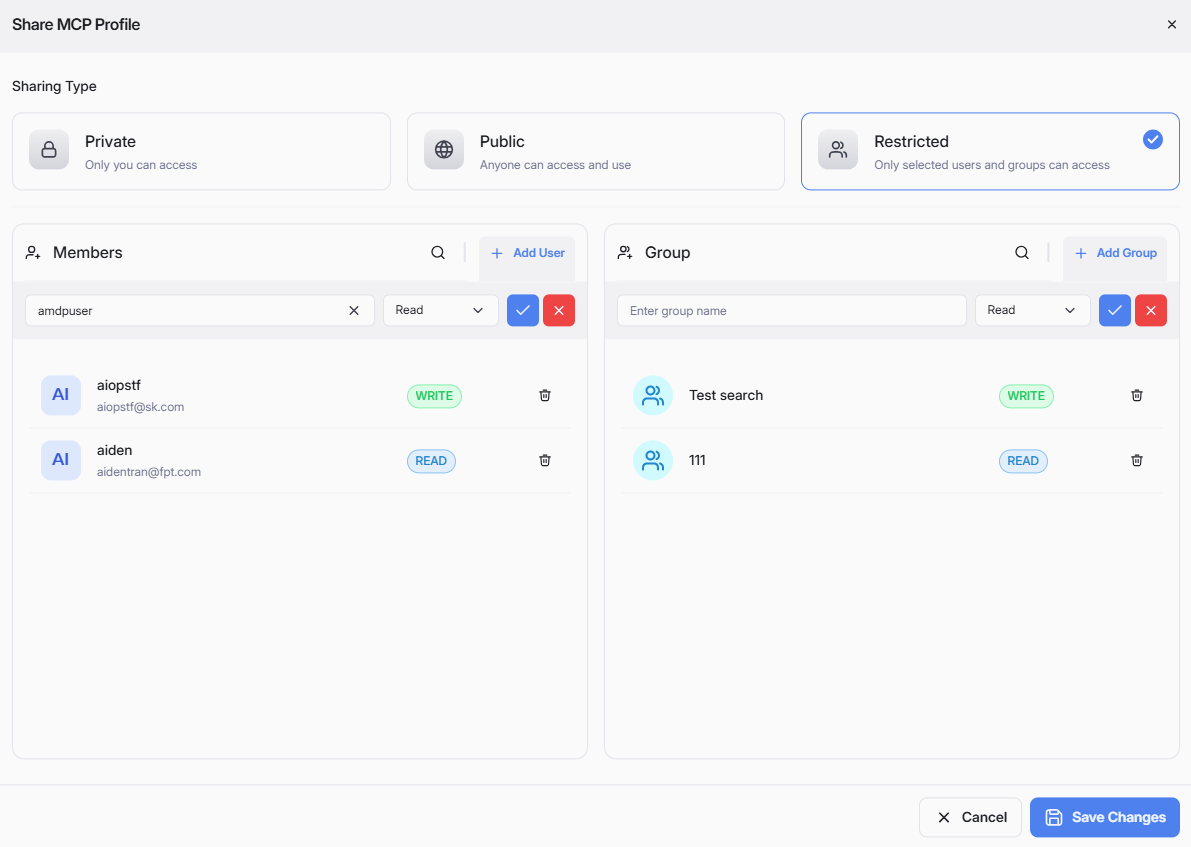
- Private:
- あなたのみがこのMCPプロファイルにアクセスし、使用できます。
- Public:
- 誰でもこのMCPプロファイルにアクセスし、使用できます。
- 幅広い可視性やオープンなコラボレーションを目的としたMCPプロファイルには、これを選択してください。
- Restricted:
- 選択されたユーザーまたはユーザーグループのみがこのMCPプロファイルにアクセスし、使用できます。
適切な共有モードを選択し、Saveをクリックして変更を適用してください。
特定のユーザーと共有する(制限モード)
Restrictedモードを選択すると、特定のユーザーとMCPプロファイルを共有できます:
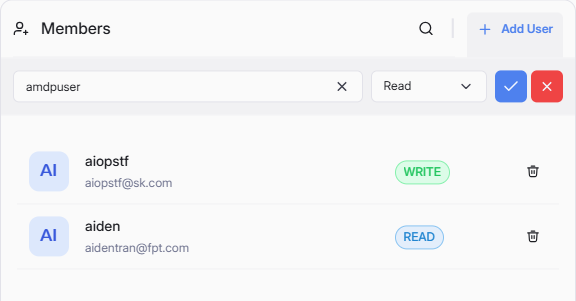
他のユーザーとエージェントプロファイルを共有するための手順は以下の通りです:
- メンバーセクションの右上にあるShare Userをクリックします。
- 検索バーにユーザー名またはメールアドレスを入力し始めます。一致するユーザーがドロップダウンに表示されます。
- 希望するユーザーを選択します。
- 権限レベルを選択します:MCPプロファイルの場合、対象ユーザーはキーを表示し、認証のために適用することが許可されますが、編集はできません。
- 確認するにはチェックマークをクリックし、キャンセルするには赤いXをクリックします。
- ユーザーは、権限バッジ(
READ)と共に下のリストに表示されます。 - 変更を適用するには、右下のSaveをクリックします。
ヒント
ゴミ箱アイコンを使って共有ユーザーを削除できます。
ユーザーグループと共有する
制限共有モードを選択すると、グループとMCPプロファイルを共有することもできます:
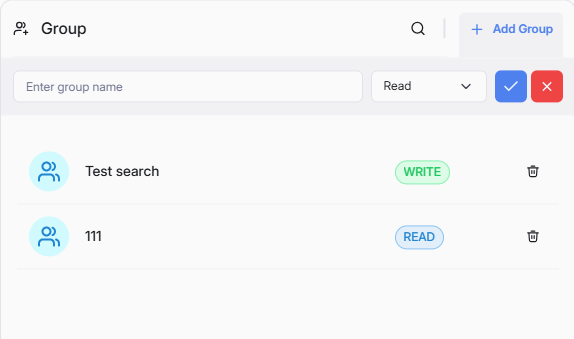
ユーザーグループとエージェントプロファイルを共有するための手順は以下の通りです:
- グループセクションの右上にある + Share Group をクリックします。
- 検索バーにグループ名を入力します。一致するグループがドロップダウンに表示されます。
- 結果から適切なグループを選択します。
- グループの権限を選択します:MCPプロファイルの場合、対象グループはキーを表示し、認証の申請を行うことができますが、編集はできません。
- 確認するにはチェックマークをクリックし、キャンセルするには赤いXをクリックします。
- グループは下のリストに権限バッジと共に表示されます。
- 変更を適用するには Save をクリックします。