General settings
テーマ、カラー、およびAPIキー設定
NPO Studioは、各ユーザーがインターフェースの視覚的外観を調整できるパーソナライズオプションを提供し、管理者がエージェントやバックエンドサービスで使用されるAPI資格情報を管理するための中央集権的なSettingsエリアを提供します。
テーマとカラーのカスタマイズ
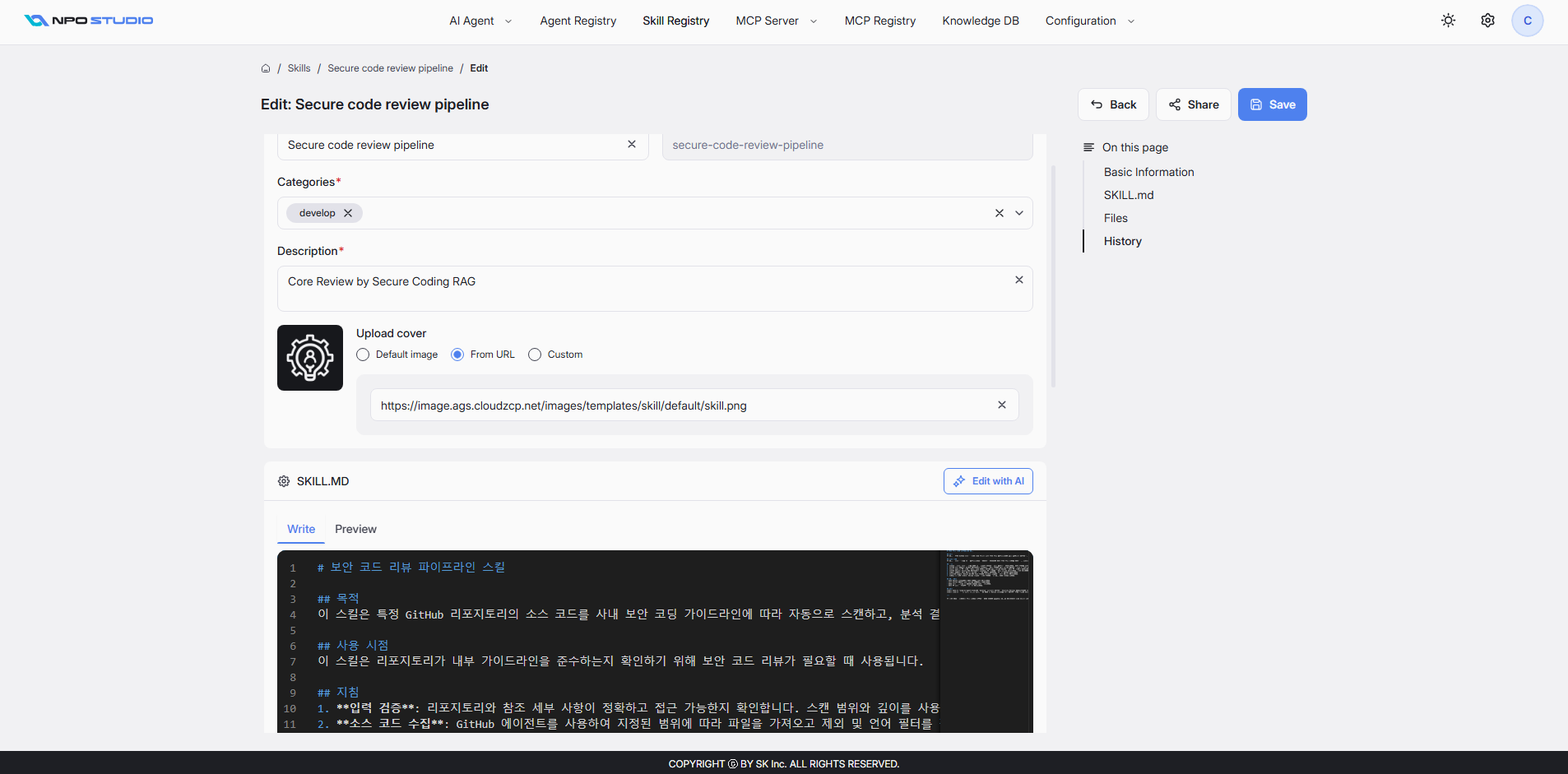
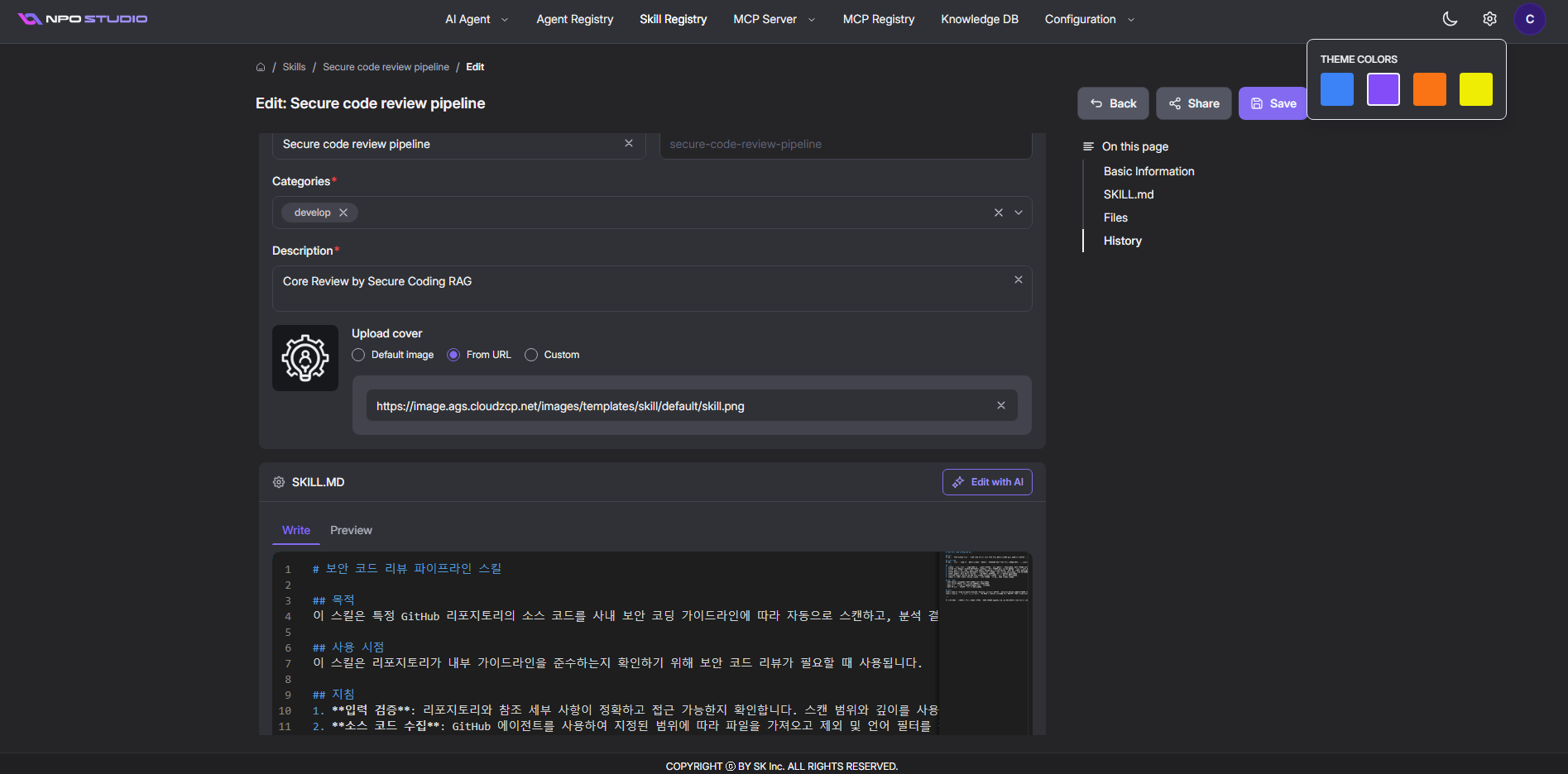
NPO Studioは、選択可能なアクセントカラーとともに、ライトおよびダーク表示モードをサポートしています。これらの設定はインターフェース全体に適用され、任意のページの右上ツールバーからアクセスできます。
ライトモードとダークモードの切り替え
右上のツールバーにあるsun iconをクリックして、ライトモードとダークモードを切り替えます。インターフェースは、ページの再読み込みを必要とせずに選択したテーマに即座に更新されます。
- Light mode: 明るい背景、明るい環境に最適化されています。
- Dark mode: 暗い背景、低照度または長時間のセッションに最適です。
APIキー設定
Settingsページは、LLMプロバイダーおよびバックエンドサーバーで使用されるAPI資格情報を管理します。資格情報は安全に保存され、プラットフォーム全体で名前で参照されます。
既存の資格情報を表示
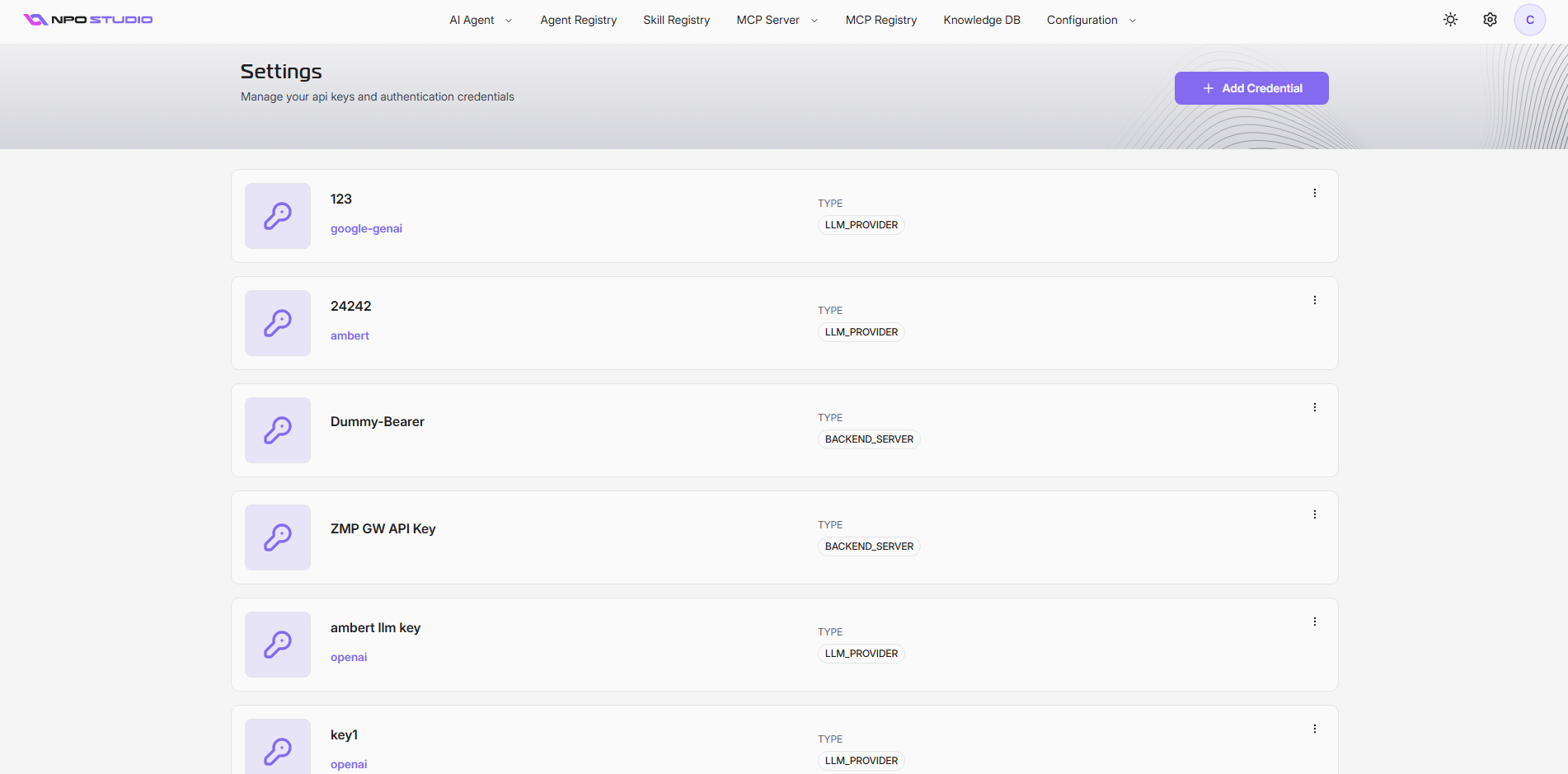
設定ダッシュボードには、構成されたすべての資格情報がリストされており、それぞれに次の情報が表示されます。
- Name: 資格情報を識別する表示名。
- Provider: 関連するプロバイダーまたはサービス(例:openai、google-genai)。
- Type: 資格情報のカテゴリ:
- LLM_PROVIDER — AI言語モデルプロバイダーへのリクエストを認証するために使用されます。
- BACKEND_SERVER — バックエンドサービスへのリクエストを認証するために使用されます。
各資格情報カードには、エントリの編集または削除のためのオーバーフローメニュー (⋮) が含まれています。
資格情報の追加/編集
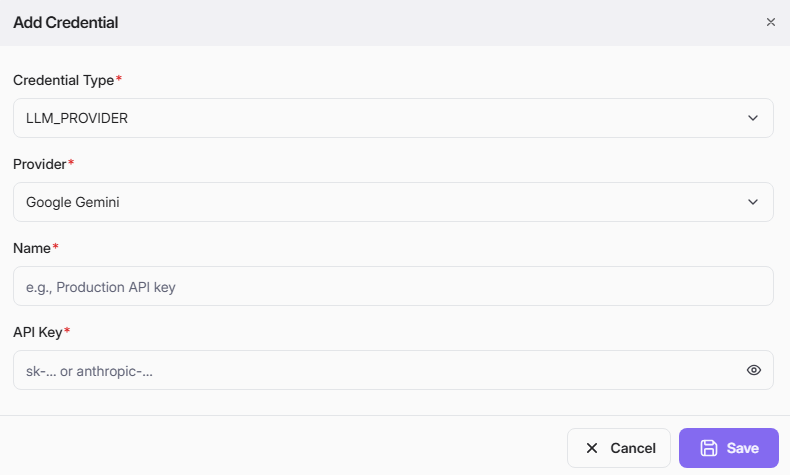
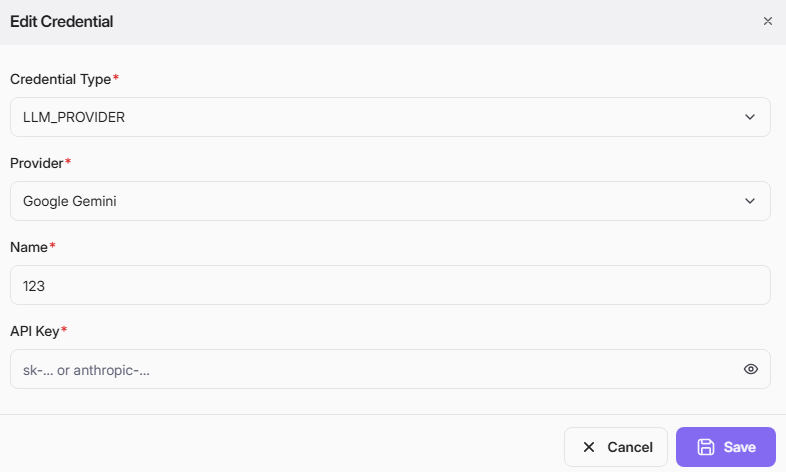
資格情報を追加するには、Add Credentialをクリックしてフォームを完成させます:
- Credential Type (必須):このキーが認証するサービスの種類を選択します:
- LLM_PROVIDER
- BACKEND_SERVER
- Provider (必須):ターゲットプロバイダーを選択します (例:Google Gemini、OpenAI、Anthropic)。
- Name (必須):説明的なラベルを入力します (例:"Production API key")。
- API Key (必須):秘密鍵の値を貼り付けます。入力中に鍵を表示または非表示にするには、目のアイコン (👁) を使用します。
すべての必須フィールドを完了したら、Saveをクリックして資格情報を保存するか、Cancelをクリックして保存せずに閉じます。新しい資格情報は、設定リストにすぐに表示されます。
既存の資格情報を編集
資格情報を更新するには、そのカードのオーバーフローメニュー (⋮) をクリックし、Editを選択します。Edit Credentialダイアログが開き、すべての現在の値が事前に入力され、マスクされています。
資格情報を共有する
資格情報を共有するには、そのカードのオーバーフローメニュー (⋮) をクリックし、Shareを選択します。Shareダイアログが開きます。
APIキーの共有機能により、安全にコラボレーションすることが容易になります。共有ダイアログを再訪して、必要に応じてユーザー、グループ、または権限を更新することで、アクセスをいつでも調整できます。
共有モードを選択
共有ダイアログでは、3つの共有モードが表示されます:
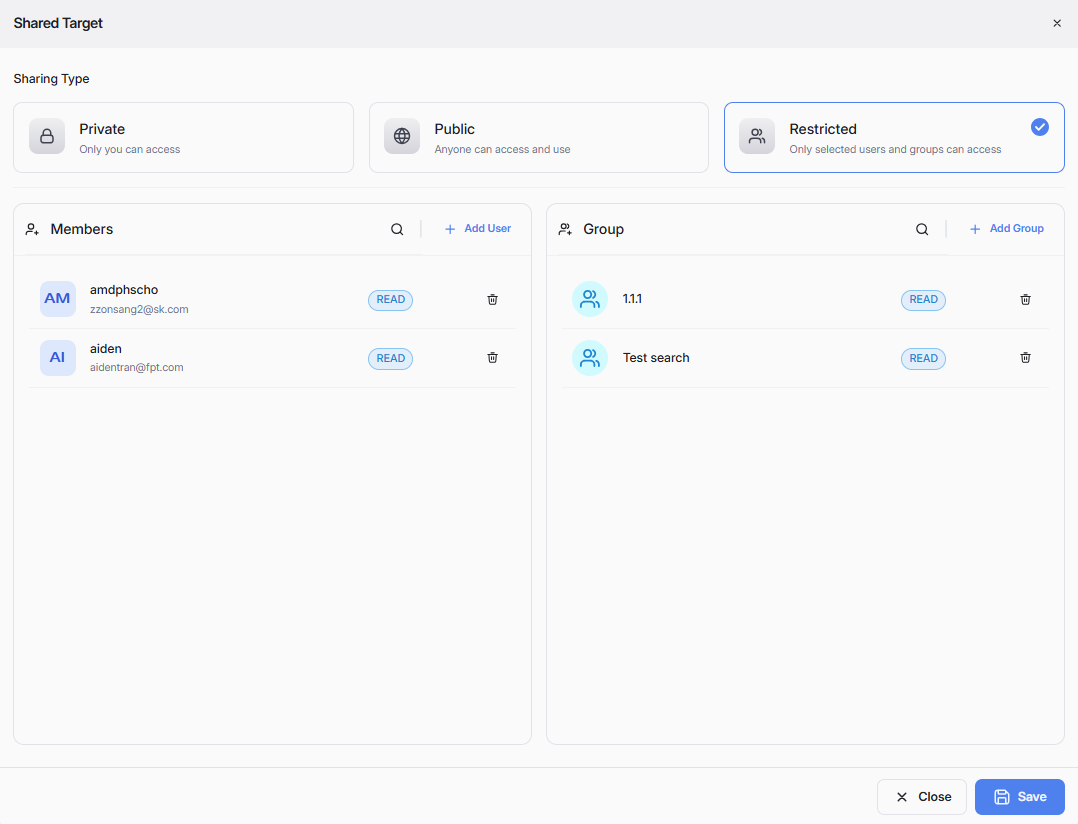
- Private:
- あなたのみがこのAPIキーにアクセスし、使用できます。
- Public:
- 誰でもこのAPIキーにアクセスして使用できます。
- 幅広い可視性やオープンなコラボレーションを目的としたAPIキーにはこれを選択してください。
- Restricted:
- 選択されたユーザーまたはユーザーグループのみがこのAPIキーにアクセスして使用できます。
適切な共有モードを選択し、Saveをクリックして変更を適用してください。
特定のユーザーと共有
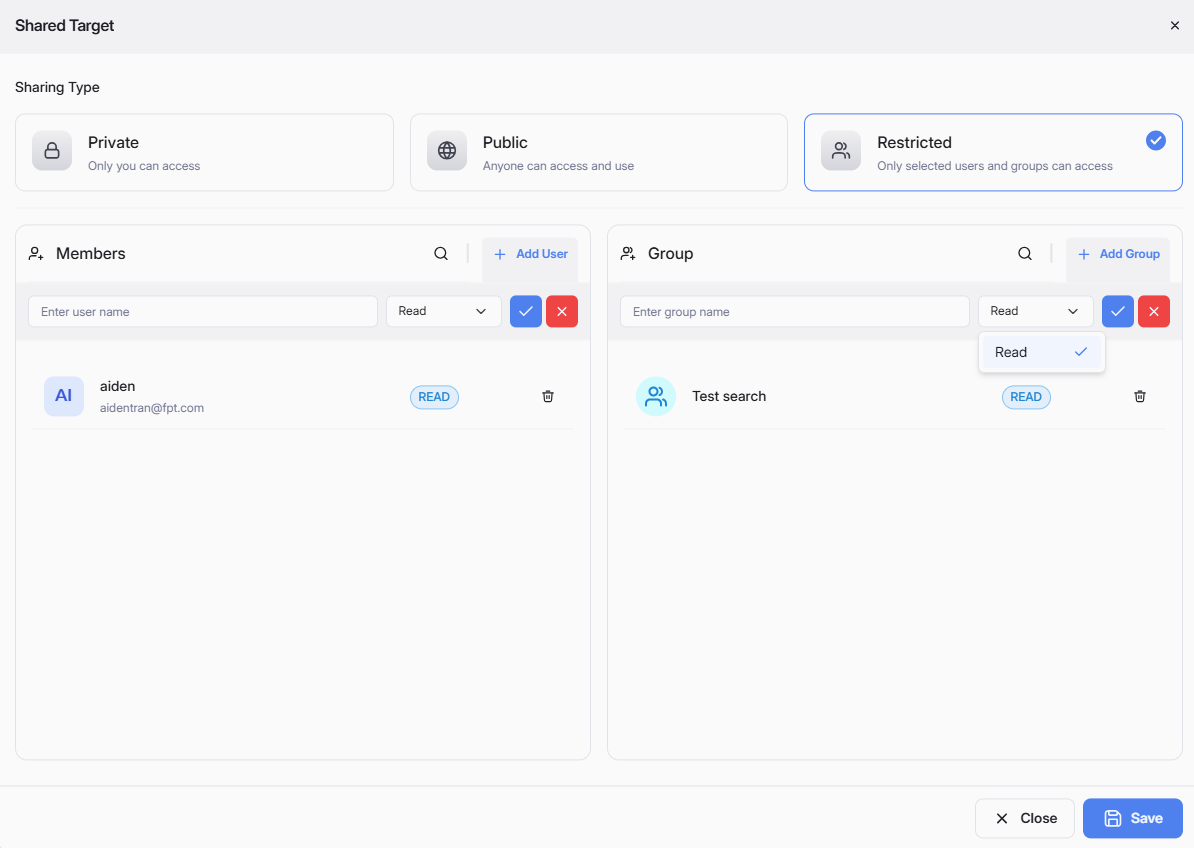
Restrictedモードを選択すると、特定のユーザーとAPIキーを共有できます:
他のユーザーとエージェントプロファイルを共有するための手順は以下の通りです:
- メンバーセクションの右上にあるShare Userをクリックします。
- 検索バーにユーザー名またはメールアドレスを入力し始めます。一致するユーザーがドロップダウンに表示されます。
- 希望するユーザーを選択します。
- 権限レベルを選択します:APIキーの場合、対象ユーザーはキーを表示し、認証のために適用することはできますが、編集はできません。
- 確認するにはチェックマークをクリックし、キャンセルするには赤いXをクリックします。
- ユーザーは下のリストにその権限バッジ(
READ)と共に表示されます。 - 変更を適用するには、右下のSaveをクリックします。
ゴミ箱アイコンを使って共有ユーザーを削除できます。
ユーザーグループと共有
制限付き共有モードを選択すると、グループとAPIキーを共有することもできます:
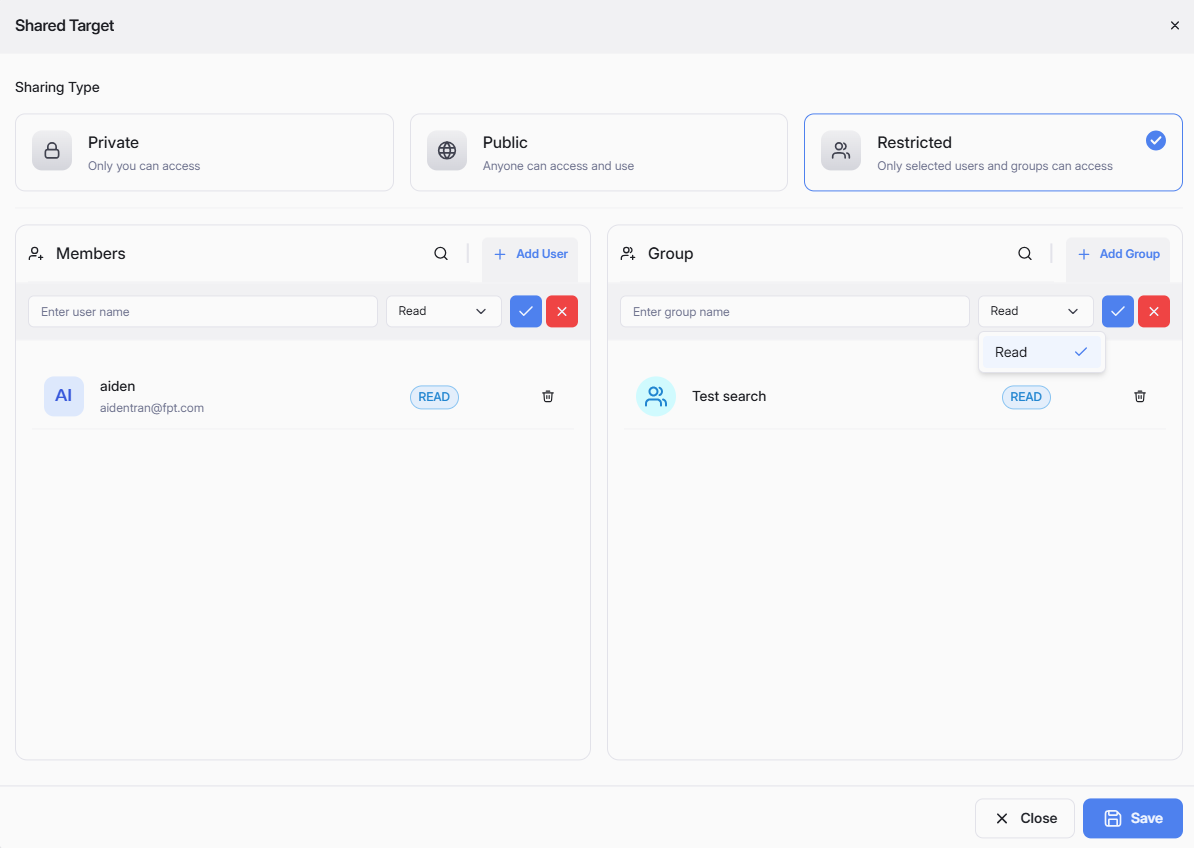
ユーザーグループとエージェントプロファイルを共有するための手順は以下の通りです:
- グループセクションの右上にある+ Share Groupをクリックします。
- 検索バーにグループ名を入力します。一致するグループがドロップダウンに表示されます。
- 結果から適切なグループを選択します。
- グループの権限を選択します:APIキーの場合、対象グループはキーを表示し、認証のために適用することはできますが、編集はできません。
- 確認するにはチェックマークをクリックし、キャンセルするには赤いXをクリックします。
- グループは、下のリストにその権限バッジと共に表示されます。
- 変更を適用するには、Saveをクリックしてください。