View List of MCP Instances
MCP Server メインメニューから、MCP Instances をクリックして、すべてのプロビジョニングされた MCP プロファイルのリストを表示するページを開きます。
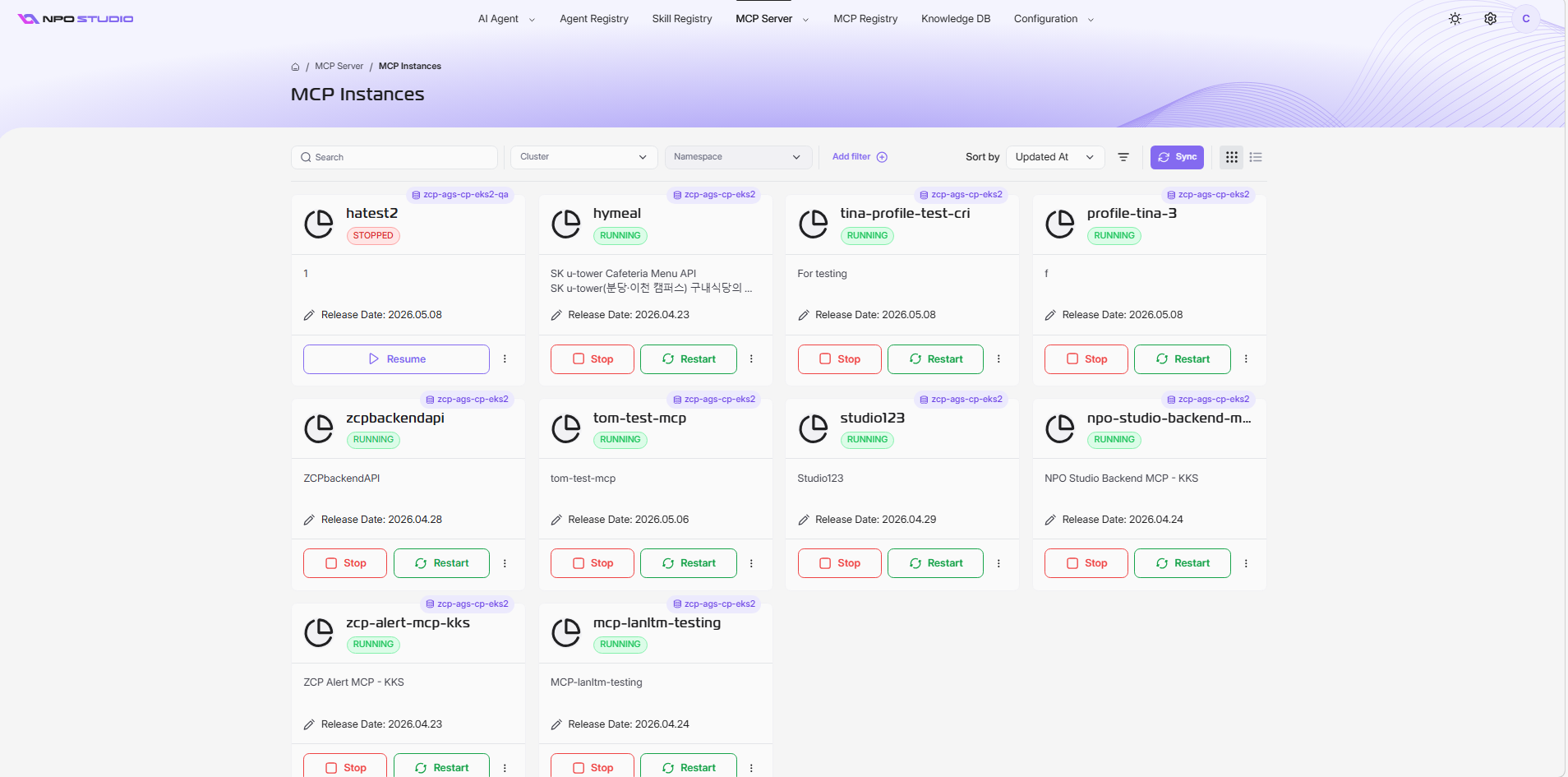
MCP インスタンスページは、システムで実行中のすべてのアクティブなサーバーインスタンスのグリッドを表示します。各インスタンスカードは、異なるデプロイメントを表し、その運用状況、バージョン、およびその他の関連メタデータを示します。
1. インスタンスの検索とフィルタリング
検索
MCP インスタンスページの左上に検索ボックスがあります。キーワードを入力して、名前や説明で特定のインスタンスを迅速に見つけることができます。入力すると、インスタンスのリストはリアルタイムで検索条件に一致するように更新されます。
フィルタ
検索ボックスの隣にある Add filter オプションを使用して、カスタムフィルタを適用し、表示されるインスタンスのリストを絞り込むことができます。名前、ラベル、ステータス、作成者、更新日時など、さまざまな属性でフィルタリングできます。
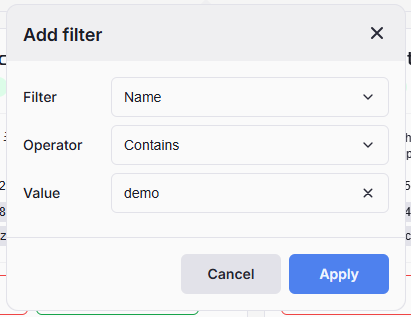
既存のリストからクラスターとネームスペースを選択して、フィルタの範囲を絞り込むこともできます。

2. MCP インスタンスリストのソート
MCP インスタンスページの右上には、Sort by ドロップダウンメニューがあります。これを使用して、インスタンスのソート基準を選択します:
- Updated At: (デフォルト) インスタンスを最終更新時刻でソートします。これは、最近アクティブなデプロイメントを確認するのに便利です。
- Name: インスタンスを名前のアルファベット順でソートします。
- Status: 現在の運用状況に基づいてインスタンスをグループ化します(例:
RUNNING,STOPPED)。 - Created at: インスタンスを作成日でソートします。
- Server Name: インスタンスをサーバー名でソートします。
また、選択したソート基準の昇順と降順を切り替えるには、Sort by ドロップダウンの横にあるアイコンをクリックすることもできます。
3. MCPインスタンスリストレイアウトの変更
ビューの変更
デフォルトでは、MCPインスタンスページは Grid View でインスタンスを表示します。
- List View に切り替えるには、リストアイコンをクリックします。
- Grid View に戻るには、グリッドアイコンをクリックします。
グリッドビューの詳細

グリッドビューの各カードは、インスタンスの包括的な概要を提供します。これには以下が含まれます:
- Cluster Name: MCPインスタンスが属するクラスター名。
- Instance Name: MCPインスタンスを識別するユニークな名前(MCPプロファイル名)。
- Status: 現在の運用状態(例:
RUNNING,STOPPED)。 - Description: インスタンスの主な機能や目的を説明する簡単な概要。
- Release Date: インスタンスが作成された日付。
- Action: スタート&ストップや再開、さらにオプション(⋮)メニューにアクセスして公開/非公開、編集、削除、MCP JSONの表示、インスタンスのプレイグラウンドを行うためのクイックアクション用のアイコンを提供します。
リストビューの詳細
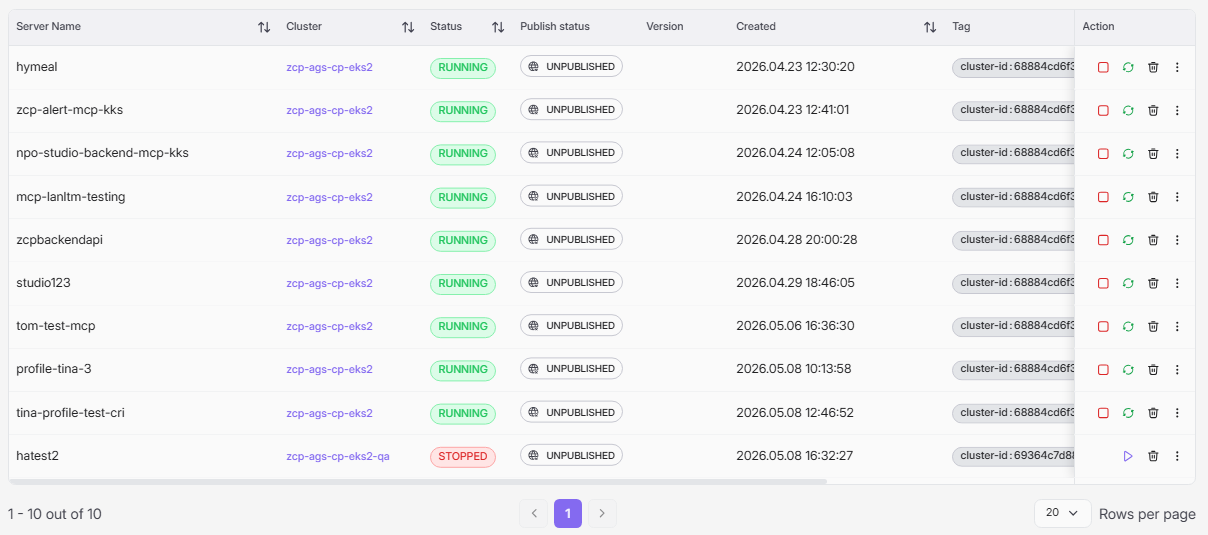
リストビューは、MCPインスタンスをコンパクトなテーブル形式で表示します。このレイアウトは、大量のインスタンスを迅速にスキャンするのに便利です。