View List of AI Agent Profiles
NPO Studioのエージェントプロファイル一覧ページでは、すべてのAIエージェントプロファイルを表示、管理、整理することができます。
NPO Studioのメインメニューから、AI Agentタブをクリックし、次にAgent Profilesを選択して、作成されたすべてのエージェントプロファイルの一覧ページを開きます。
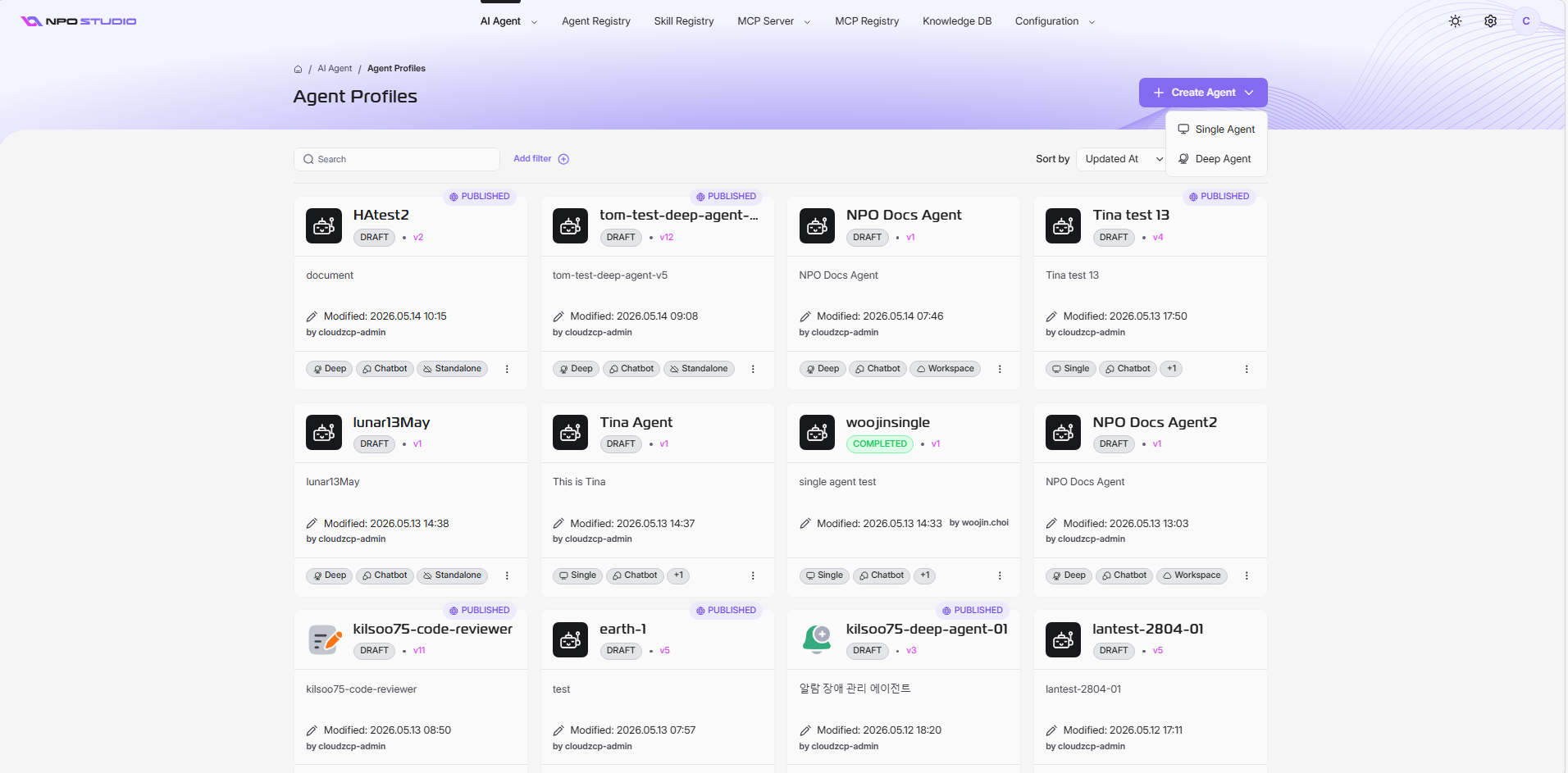
Agent Profilesページにアクセスすると、利用可能なすべてのエージェントプロファイルがグリッドまたはテーブル形式で表示されます。これらのプロファイルを簡単に検索、フィルタリング、並べ替え、管理できます。
1. エージェントの検索とフィルタリング
検索
Agent Profilesページの左上に検索ボックスがあります。キーワードを入力して、名前や説明でエージェントプロファイルを迅速に見つけることができます。入力するにつれて、表示されるプロファイルはリアルタイムで検索条件に一致するように更新されます。
フィルタ
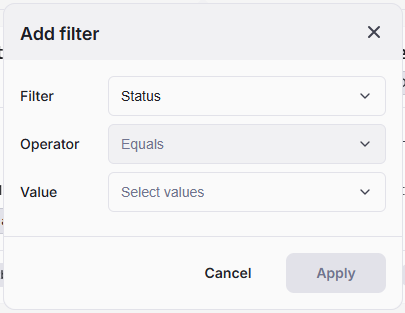
検索ボックスの隣にあるAdd filterオプションを使用して、カスタムフィルタを適用し、表示されるプロファイルのリストを絞り込むことができます。ラベル、タイプ、ステータス、ランタイムタイプ、使用タイプ、作成者(作成者)、または編集者(更新者)でフィルタリングできます。
2. エージェントプロファイルリストの並べ替え
Agent Profilesページの右上には、Sort byドロップダウンメニューがあります。これを使用して、エージェントプロファイルを次の基準で並べ替えることができます:
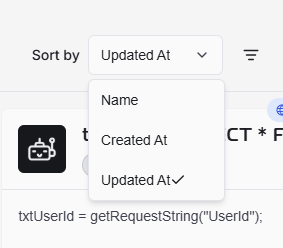
- Name: エージェントプロファイルを名前のアルファベット順に並べ替えます。
- Created At: エージェントプロファイルを作成日と時間で並べ替えます。最も最近作成されたプロファイルが上部に表示され、迅速なレビューが可能です。
- Updated At: エージェントプロファイルを最終更新日時でソートします。これは最近更新されたプロファイルをレビューするのに便利です。
Sort by ドロップダウンの横にあるアイコンを使用して、選択したソート基準の昇順と降順を切り替えることもできます。
3. MCPプロファイルリストレイアウトの変更
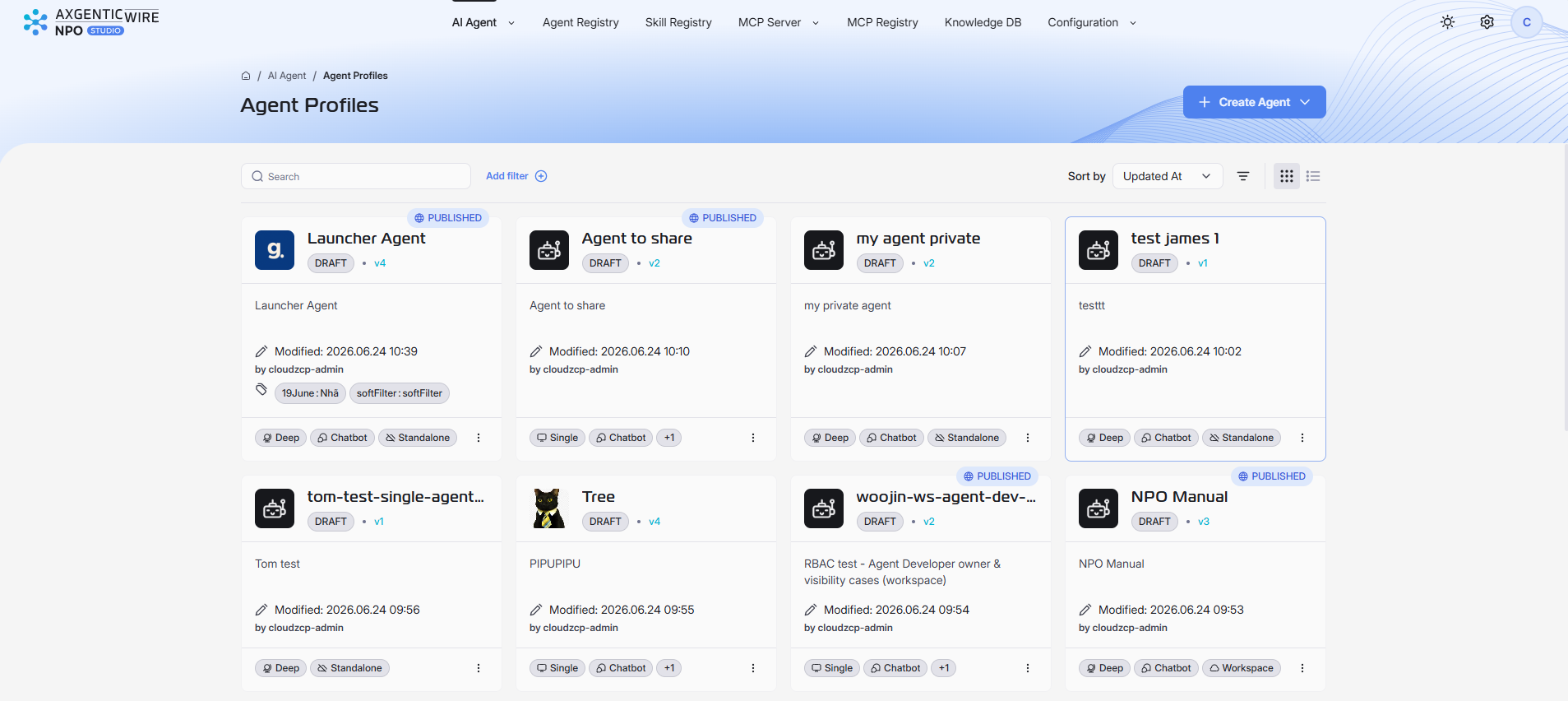
ビューの変更
デフォルトでは、Agent Profiles ページは Grid View でプロファイルを表示します。
- List View に切り替えるには、リストアイコンをクリックします。
- Grid View に戻るには、グリッドアイコンをクリックします。
グリッドビューの詳細
グリッドビューの各カードには、以下の主要情報が表示されます。
- Name: エージェント名。
- Status: DRAFT または COMPLETED。
- Publish Status: PUBLISHED または UNPUBLISHED。
- Version: 例: v1, v2, v3。
- Type: Single または Deep。
- Application Type: Chatbot または Webhook。
- Description: エージェントに関する簡単な情報。
- Tags: エージェントに関連する特定のタグやカテゴリ。
- Modified: エージェントを作成または最終更新した日付とユーザー。
- クイックアクションボタン用の三点メニュー:
- Edit
- Publish/Unpublish
- Delete
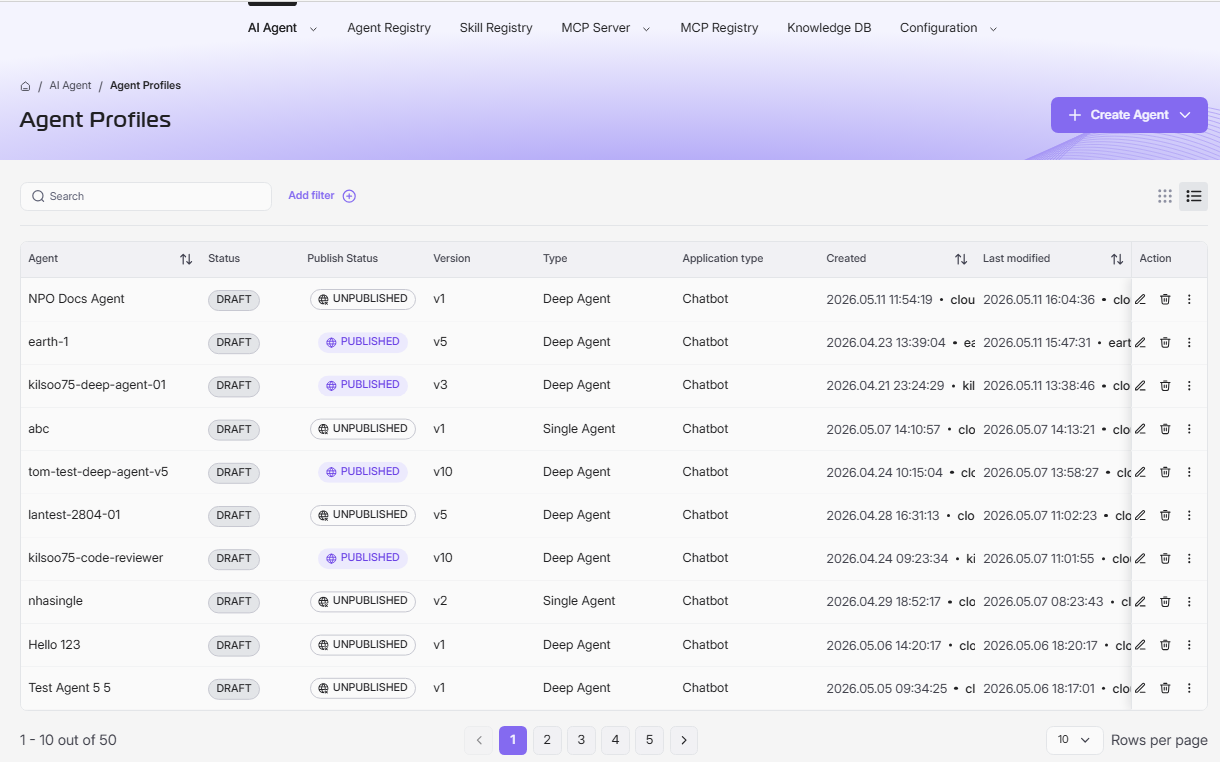
リストビューの詳細
リストビューは、エージェント名、ステータス、公開ステータス、タイプ、アプリケーションタイプ、作成日と作成者、最終更新日と編集者、クイックアクションボタン(編集、削除、その他のオプション)の列を持つテーブル形式でエージェントプロファイルを表示します。このレイアウトは、大量のプロファイルをスキャンするのに便利です。