Skill Registry
Skill Registry セクションでは、ユーザーが AI エージェントの再利用可能なスキルを作成、発見、管理できます。スキルは、エージェントの動作を標準化する再利用可能な指示セット(SKILL.md ファイルで定義)です。スキルには、ワークフロー定義、ツール使用パターン、ドメイン固有の知識が含まれる場合があります。これにより、指示が標準化され、チーム全体でエージェントの動作が一貫性を持つようになります。
Skill Registry Dashboard
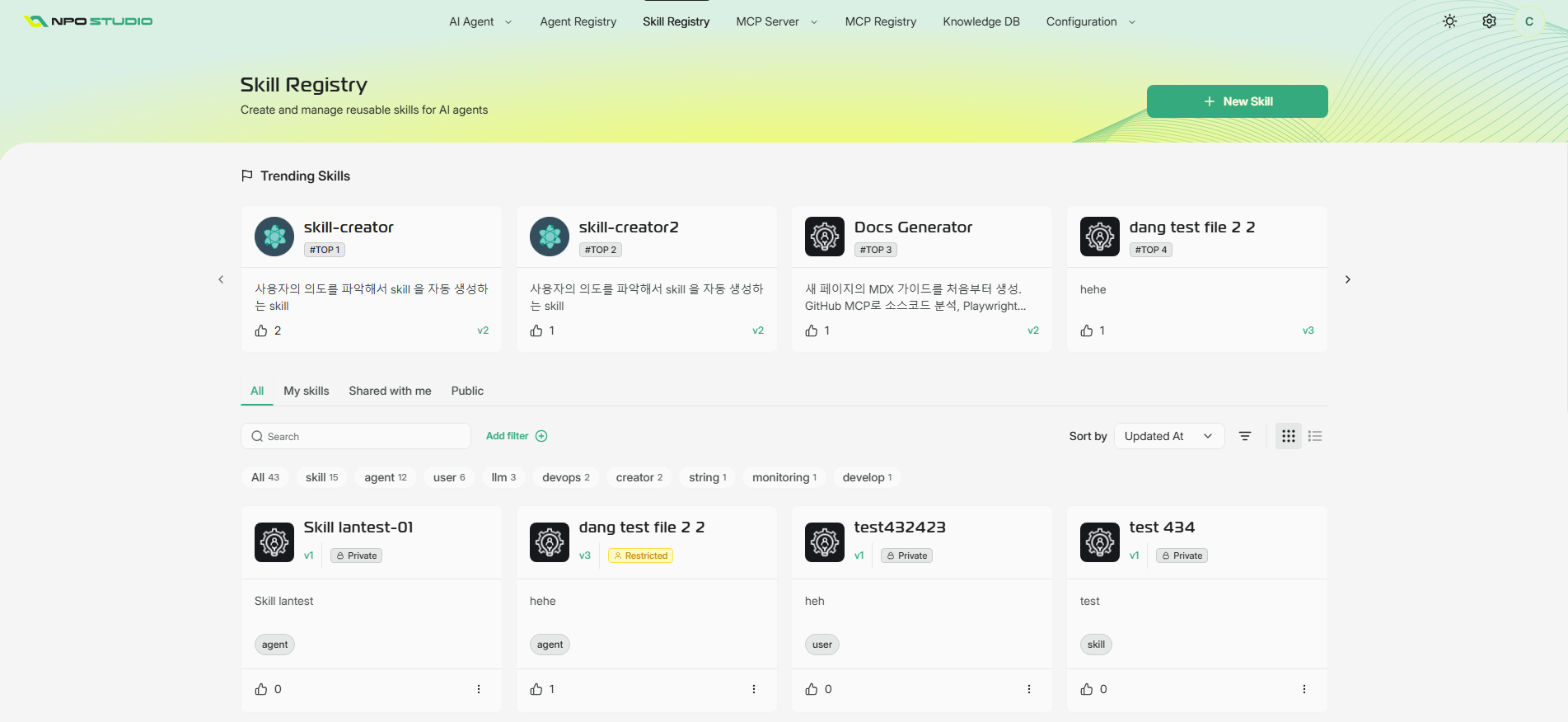
Skill Registry ダッシュボードは、利用可能なスキルの概要と、作成およびフィルタリングツールへの迅速なアクセスを提供します。
Explore Skills
メインレジストリビューでは、次のものを参照できます:
- Trending Skills: ランキング指標とエンゲージメントメトリクスを持つハイライトされたスキル。
- Skill cards: 各カードには、スキル名、バージョン、可視性タグ(たとえば、プライベートまたは制限付き)、短い説明、およびインタラクションアクションが表示されます。
Filter and Sort Skills
組み込みのコントロールを使用して、関連するスキルを迅速に見つけます:
- Tabs: すべて、マイ スキル、共有されたスキル、公開。
- Search: 名前またはキーワードでスキルを検索します。
- Category chips: カテゴリタグ(たとえば、エージェント、ユーザー、DevOps、監視)で結果を絞り込みます。
- Sort: フィールドで結果を並べ替えます。
- View switcher: グリッド表示とリスト表示モードを切り替えます。
Skill Actions
レジストリ内の各スキルには、スキルの管理と使用のための迅速な操作を提供するコンテキストメニュー(3 点アイコンからアクセス)があります。
Edit
スキルの詳細ページを開き、次の内容を変更できます:
- 基本情報(名前、カテゴリ、説明、カバー画像)
- SKILL.md コンテンツ
- 添付ファイル
スキルを作成した後、このアクションを使用して指示やメタデータを洗練させます。
Copy Skill.md
SKILL.mdのマークダウンコンテンツをクリップボードにコピーします。
Use case: スキルの指示を迅速にエクスポートするために:
- チームメンバーとチャットやメールで共有する
- 新しいスキルのテンプレートとして使用する
- ローカルバックアップを作成する
ダウンロード
スキル全体をパッケージファイルとしてダウンロードします。これには以下が含まれます:
- メタデータ(名前、カテゴリ、説明)
- SKILL.mdコンテンツ
- すべての添付ファイル(スクリプト、参照、アセット)
- バージョン履歴
Use case: スキルをアーカイブするか、別のNPO Studioインスタンスに移行します。
共有
他のユーザーにスキルへのアクセスを許可するための共有ダイアログを開きます。
あなたは:
- 特定のユーザーやグループと共有する
- 権限レベルを設定する(閲覧のみ、編集など)
- 可視性を制御する(プライベート、共有、公開)
これにより、チームメンバーは重複する努力をせずにあなたのスキルを発見し再利用することができます。
詳細な共有の動作については、AIエージェントスタジオの「資格情報を共有する」セクションを参照してください > はじめに
複製
スキルのすべてのコンテンツとメタデータを持つコピーを作成します。
複製されたスキルは:
- 新しい名前を取得します(例:"オリジナルスキルコピー")
- デフォルトでPrivateとしてマークされます
- すべてのSKILL.mdコンテンツと添付ファイルを保持します
- 新たに始まる独自のバージョン履歴を持ちます
Use case: 既存のスキルをバリエーションや専門版の出発点として使用します。
削除
レジストリからスキルを永久に削除します。
Warning: このアクションは元に戻せません。削除する前に、以下を確認してください:
- アクティブなエージェントがこのスキルを参照していないこと
- 必要に応じて重要なコンテンツをバックアップしていること
- スキルが他のチームと共有されていない、または使用されていないこと
削除されたスキルは回復できません。
新しいスキルを作成
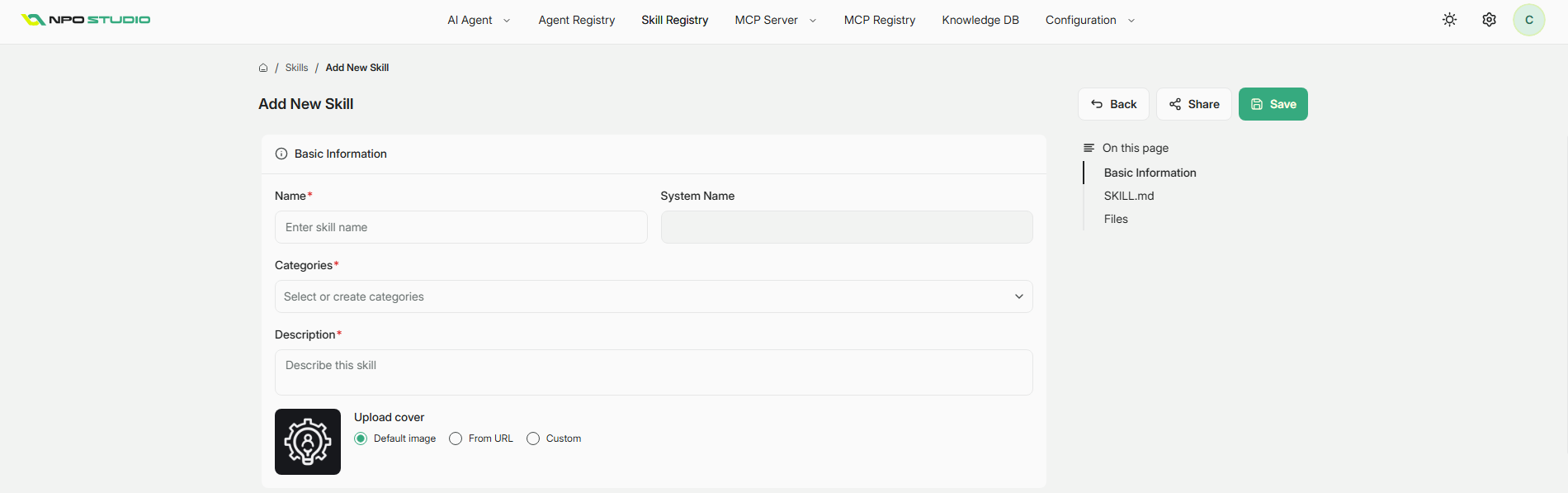
New Skillをクリックして作成フォームを開きます。新しいスキルを追加するページには、メタデータ、コンテンツ、およびサポートファイルのための構造化されたセクションが含まれています。
基本情報
必要なメタデータフィールドを入力してください:
- Name (必須):スキルの表示名。
- System Name:システム用に生成または入力された内部識別子。
- Categories (必須):既存のカテゴリを選択するか、新しいカテゴリを作成します。
- Description (必須):スキルの機能についての簡単な概要。
- Upload cover:カバーオプションのいずれかを選択します:
- Default image
- From URL
- Custom
このページの右上のアクション:
- Back:前のページに戻る。
- Share:スキルのドラフトまたは公開されたスキルを他の人と共有する。
- Save:現在の変更を保存する。
Skill.md エディタ
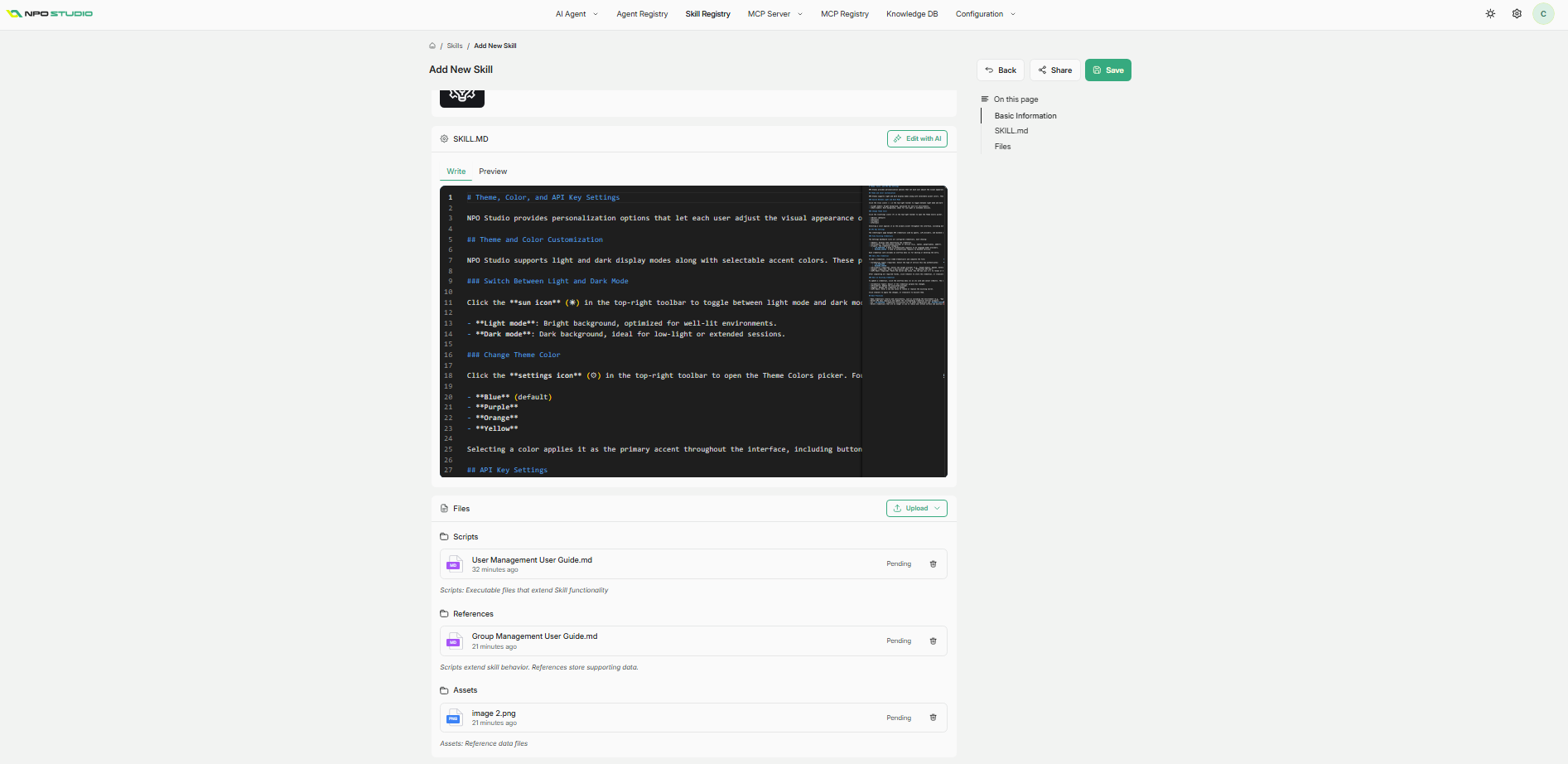
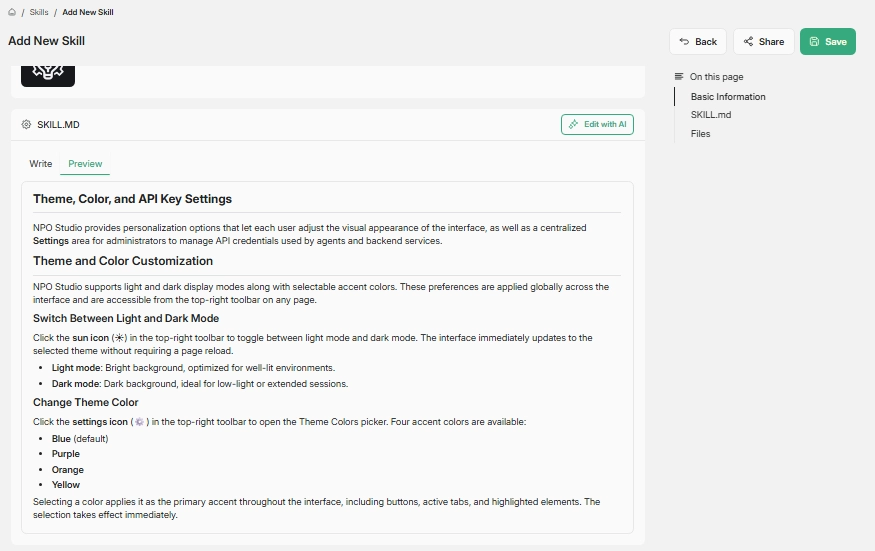
SKILL.md セクションは、コアスキルの指示が作成される場所です。
利用可能な機能:
- Write / Preview tabs:マークダウン編集とレンダリングされた出力の間で切り替えます。
- Edit with AI:改善のためのAI支援編集を開きます。
- On this page panel:基本情報、SKILL.md、およびファイルなどのセクションに迅速に移動します。
AI 編集アシスタント
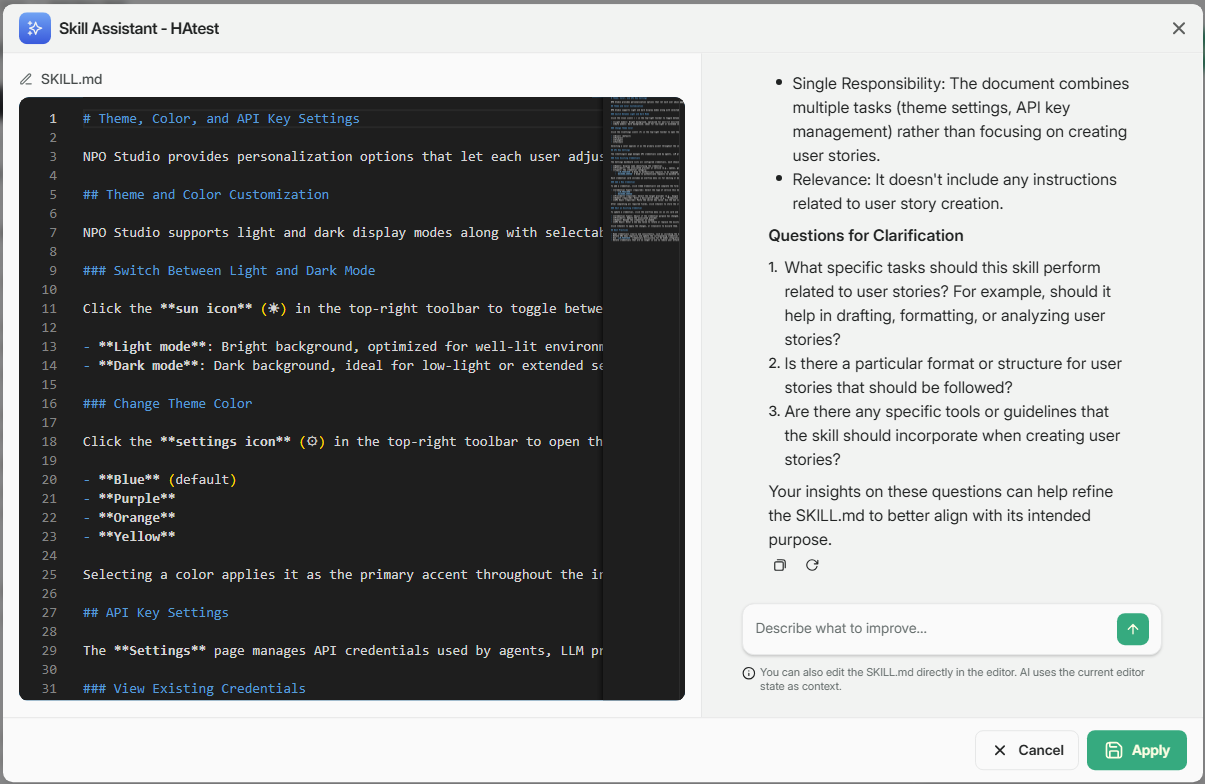
Edit with AIを使用すると、アシスタントは構造をレビューし、改善を提案できます。典型的なフィードバックには以下が含まれます:
- スコープと責任の明確さ。
- 意図されたスキルの目的に対する関連性。
- 指示を最終化する前の明確化の質問。
提案をレビューした後、SKILL.mdに直接更新を適用できます。
ファイルセクション
ファイルエリアは、スキルによって使用される追加リソースを保存します。
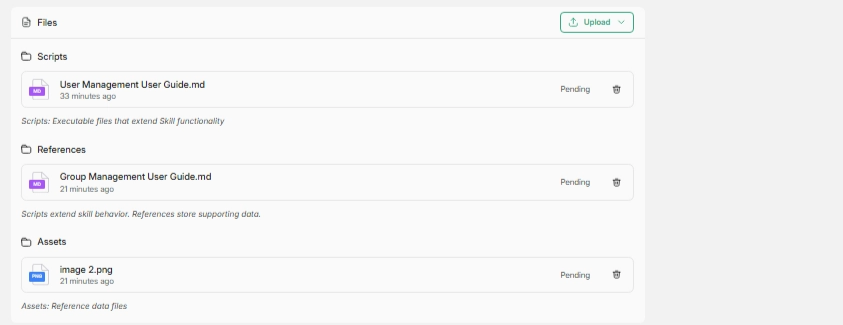
ファイルタイプ
このページは、3つのリソースグループをサポートしています:
- Scripts: スキルの動作を拡張する実行可能ファイル。
- References: 文脈知識として使用されるサポート文書。
- Assets: 画像やサポートメディアなどの参照データファイル。
アップロードとステータス
- Uploadを使用して、各グループにファイルを追加します。
- 新しく追加されたファイルは、完全に利用可能になる前に処理中のステータス(例えば、保留中)で表示されることがあります。
バージョン履歴
バージョン履歴セクションは、スキルに対して行われたすべての変更を追跡し、過去のバージョンをレビューしたり、違いを比較したり、特定のバージョンをデフォルトとしてピン留めしたりすることを可能にします。
バージョンレコードの表示
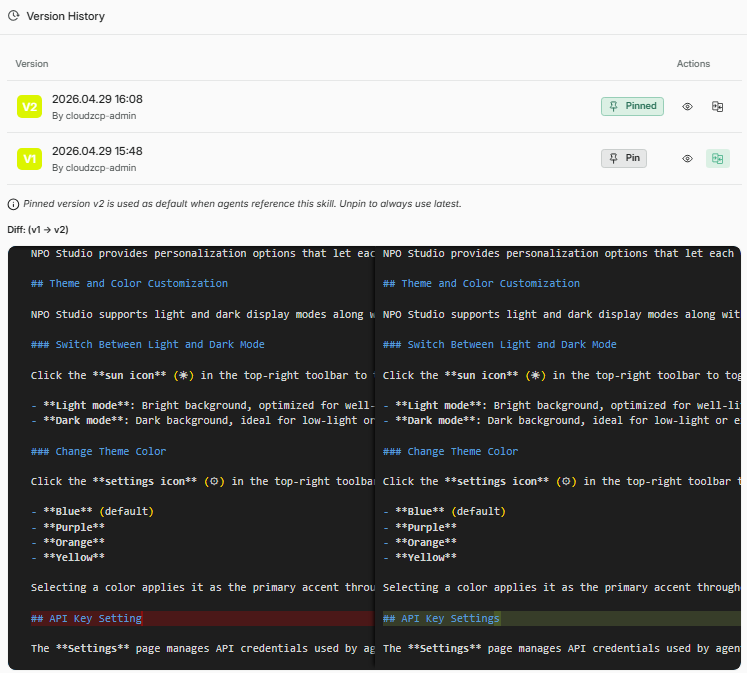
バージョン履歴ページは、すべてのスキルバージョンを逆 chronological order でリストします。各バージョンレコードには次の情報が表示されます:
- Version timestamp: バージョンが作成された日時(例:2026.04.29 16:08)。
- Creator: バージョンを作成したユーザーアカウント(例:cloudzcp-admin)。
- Actions: バージョンを管理するためのボタン:
- Pin / Pinned: バージョンをデフォルトとしてマークするか、ピンを外します。
- Eye icon: バージョンを表示します。
- Copy icon: バージョンの参照またはメタデータをコピーします。
バージョンをデフォルトとしてピン留めする
デフォルトでは、エージェントはスキルの最新バージョンを参照します。以前のバージョンをピン留めして、代わりにデフォルトとして使用することができます。
バージョンをピン留めするには:
- リスト内で目的のバージョンを見つけます。
- Pinボタンをクリックします。
- バージョンは現在Pinnedとしてマークされ、エージェントがこのスキルを参照する際に使用されます。
Note: 一度にピン留めできるバージョンは1つだけです。
ピン留めされたバージョン情報の表示
バージョンが固定されている場合、ページの下部にメモが表示されます:
"固定されたバージョン [version label] は、エージェントがこのスキルを参照する際のデフォルトとして使用されます。最新のものを常に使用するには、固定を解除してください。"
このリマインダーは、すべてのエージェント参照に対してどのバージョンがアクティブであるかを確認するのに役立ちます。
差分ビューでバージョンを比較
バージョンをクリックすると、差分ビューアが開き、バージョン間のコンテンツ変更の並列比較が表示されます。
差分は次のように示されます:
-
Left column: 以前のバージョンのコンテンツ。
-
Right column: 後のバージョンのコンテンツ。
-
Highlighted differences: 追加、削除、または変更されたテキストなどの変更が迅速に識別できるようにハイライトされています。
これにより、各更新で何が変更、追加、または削除されたかを理解するのに役立ちます。