Skill Registry
技能注册部分允许用户为 AI 代理创建、发现和管理可重用的技能。技能是可重用的指令集(在 SKILL.md 文件中定义),用于标准化代理行为。技能可以包括工作流定义、工具使用模式和特定领域知识。它们有助于标准化指令,使代理行为在团队之间保持一致。
技能注册仪表板
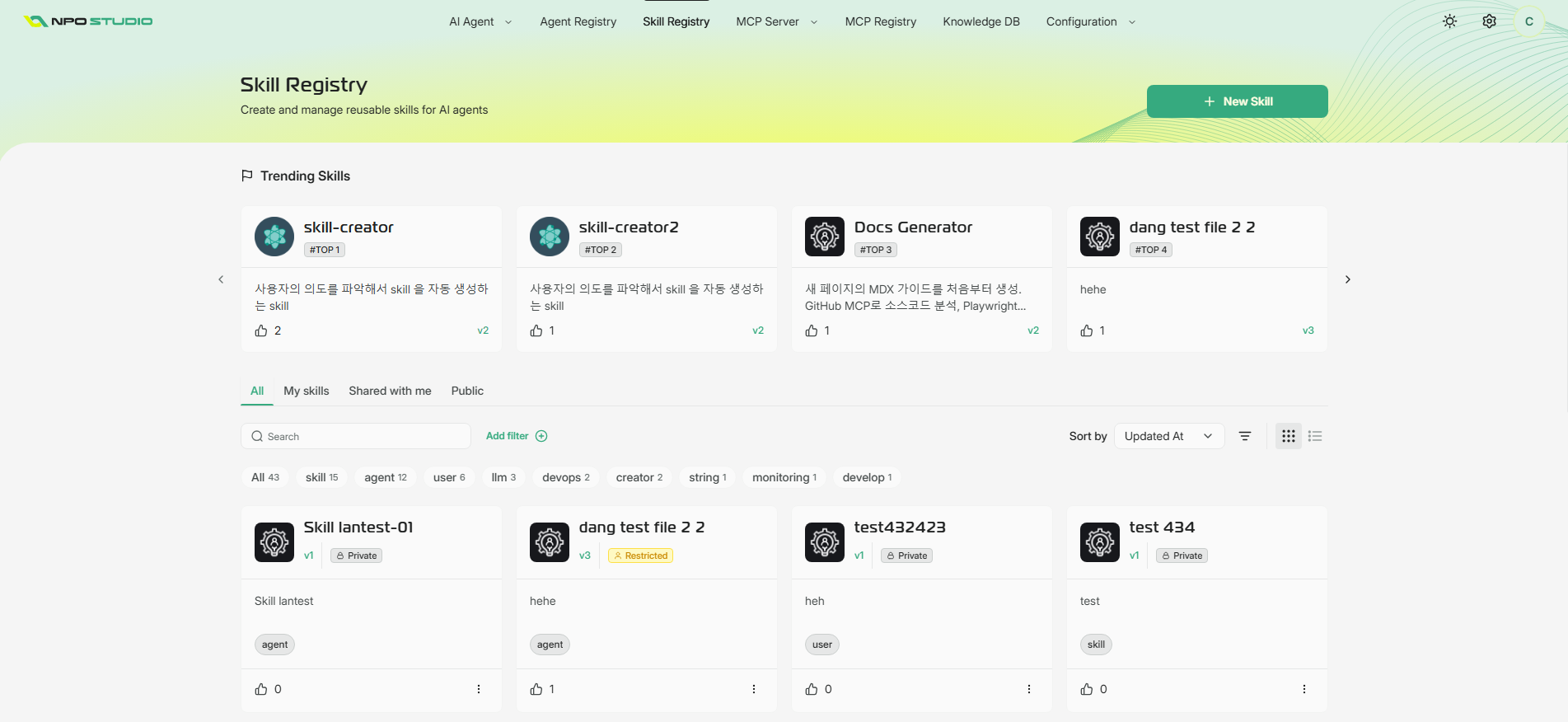
技能注册仪表板提供可用技能的概述,并快速访问创建和过滤工具。
探索技能
在主注册视图中,您可以浏览:
- Trending Skills: 突出显示的技能,带有排名指标和参与度指标。
- Skill cards: 每个卡片显示技能名称、版本、可见性标签(例如,私有或受限)、简短描述和交互操作。
过滤和排序技能
使用内置控件快速找到相关技能:
- Tabs: 所有、我的技能、与我共享和公开。
- Search: 按名称或关键字查找技能。
- Category chips: 按类别标签缩小结果(例如,代理、用户、开发运维、监控)。
- Sort: 按字段重新排序结果。
- View switcher: 在网格和列表显示模式之间切换。
技能操作
注册中的每个技能都有一个上下文菜单(通过三点图标访问),提供管理和使用技能的快速操作。
编辑
打开技能详细信息页面,您可以修改:
- 基本信息(名称、类别、描述、封面图像)
- SKILL.md 内容
- 附加文件
在创建技能后使用此操作以完善其指令或元数据。
复制 Skill.md
将完整的 SKILL.md markdown 内容复制到您的剪贴板。
Use case: 快速导出技能说明以便于:
- 通过聊天或电子邮件与团队成员共享
- 用作新技能的模板
- 创建本地备份
下载
下载整个技能作为一个打包文件,包括:
- 元数据(名称、类别、描述)
- SKILL.md 内容
- 所有附加文件(脚本、参考资料、资产)
- 版本历史
Use case: 存档技能或将其迁移到另一个 NPO Studio 实例。
分享
打开共享对话框以授予其他用户访问该技能的权限。
您可以:
- 与特定用户或组共享
- 设置权限级别(仅查看、编辑等)
- 控制可见性(私有、共享、公开)
这使得团队成员能够发现并重用您的技能,而无需重复工作。
详细的共享行为可以参考 AI Agent Studio > 入门中的“共享凭证”部分。
复制
创建技能的副本,包括其所有内容和元数据。
复制的技能:
- 获得一个新名称(例如,“原始技能副本”)
- 默认标记为 Private
- 保留所有 SKILL.md 内容和附加文件
- 拥有自己的版本历史,从头开始
Use case: 使用现有技能作为变体或专业版本的起点。
删除
永久从注册表中移除该技能。
Warning: 此操作无法撤销。在删除之前,请确保:
- 没有活动代理引用此技能
- 如果需要,您已备份任何重要内容
- 该技能不再与其他团队共享或使用
已删除的技能无法恢复。
创建新技能
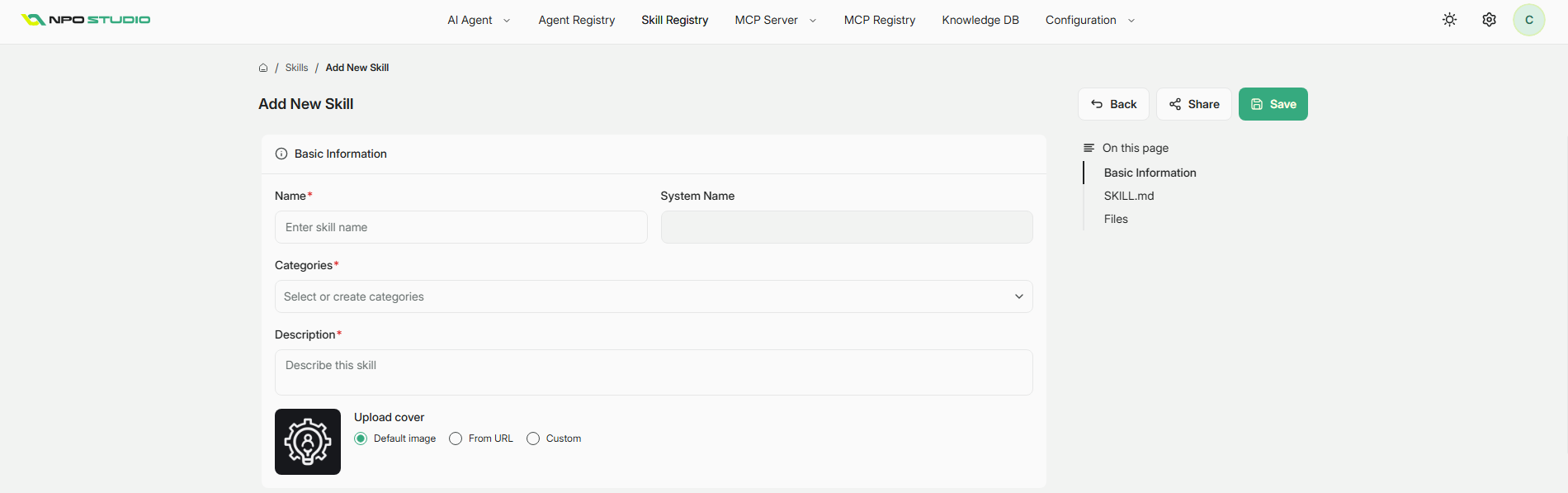
点击 New Skill 打开创建表单。添加新技能页面包括元数据、内容和支持文件的结构化部分。
基本信息
填写所需的元数据字段:
- Name(必填):技能的显示名称。
- System Name:为系统使用生成或输入的内部标识符。
- Categories(必填):选择现有类别或创建新类别。
- Description(必填):技能功能的简要总结。
- Upload cover:选择一个封面选项:
- Default image
- From URL
- Custom
页面右上角的操作:
- Back:返回上一页。
- Share:与他人分享技能草稿或已发布的技能。
- Save:保存当前更改。
Skill.md 编辑器
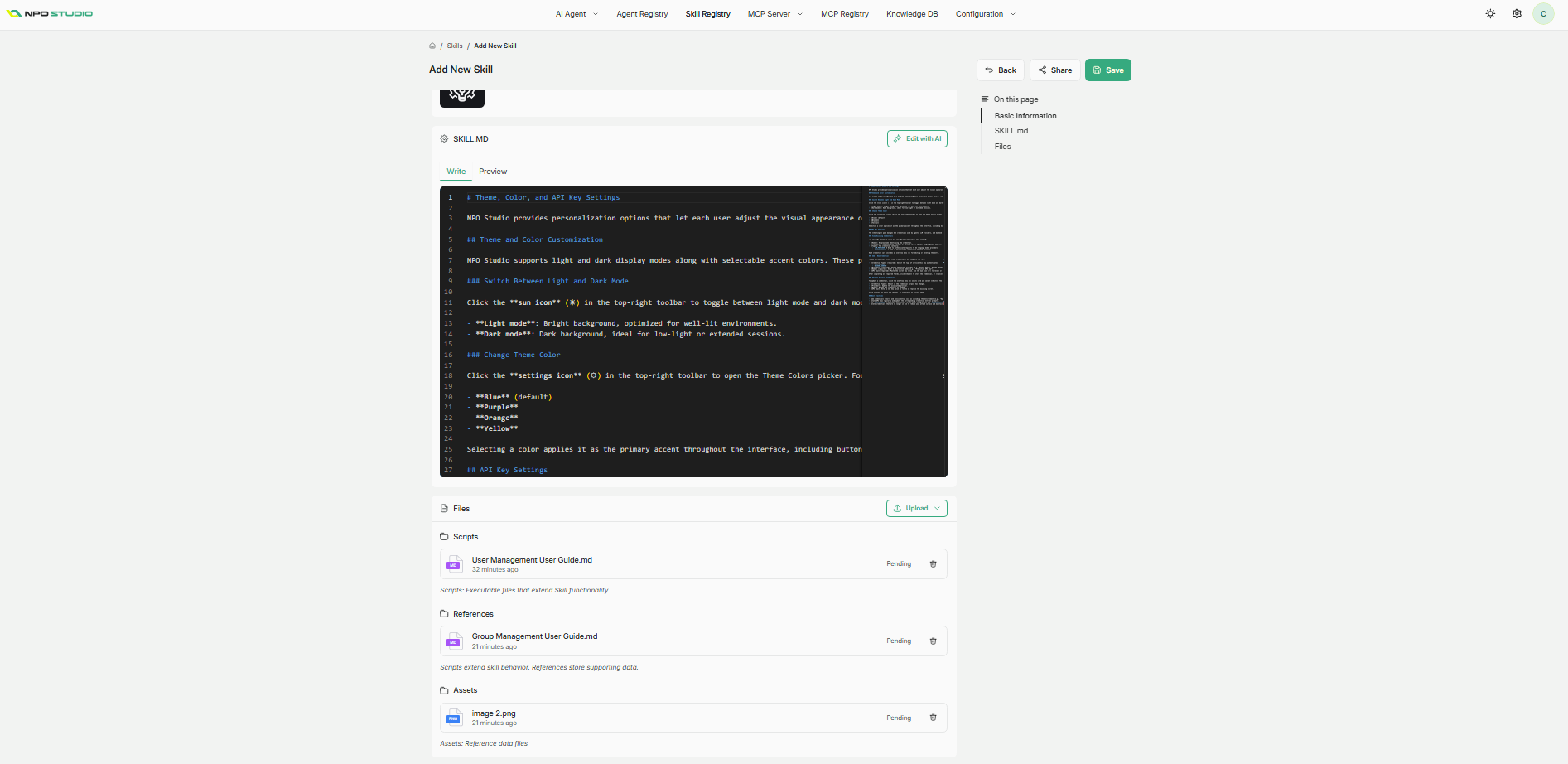
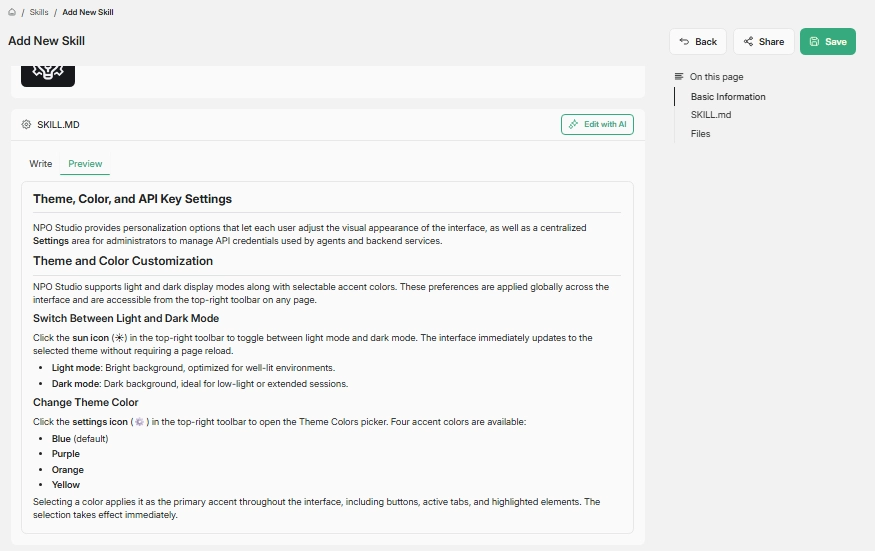
SKILL.md 部分是核心技能说明的撰写处。
可用功能:
- Write / Preview tabs:在 markdown 编辑和渲染输出之间切换。
- Edit with AI:打开 AI 辅助编辑以进行改进。
- On this page panel:快速导航到基本信息、SKILL.md 和文件等部分。
AI 编辑助手
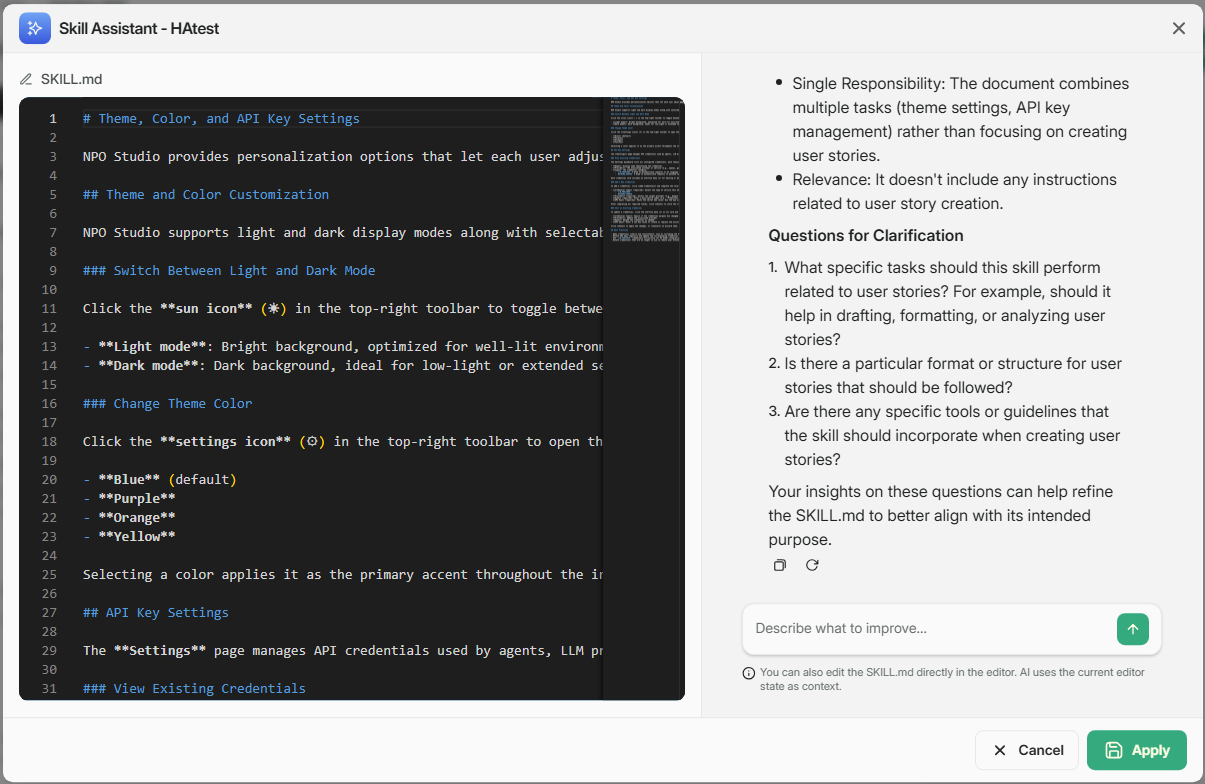
使用 Edit with AI 时,助手可以审查结构并提出改进建议。典型反馈包括:
- 范围和责任的清晰度。
- 与预期技能目的的相关性。
- 在最终确定说明之前的澄清问题。
在审查建议后,您可以直接将更新应用到 SKILL.md。
文件部分
文件区域存储技能使用的其他资源。
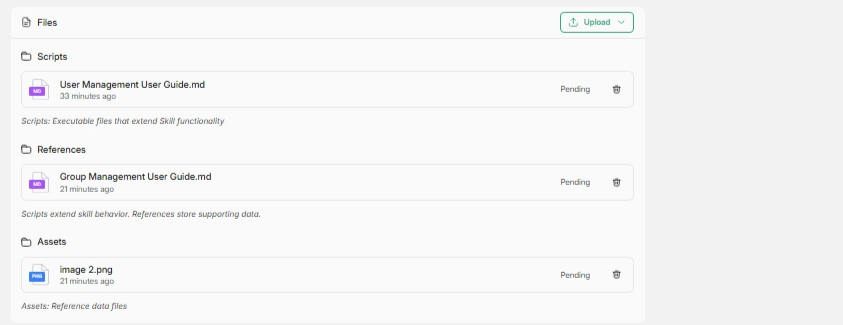
文件类型
该页面支持三种资源组:
- Scripts: 扩展技能行为的可执行文件。
- References: 用作上下文知识的支持文档。
- Assets: 参考数据文件,如图像或支持媒体。
上传和状态
- 使用 Upload 将文件添加到每个组。
- 新添加的文件在完全可用之前可能会显示处理状态(例如,待处理)。
版本历史
版本历史部分跟踪技能随时间的所有更改,允许您查看过去的版本,比较差异,并将特定版本固定为默认版本。
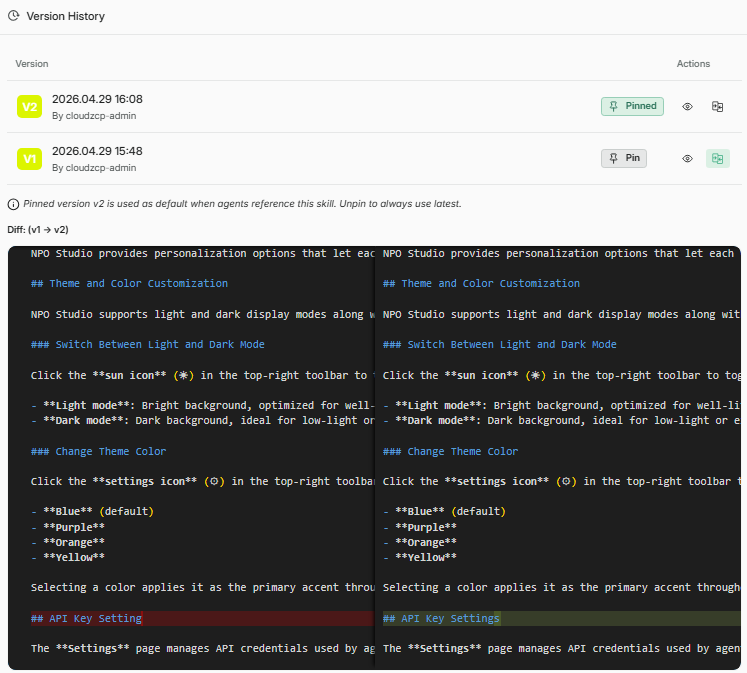
查看版本记录
版本历史页面按时间倒序列出所有技能版本。每个版本记录显示:
- Version timestamp: 版本创建的日期和时间(例如,2026.04.29 16:08)。
- Creator: 创建该版本的用户账户(例如,cloudzcp-admin)。
- Actions: 管理版本的按钮:
- Pin / Pinned: 将版本标记为默认或移除固定。
- Eye icon: 查看该版本。
- Copy icon: 复制版本引用或元数据。
将版本固定为默认
默认情况下,代理引用技能的最新版本。您可以将早期版本固定为默认版本。
要固定一个版本:
- 在列表中找到所需的版本。
- 点击 Pin 按钮。
- 该版本现在标记为 Pinned,并在代理引用此技能时使用。
Note: 一次只能固定一个版本。
查看固定版本信息
当一个版本被固定时,页面底部会出现一条注释:
"固定版本 [version label] 在代理引用此技能时作为默认使用。取消固定以始终使用最新版本。"
此提醒帮助您确认所有代理引用的活动版本。
使用差异视图比较版本
点击一个版本以打开差异查看器,该查看器显示版本之间内容更改的并排比较。
差异显示:
-
Left column: 早期版本的内容。
-
Right column: 后期版本的内容。
-
Highlighted differences: 诸如添加、删除或修改的文本等更改被突出显示,以便快速识别。
这帮助您了解每次更新中更改、添加或删除的内容。