General settings
主题、颜色和API密钥设置
NPO Studio 提供个性化选项,让每个用户可以调整界面的视觉外观,以及一个集中式的 Settings 区域供管理员管理代理和后端服务使用的 API 凭证。
主题和颜色自定义
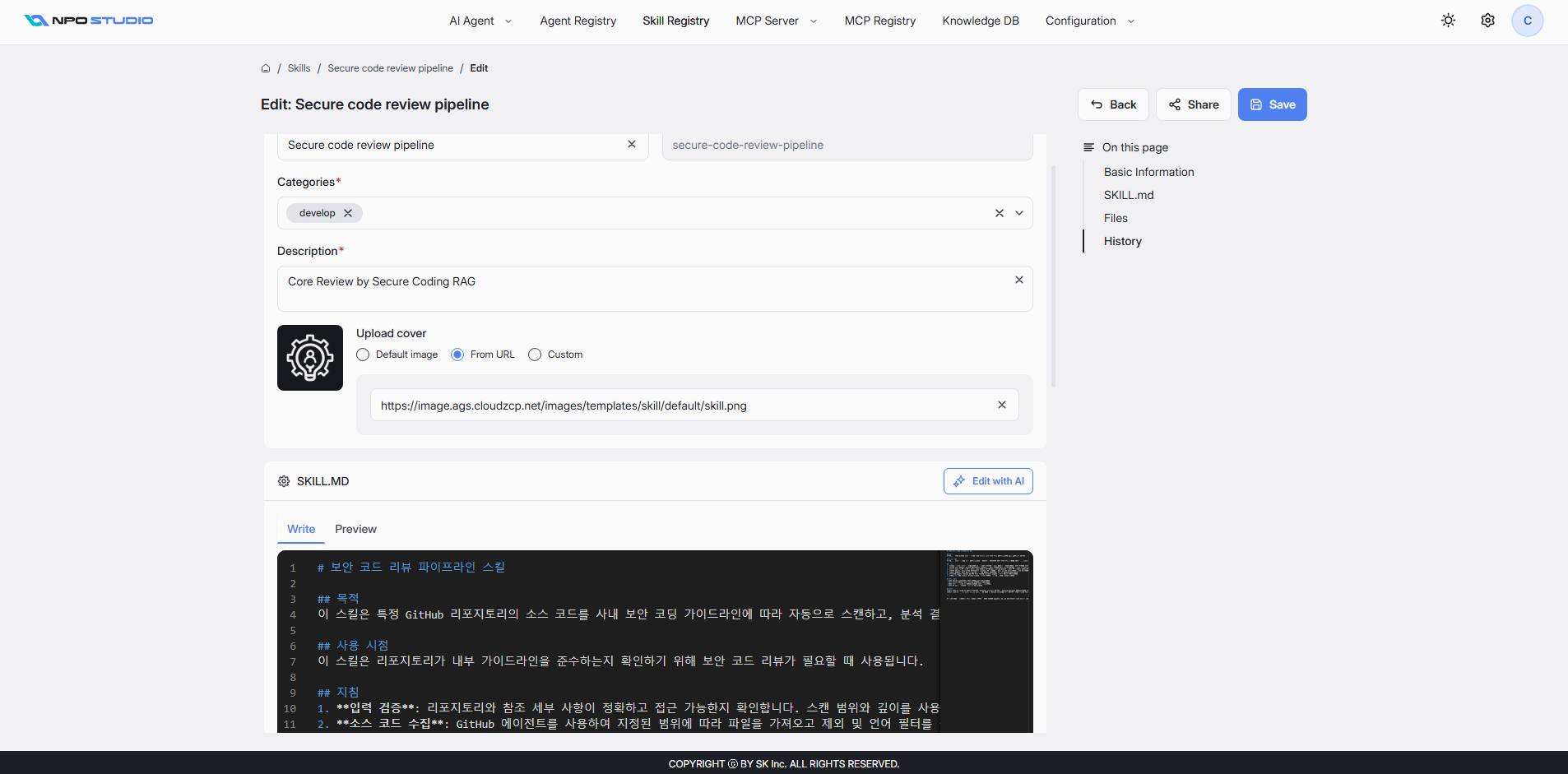
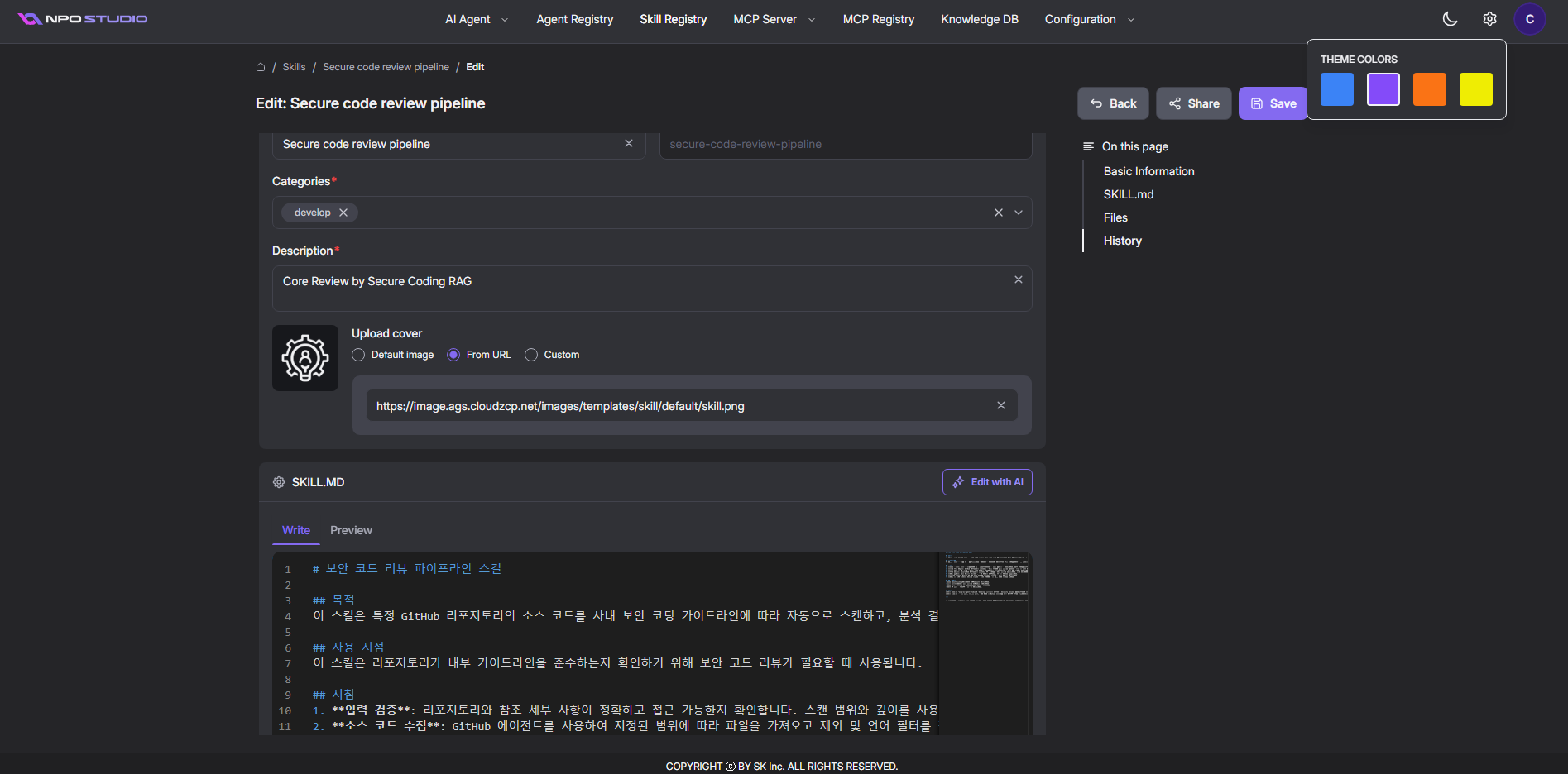
NPO Studio 支持明亮和黑暗显示模式,以及可选择的强调色。这些偏好设置在整个界面中全局应用,并可以从任何页面的右上角工具栏访问。
在明亮模式和黑暗模式之间切换
点击右上角工具栏中的 sun icon 以在明亮模式和黑暗模式之间切换。界面会立即更新为所选主题,而无需重新加载页面。
- Light mode: 明亮背景,优化用于光线充足的环境。
- Dark mode: 黑暗背景,理想用于低光或长时间会话。
API密钥设置
Settings 页面管理 LLM 提供商和后端服务器使用的 API 凭证。凭证被安全存储,并在平台上通过名称引用。
查看现有凭证
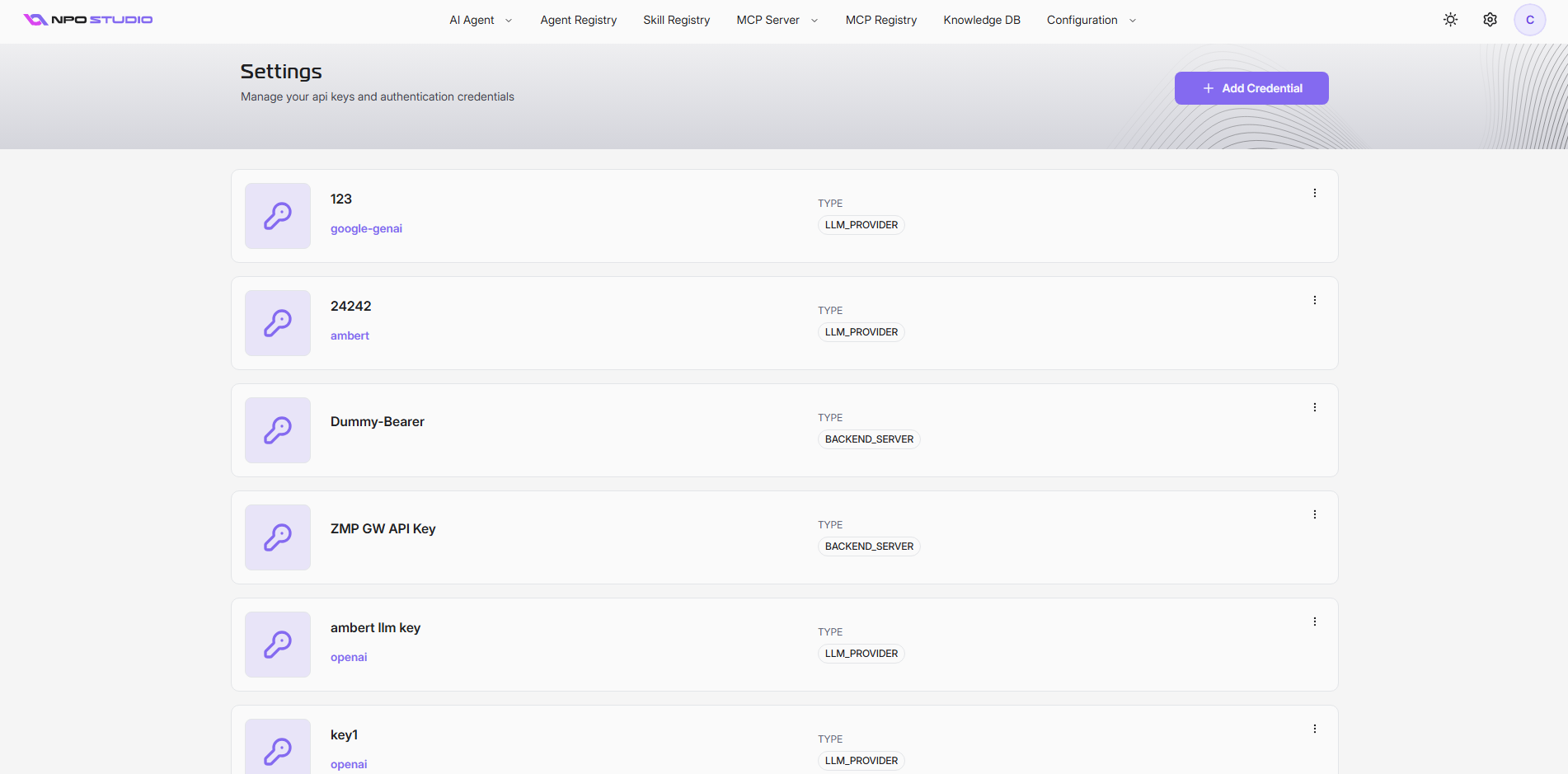
设置仪表板列出了所有配置的凭证,每个凭证显示:
- Name: 标识凭证的显示名称。
- Provider: 相关的提供商或服务(例如,openai,google-genai)。
- Type: 凭证类别:
- LLM_PROVIDER — 用于验证对 AI 语言模型提供商的请求。
- BACKEND_SERVER — 用于验证对后端服务的请求。
每个凭证卡片都包含一个溢出菜单 (⋮),用于编辑或删除条目。
添加/编辑凭证
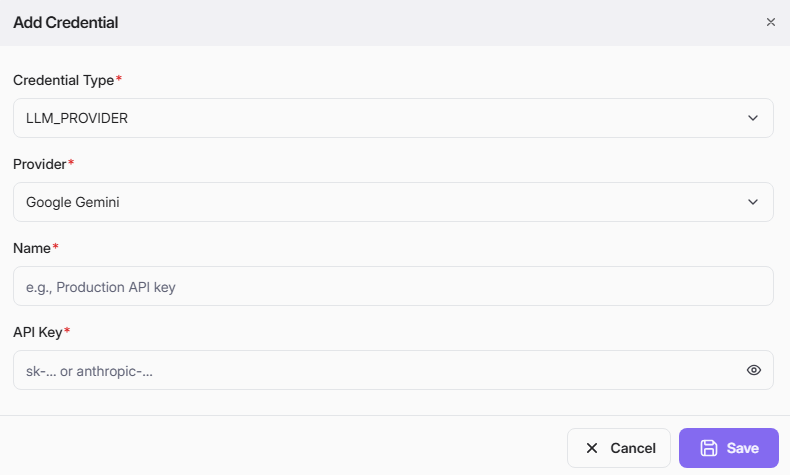
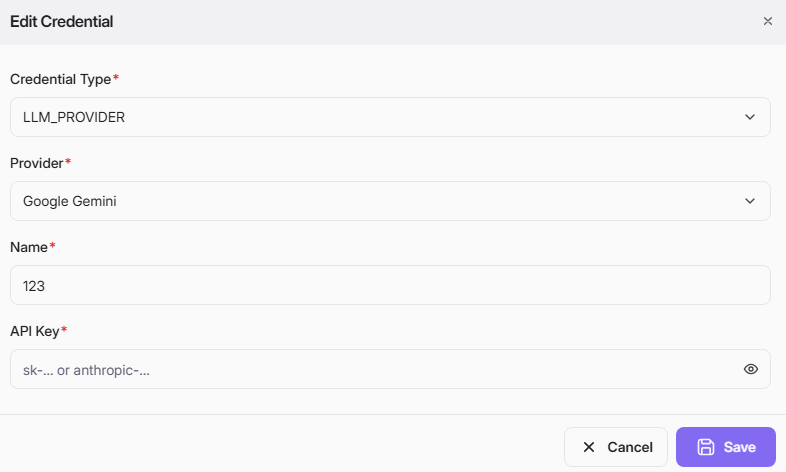
要添加凭证,请点击 Add Credential 并填写表单:
- Credential Type (必填):选择此密钥验证的服务类型:
- LLM_PROVIDER
- BACKEND_SERVER
- Provider (必填):选择目标提供商(例如,Google Gemini、OpenAI、Anthropic)。
- Name (必填):输入描述性标签(例如,“生产 API 密钥”)。
- API Key (必填):粘贴密钥值。使用眼睛图标 (👁) 在输入时显示或隐藏密钥。
完成所有必填字段后,点击 Save 以存储凭证,或点击 Cancel 以不保存而关闭。新凭证将立即出现在设置列表中。
编辑现有凭证
要更新凭证,请点击其卡片上的溢出菜单 (⋮) 并选择 Edit。Edit Credential 对话框将打开,所有当前值将预填并隐藏。
共享凭证
要共享凭证,请点击其卡片上的溢出菜单 (⋮) 并选择 Share。Share 对话框将打开。
API 密钥共享功能使安全协作变得简单。您可以随时通过重新访问共享对话框来调整访问权限,根据需要更新用户、组或权限。
选择共享模式
在共享对话框中,您将看到三种共享模式:
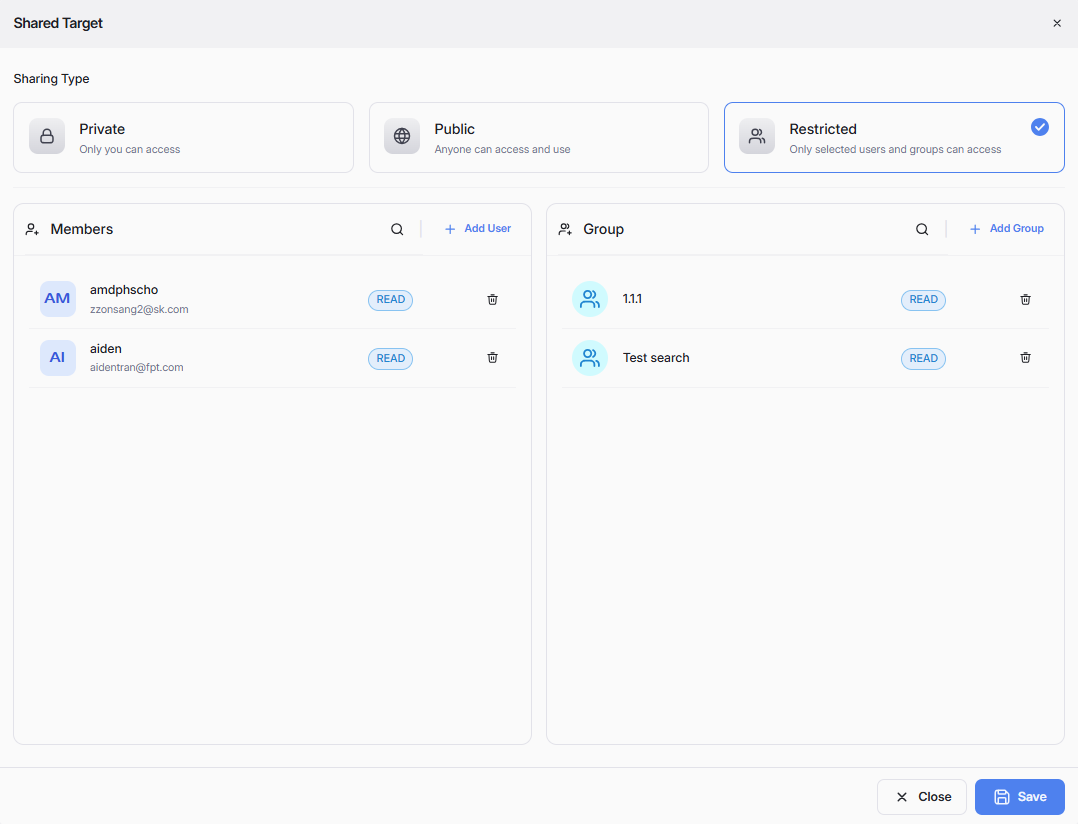
- Private:
- 只有您可以访问和使用此 API 密钥。
- Public:
- 任何人都可以访问和使用此 API 密钥。
- 选择此选项用于广泛可见性或开放协作的 API 密钥。
- Restricted:
- 只有选定的用户或用户组可以访问和使用此 API 密钥。
请选择适当的共享模式并点击 Save 以应用您的更改。
与特定用户共享
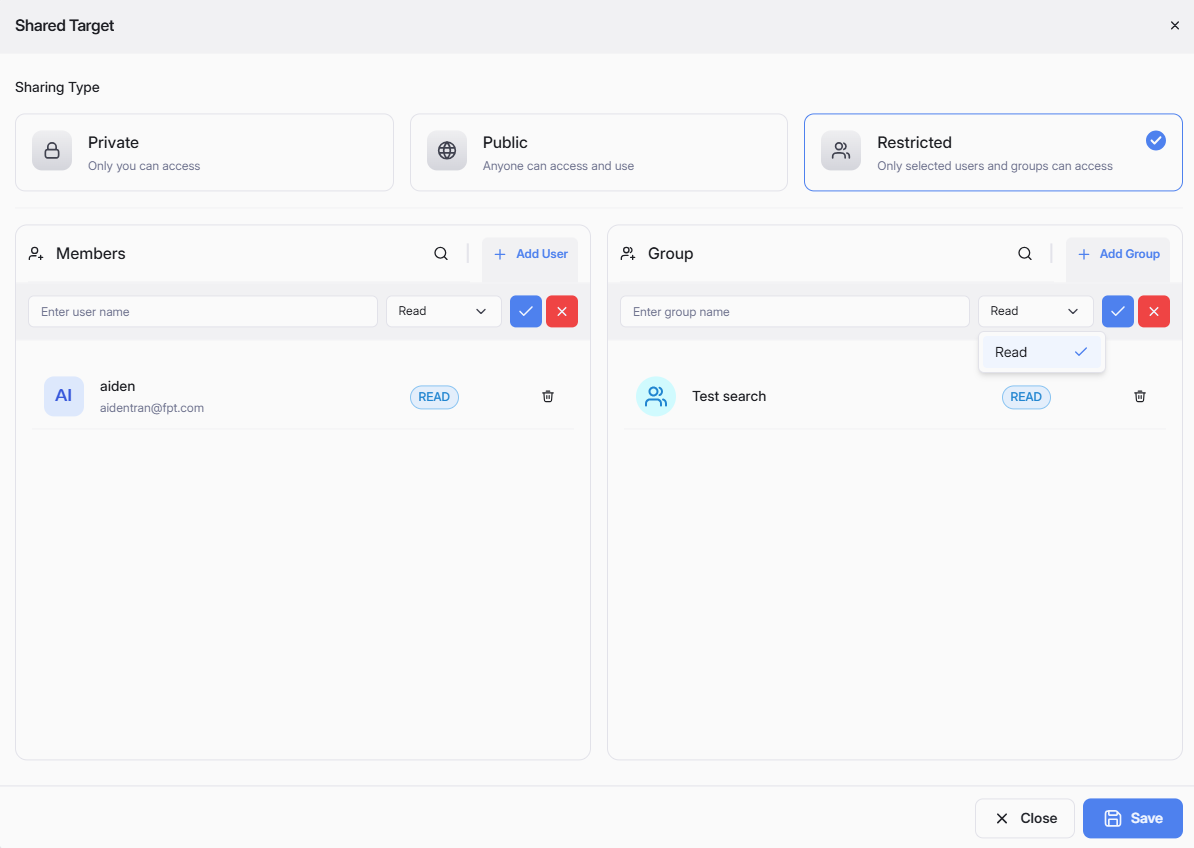
当您选择 Restricted 模式时,您可以与特定用户共享 API 密钥:
请按照以下步骤与其他用户共享代理配置文件:
- 点击成员部分右上角的 Share User。
- 在搜索栏中,开始输入用户名或电子邮件。匹配的用户将出现在下拉列表中。
- 选择所需的用户。
- 选择权限级别:对于 API 密钥,目标用户仅允许查看密钥并申请身份验证,而无法编辑。
- 点击勾选以确认,或点击红色 X 以取消。
- 用户将出现在下面的列表中,并带有他们的权限徽章(
READ)。 - 点击右下角的 Save 以应用您的更改。
您可以使用垃圾桶图标删除共享用户。
与用户组共享
当您选择限制共享模式时,您还可以与组共享您的 API 密钥:
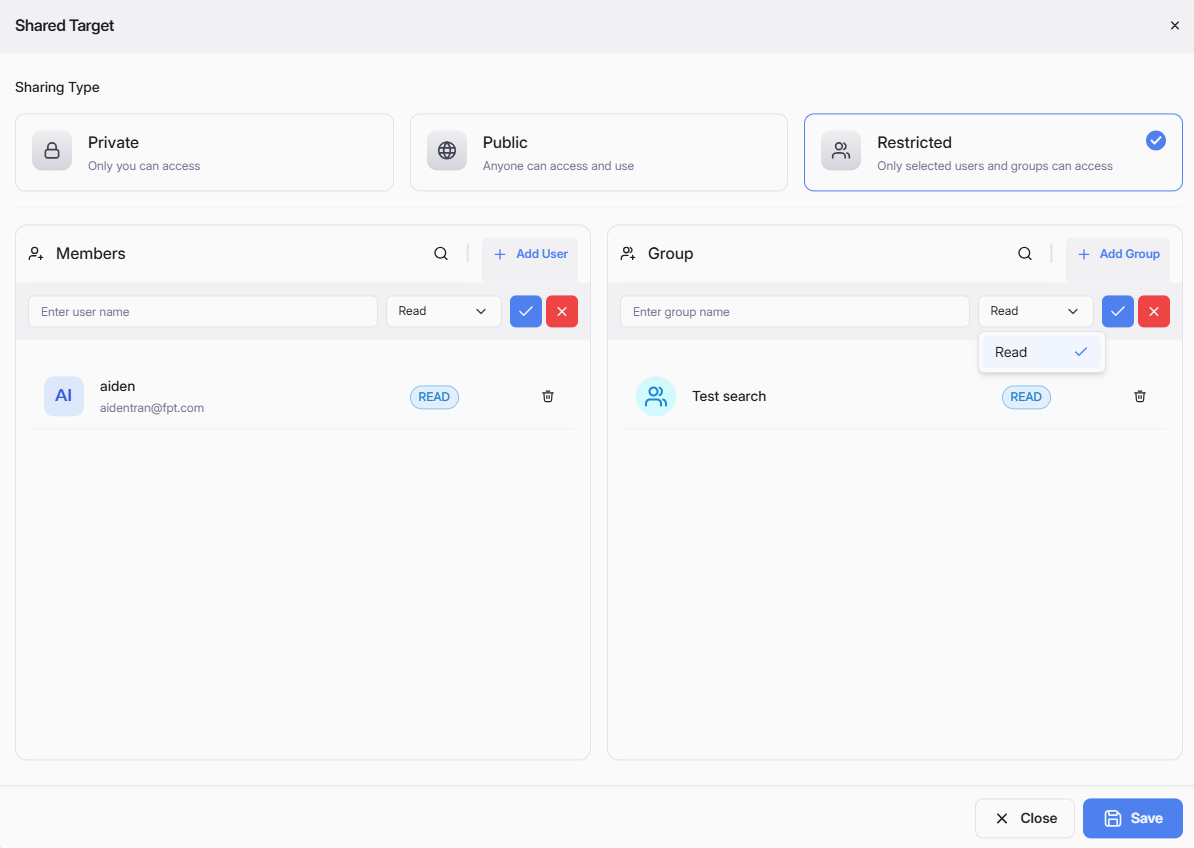
请按照以下步骤与用户组共享代理配置文件:
- 点击组部分右上角的 + Share Group。
- 在搜索栏中输入组名。匹配的组将出现在下拉列表中。
- 从结果中选择适当的组。
- 选择该组的权限:对于 API 密钥,目标组仅允许查看密钥并申请身份验证,而无法编辑。
- 点击勾选以确认,或点击红色 X 以取消。
- 该组将出现在下面的列表中,并带有他们的权限徽章。
- 点击 Save 以应用更改。