General settings
테마, 색상 및 API Key 설정
Agent Studio는 각 사용자가 인터페이스의 시각적 외관을 조정할 수 있는 개인화 옵션과, 에이전트 및 백엔드 서비스에서 사용하는 API 크리덴셜을 관리할 수 있는 중앙 집중식 Settings 영역을 제공합니다.
테마 및 색상 커스터마이징
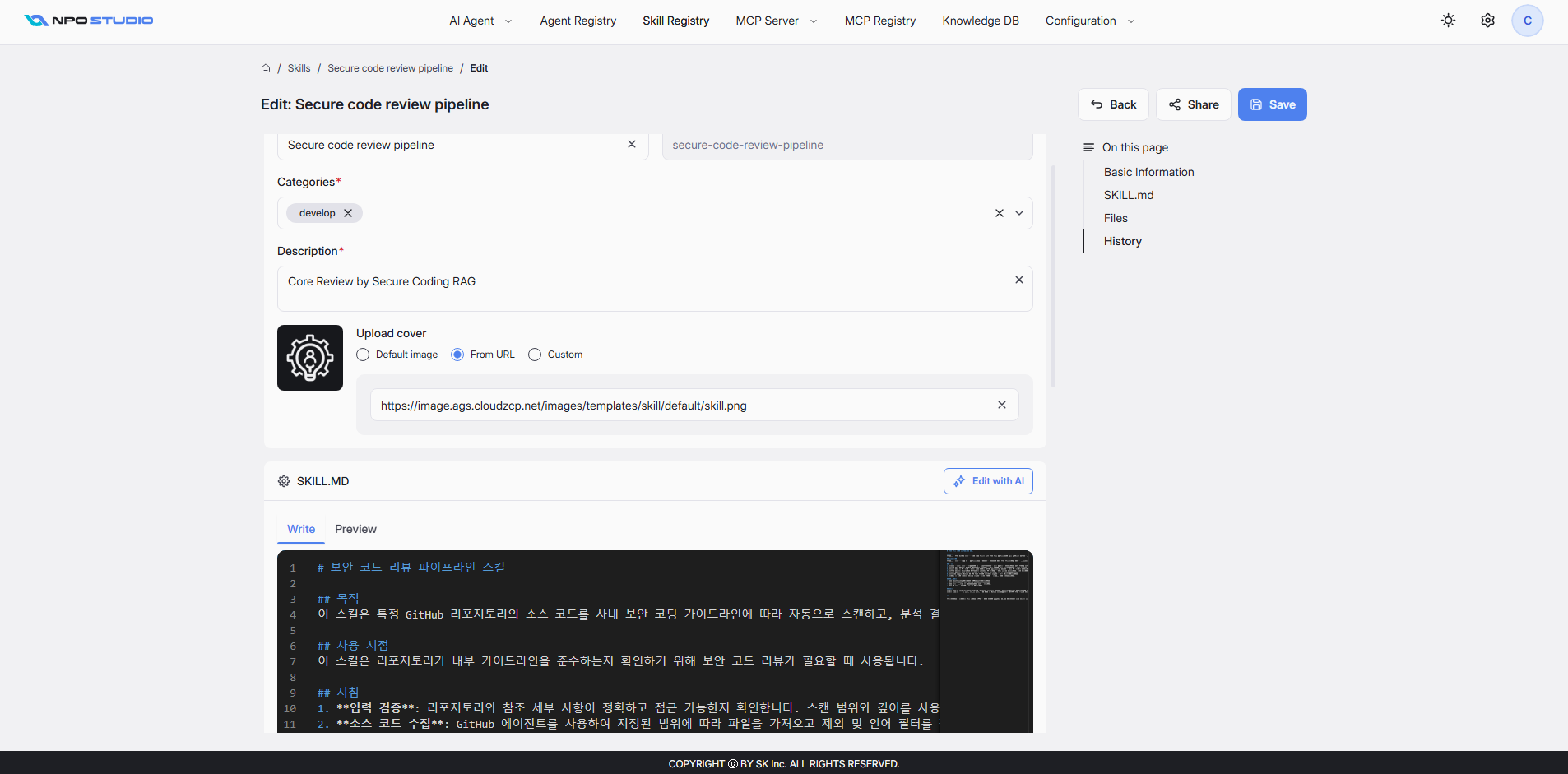
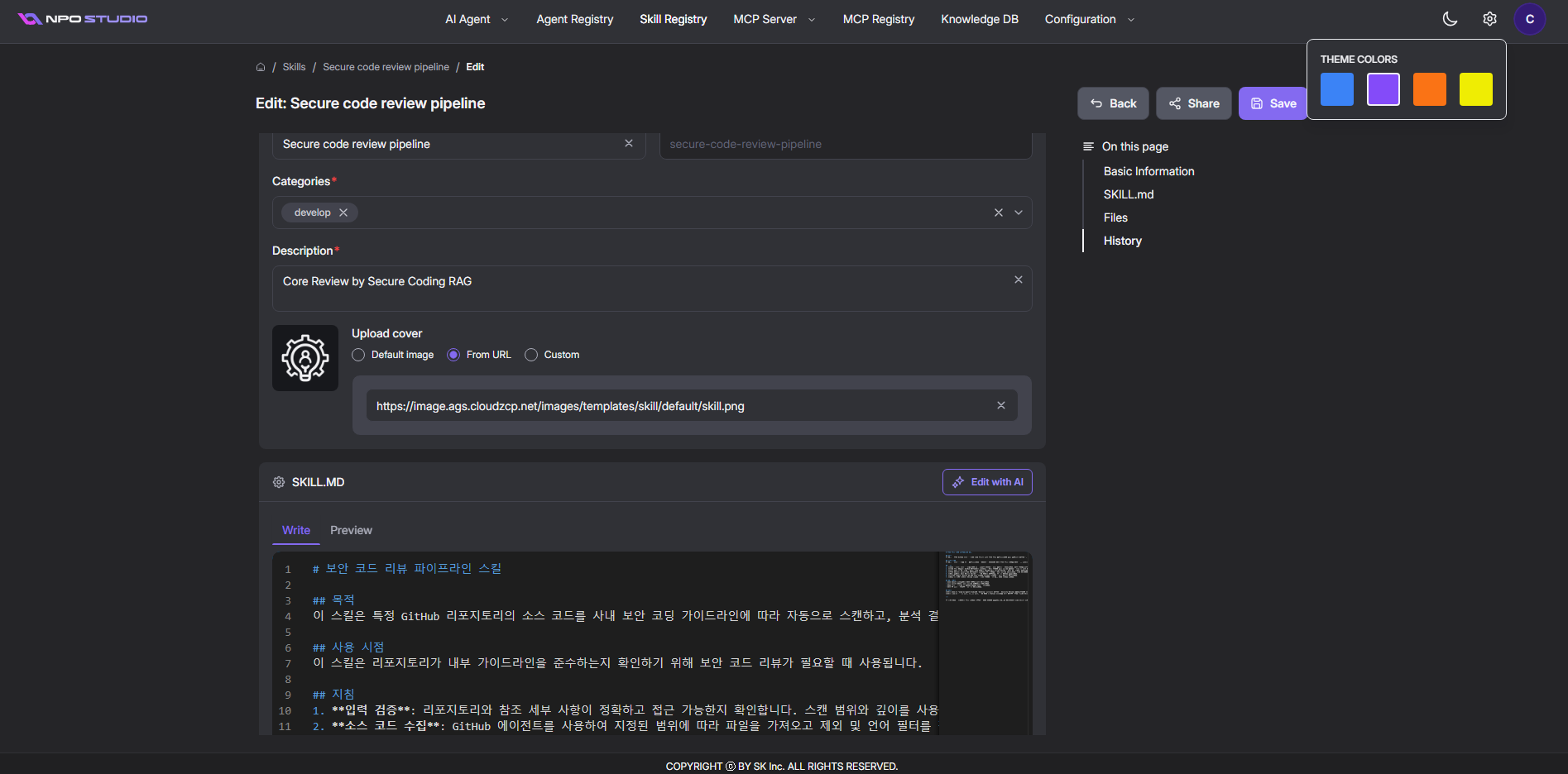
Agent Studio는 선택 가능한 강조 색상과 함께 라이트 모드와 다크 모드를 지원합니다. 이러한 기본 설정은 인터페이스 전역에 적용되며, 모든 페이지의 오른쪽 상단 도구 모음에서 접근할 수 있습니다.
라이트 모드와 다크 모드 전환
오른쪽 상단 도구 모음에서 태양 아이콘을 클릭하여 라이트 모드와 다크 모드 간에 전환합니다. 인터페이스는 페이지를 새로 고치지 않고도 선택한 테마로 즉시 업데이트됩니다.
-
라이트 모드: 밝은 배경, 잘 조명된 환경에 최적화됨.
-
다크 모드: 어두운 배경, 저조도 또는 장시간 세션에 이상적임.
API Key 설정
Settings 페이지는 LLM 제공자 및 백엔드 서버에서 사용하는 API 크리덴셜을 관리합니다. 크리덴셜은 안전하게 저장되며 플랫폼 전반에 걸쳐 이름으로 참조됩니다.
기존 크리덴셜 보기
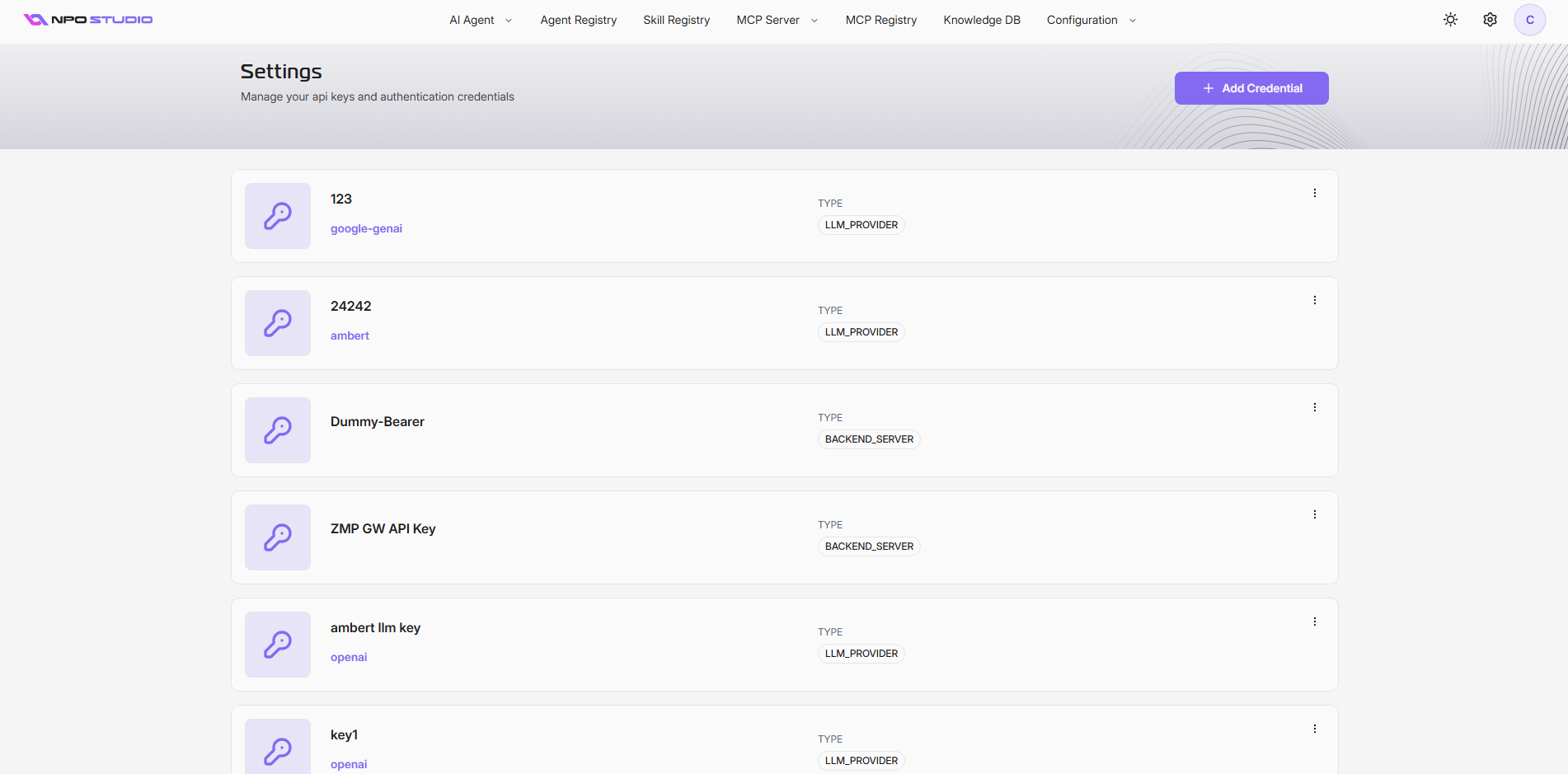
설정 대시보드는 구성된 모든 크리덴셜을 나열하며, 각 크리덴셜은 다음을 표시합니다.
-
Name: 크리덴셜을 식별하는 표시 이름.
-
Provider: 관련 제공자 또는 서비스 (예: openai, google-genai).
-
Type: 크리덴셜 카테고리:
- LLM_PROVIDER — AI 언어 모델 제공자에 대한 요청을 인증하는 데 사용됩니다.
-
BACKEND_SERVER — 백엔드 서비스에 대한 요청을 인증하는 데 사용됩니다.
각 크리덴셜 카드에는 항목을 편집하거나 삭제하기 위한 오버플로우 메뉴(⋮)가 포함되어 있습니다.
크리덴셜 추가/편집
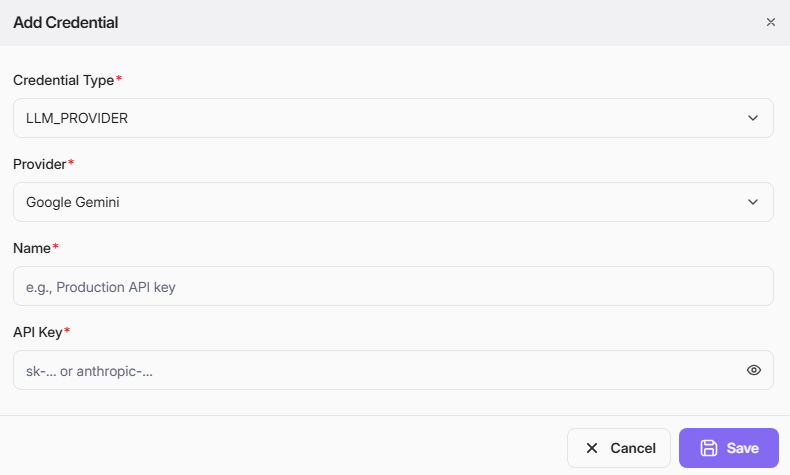
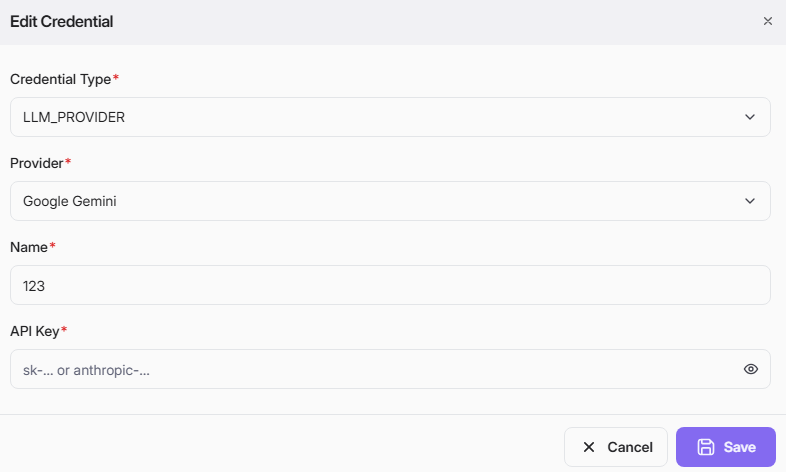
크리덴셜을 추가하려면 Add Credential를 클릭하고 양식을 작성하면 됩니다.
-
Credential Type (필수): 이 키가 인증하는 서비스 유형을 선택합니다.
-
LLM_PROVIDER
-
BACKEND_SERVER
-
-
Provider (필수): 대상 공급자를 선택합니다 (예: Google Gemini, OpenAI, Anthropic).
-
Name (필수): 설명 레이블을 입력합니다 (예: "Production API key").
-
API Key (필수): 시크릿 키 값을 붙여넣습니다. 입력하는 동안 눈 아이콘 (👁)을 사용하여 키를 표시하거나 숨길 수 있습니다.
모든 필수 필드를 완료한 후, 크리덴셜을 저장하려면 Save를 클릭하거나 저장하지 않고 닫으려면 Cancel를 클릭합니다. 새 크리덴셜은 설정 목록에 즉시 나타납니다.
기존 크리덴셜 편집
크리덴셜을 업데이트하려면 카드의 오버플로우 메뉴(⋮)를 클릭하고 Edit를 선택합니다. Edit Credential 대화 상자가 열리며 모든 현재 값이 미리 채워지고 마스킹됩니다.
크리덴셜 공유
크리덴셜을 공유하려면 카드의 오버플로우 메뉴(⋮)를 클릭하고 Share를 선택합니다. Share 대화 상자가 열립니다.
API 키 공유 기능은 안전하게 협업할 수 있도록 도와줍니다. 언제든지 공유 대화 상자를 다시 방문하여 사용자, 그룹 또는 권한을 업데이트하여 액세스를 조정할 수 있습니다.
공유 모드 선택
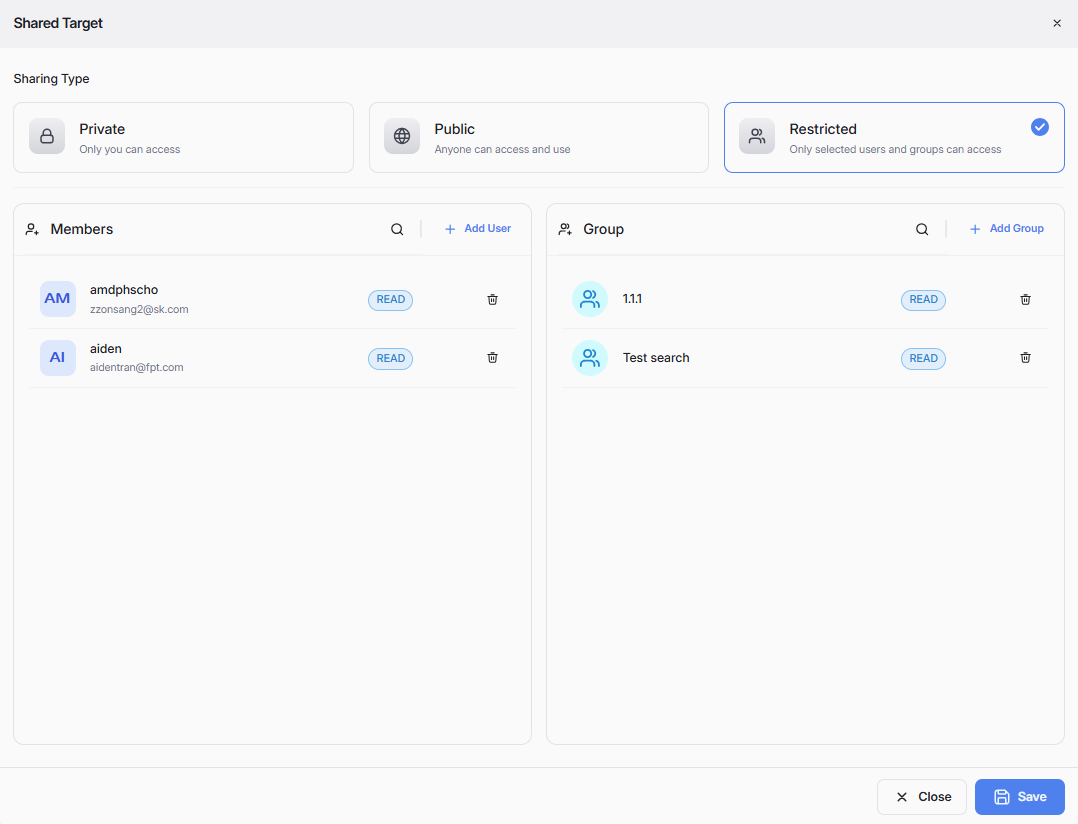
공유 대화 상자에서 세 가지 공유 모드를 볼 수 있습니다.
-
Private:
- 오직 나만 이 API 키에 접근하고 사용할 수 있습니다.
-
Public:
-
누구나 이 API 키에 접근하고 사용할 수 있습니다.
-
광범위한 가시성 또는 열린 협업을 위해 의도된 API 키에 대해 이 옵션을 선택합니다.
-
-
Restricted:
- 선택된 사용자 또는 사용자 그룹만 이 API 키에 접근하고 사용할 수 있습니다.
적절한 공유 모드를 선택하고 Save를 클릭하여 변경 사항을 적용합니다.
특정 사용자와 공유
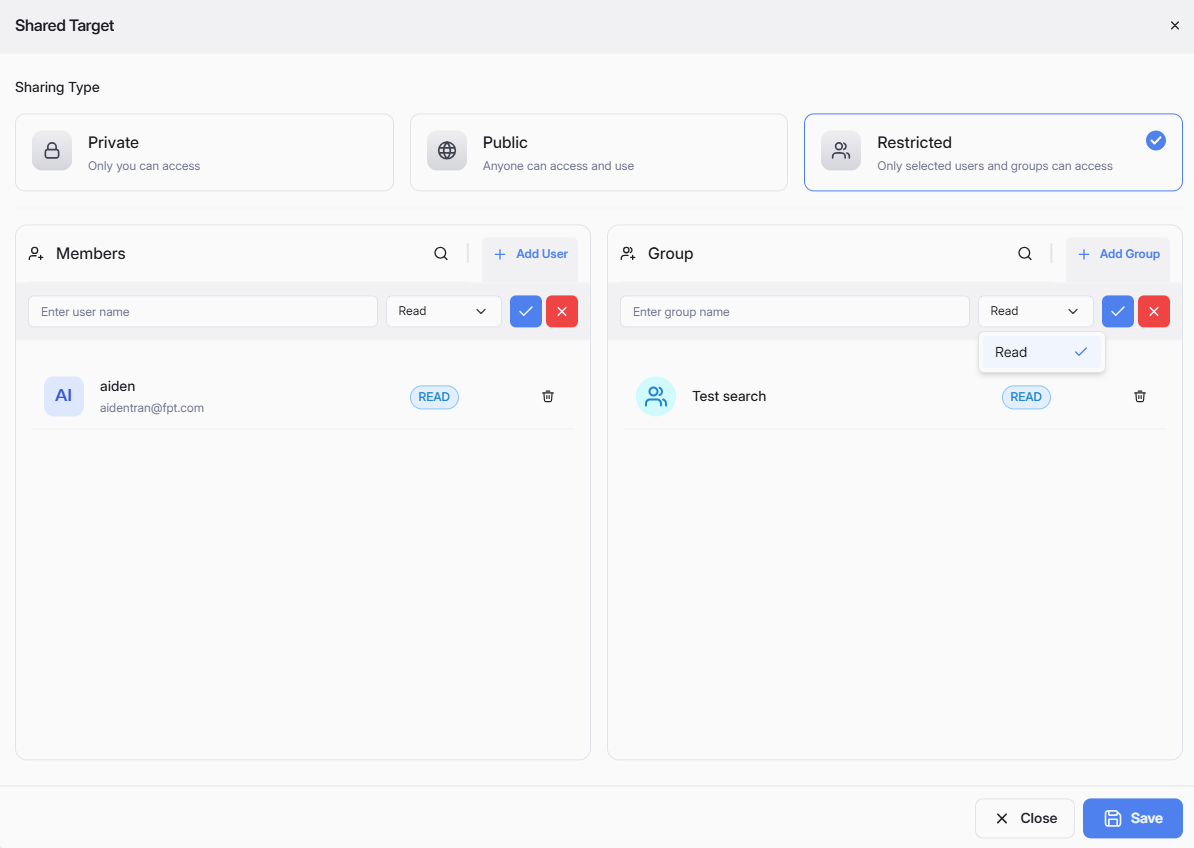
Restricted 모드를 선택하면 특정 사용자와 API 키를 공유할 수 있습니다.
다른 사용자와 에이전트 프로파일을 공유하려면 아래 단계를 따르면 됩니다.
-
멤버 섹션의 오른쪽 상단에 있는 Add User를 클릭합니다.
-
검색창에 사용자 이름이나 이메일을 입력합니다. 일치하는 사용자가 드롭다운에 나타납니다.
-
원하는 사용자를 선택합니다.
-
권한 수준을 선택합니다: API Key의 경우, 대상 사용자는 키를 보기만 할 수 있으며 편집 없이 인증을 신청할 수 있습니다.
-
확인을 위해 체크마크를 클릭하거나 취소를 위해 빨간 X를 클릭합니다.
-
사용자는 아래 목록에 권한 배지(
READ)와 함께 나타납니다. -
변경 사항을 적용하려면 오른쪽 하단의 Save를 클릭합니다.
휴지통 아이콘을 사용하여 공유된 사용자를 삭제할 수 있습니다.
사용자 그룹과 공유
제한된 공유 모드를 선택하면 그룹과 API Key를 공유할 수도 있습니다.
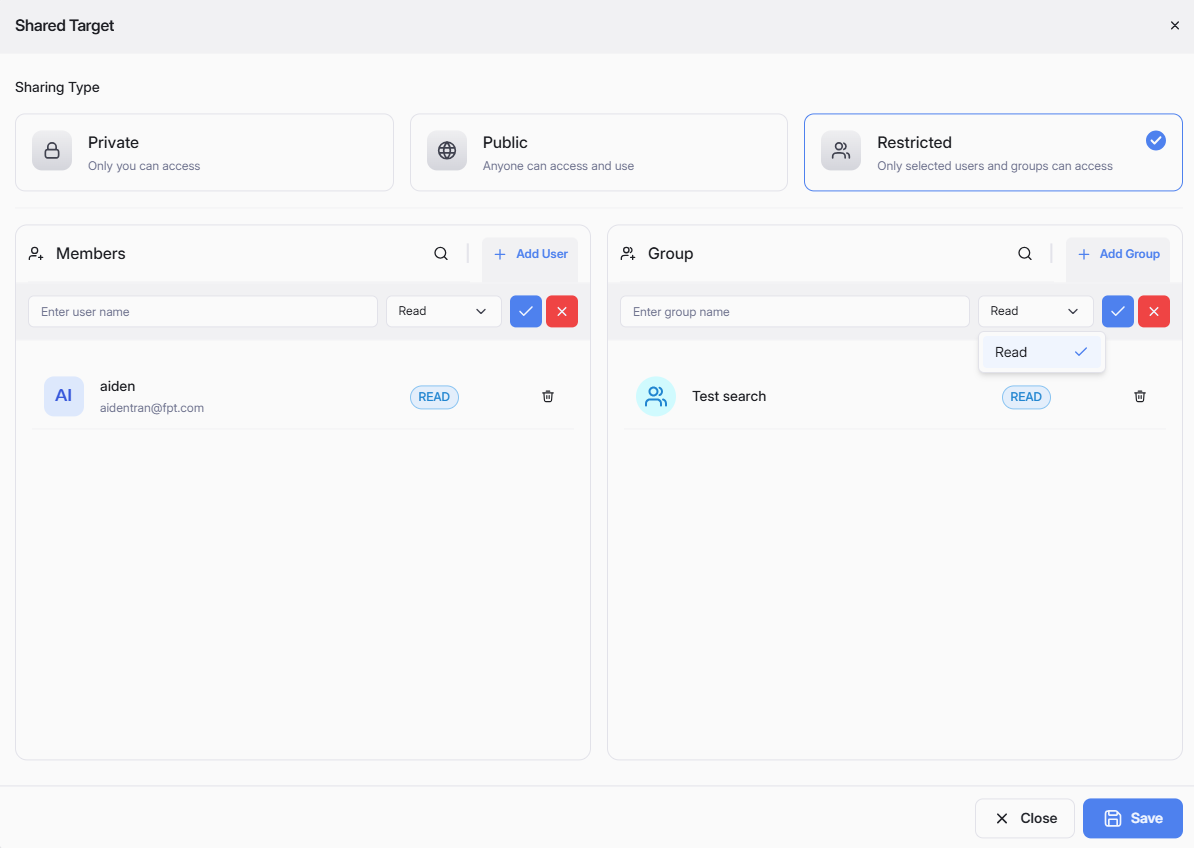
사용자 그룹과 에이전트 프로파일을 공유하려면 아래 단계를 따르면 됩니다.
-
그룹 섹션의 오른쪽 상단에 있는 + Add Group를 클릭합니다.
-
검색창에 그룹 이름을 입력합니다. 일치하는 그룹이 드롭다운에 나타납니다.
-
결과에서 적절한 그룹을 선택합니다.
-
그룹에 대한 권한을 선택합니다: API Key의 경우, 대상 그룹은 키를 보기만 할 수 있으며 편집 없이 인증을 신청할 수 있습니다.
-
확인을 위해 체크마크를 클릭하거나 취소를 위해 빨간 X를 클릭합니다.
-
그룹은 아래 목록에 권한 배지와 함께 나타납니다.
-
변경 사항을 적용하려면 Save을 클릭합니다.