General settings
Cài đặt Giao diện, Màu sắc
NPO Studio cung cấp các tùy chọn cá nhân hóa cho phép mỗi người dùng điều chỉnh giao diện trực quan của giao diện, cũng như một khu vực tập trung Settings cho các quản trị viên quản lý thông tin xác thực API được sử dụng bởi các AI Agent.
Tùy chỉnh Giao diện và Màu sắc
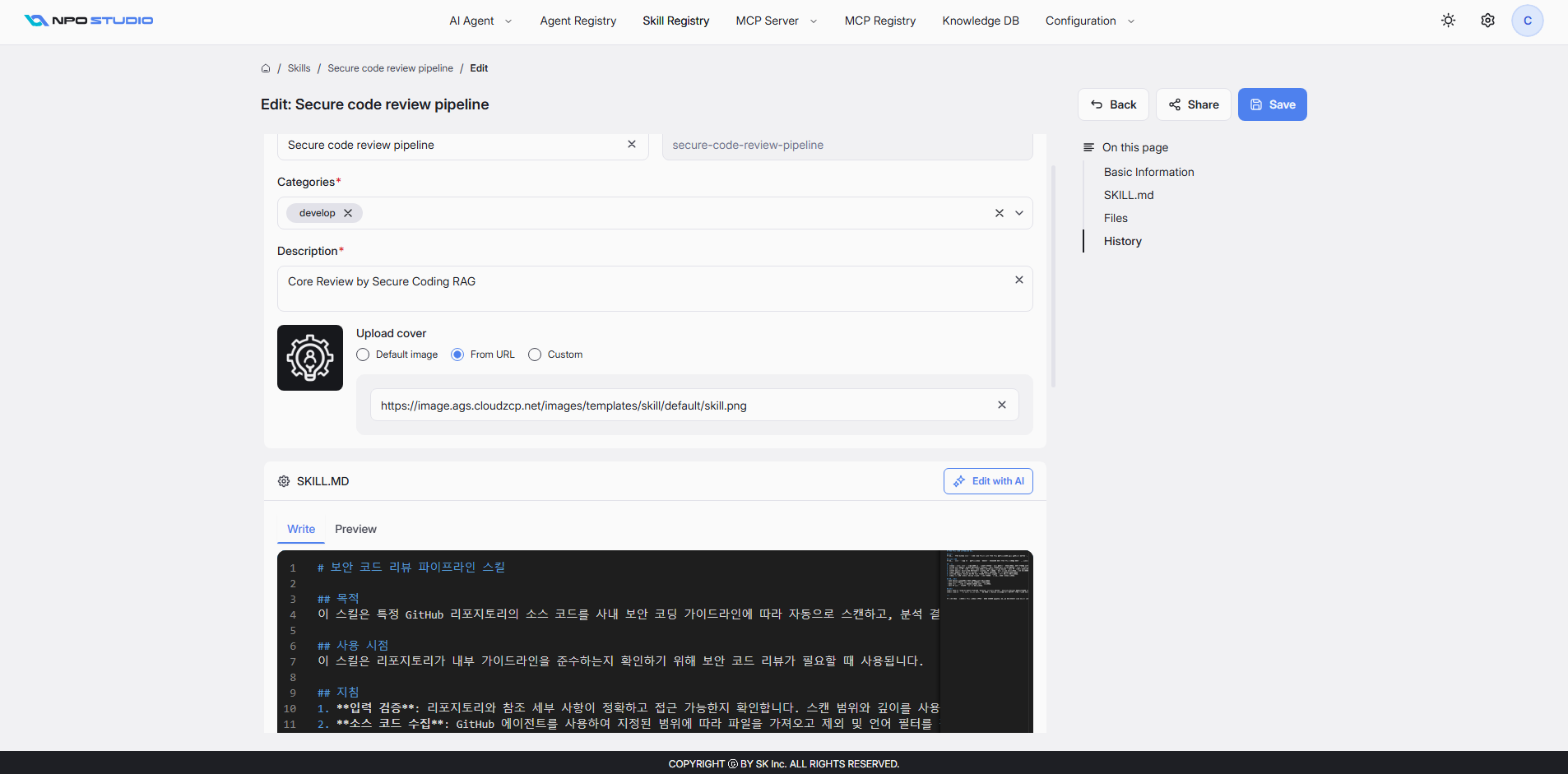
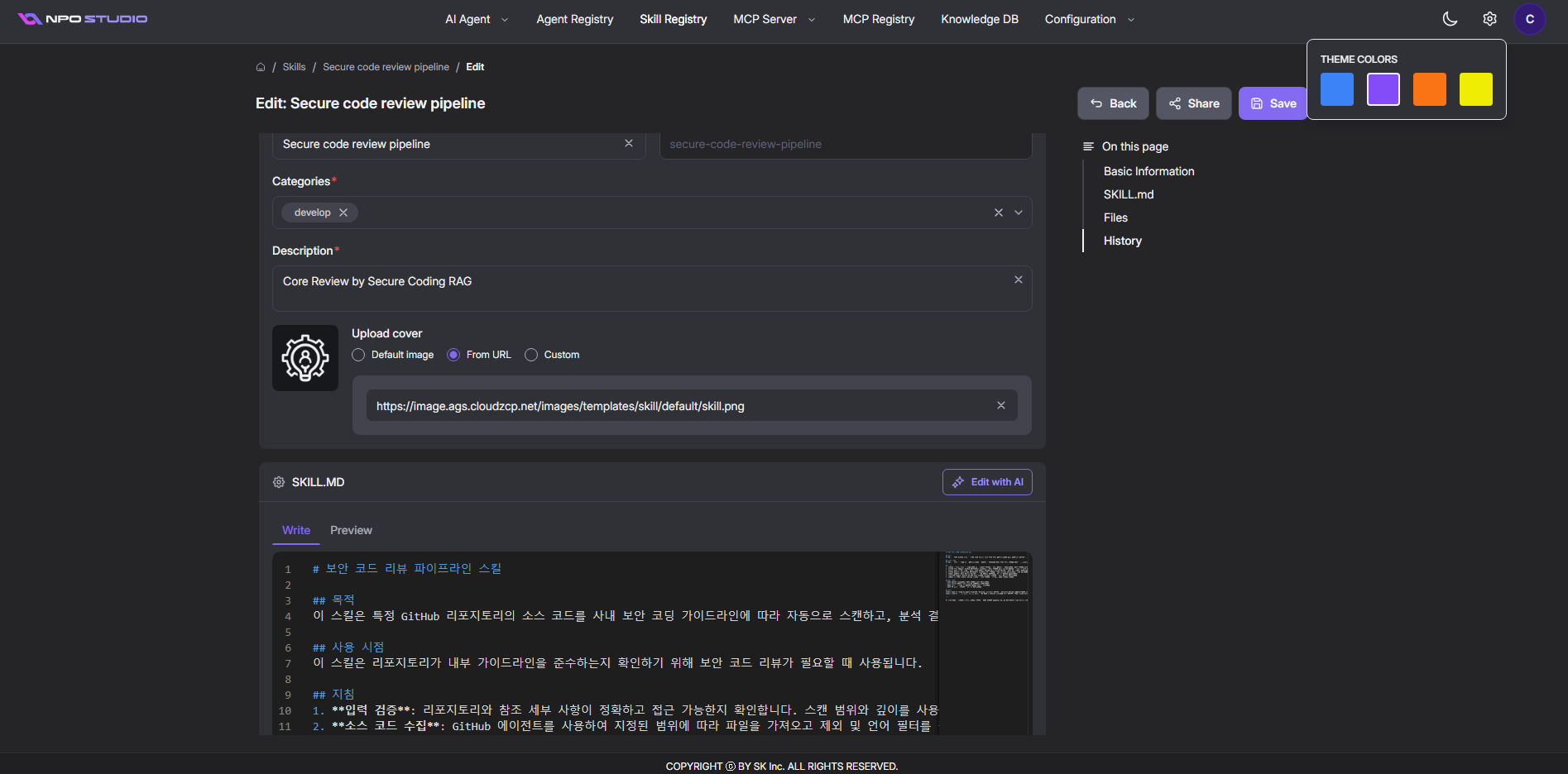
NPO Studio hỗ trợ các chế độ hiển thị sáng và tối cùng với các màu sắc nhấn mạnh có thể chọn. Những sở thích này được áp dụng trên toàn bộ giao diện và có thể truy cập từ thanh công cụ ở góc trên bên phải trên bất kỳ trang nào.
Chuyển đổi giữa Chế độ Sáng và Tối
Nhấp vào sun icon trong thanh công cụ ở góc trên bên phải để chuyển đổi giữa chế độ sáng và chế độ tối. Giao diện sẽ ngay lập tức cập nhật theo chủ đề đã chọn mà không cần tải lại trang.
- Light mode: Nền sáng, tối ưu cho các môi trường có ánh sáng tốt.
- Dark mode: Nền tối, lý tưởng cho các phiên làm việc trong điều kiện ánh sáng yếu hoặc kéo dài.
Cài đặt API Key
Trang Settings quản lý thông tin xác thực API được sử dụng bởi các nhà cung cấp LLM và các máy chủ backend. Thông tin xác thực được lưu trữ một cách an toàn và được tham chiếu theo tên trên toàn nền tảng.
Xem Thông tin Xác thực Hiện có
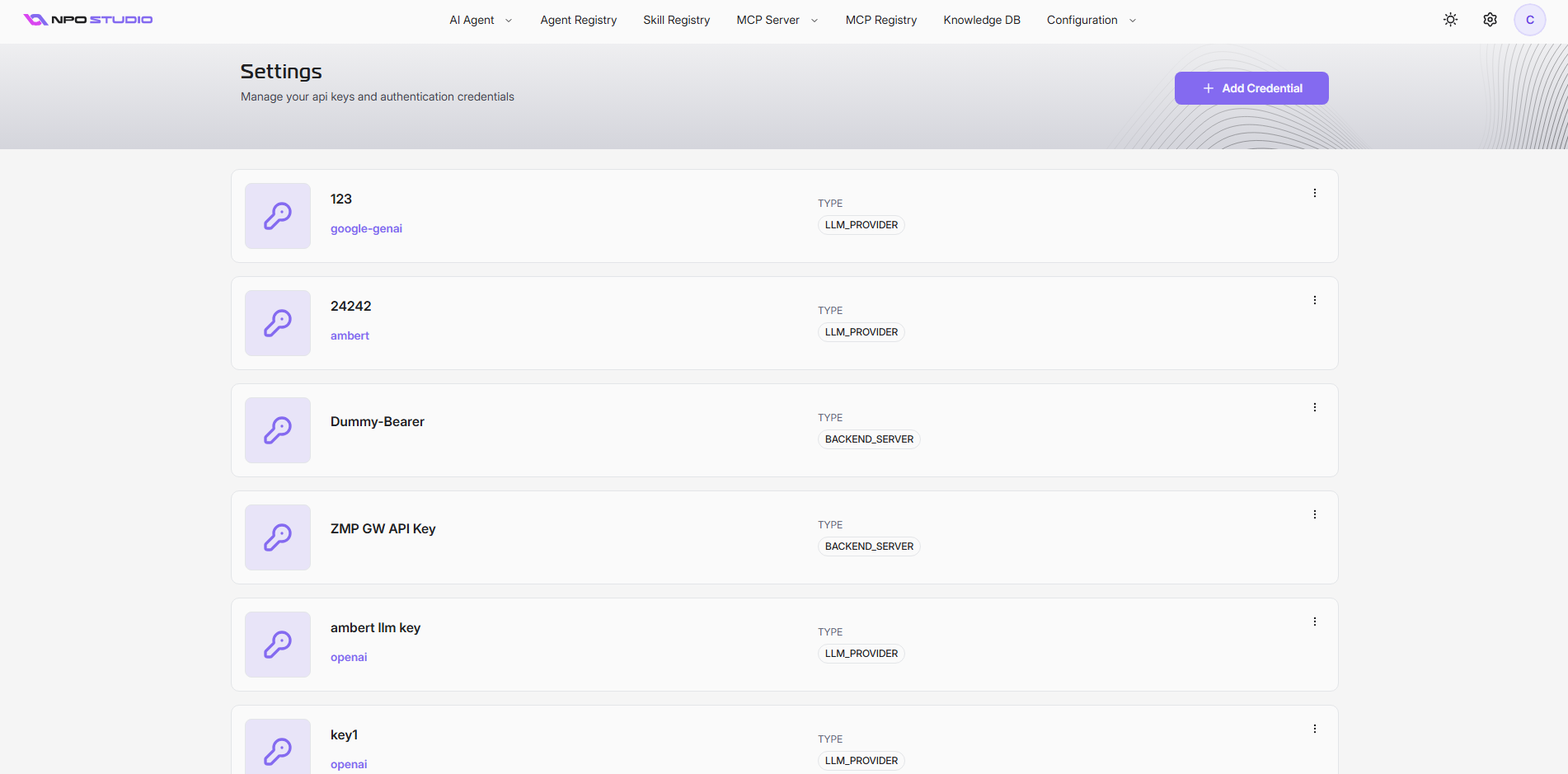
Bảng điều khiển Cài đặt liệt kê tất cả các thông tin xác thực đã cấu hình, mỗi thông tin hiển thị:
- Name: Tên hiển thị xác định thông tin xác thực.
- Provider: Nhà cung cấp hoặc dịch vụ liên quan (ví dụ: openai, google-genai).
- Type: Danh mục thông tin xác thực:
- LLM_PROVIDER — Được sử dụng để xác thực các yêu cầu đến các nhà cung cấp mô hình ngôn ngữ AI.
- BACKEND_SERVER — Được sử dụng để xác thực các yêu cầu đến các dịch vụ backend.
Mỗi thẻ thông tin xác thực bao gồm một menu thả xuống (⋮) để chỉnh sửa hoặc xóa mục.
Thêm/Sửa một Thông Tin Xác Thực
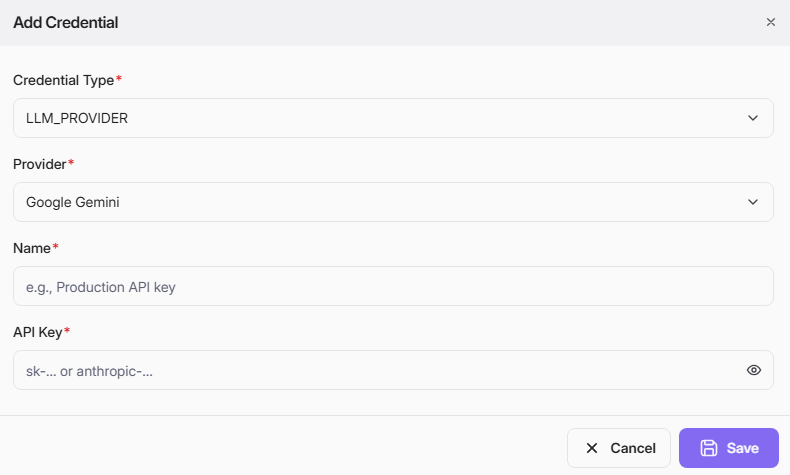
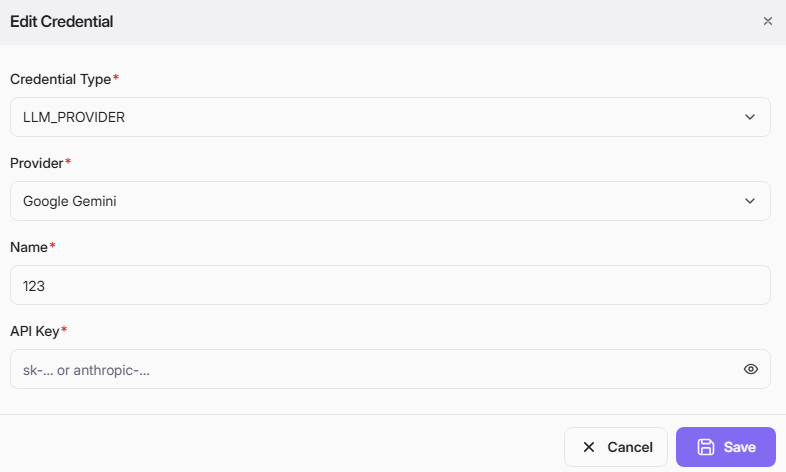
Để thêm một thông tin xác thực, nhấp vào Add Credential và hoàn thành biểu mẫu:
- Credential Type (bắt buộc): Chọn loại dịch vụ mà khóa này xác thực:
- LLM_PROVIDER
- BACKEND_SERVER
- Provider (bắt buộc): Chọn nhà cung cấp mục tiêu (ví dụ: Google Gemini, OpenAI, Anthropic).
- Name (bắt buộc): Nhập một nhãn mô tả (ví dụ: "API Key Production").
- API Key (bắt buộc): Dán giá trị khóa bí mật. Sử dụng biểu tượng mắt (👁) để hiện hoặc ẩn khóa trong khi nhập.
Sau khi hoàn thành tất cả các trường bắt buộc, nhấp vào Save để lưu thông tin xác thực, hoặc Cancel để đóng mà không lưu. Thông tin xác thực mới sẽ xuất hiện ngay lập tức trong danh sách Cài đặt.
Chỉnh Sửa một Thông Tin Xác Thực Hiện Tại
Để cập nhật một thông tin xác thực, nhấp vào menu thả xuống (⋮) trên thẻ của nó và chọn Edit. Hộp thoại Edit Credential sẽ mở ra với tất cả các giá trị hiện tại được điền sẵn và ẩn.
Chia Sẻ một Thông Tin Xác Thực
Để chia sẻ một thông tin xác thực, nhấp vào menu thả xuống (⋮) trên thẻ của nó và chọn Share. Hộp thoại Share sẽ mở ra.
Tính năng chia sẻ API Key giúp việc hợp tác an toàn trở nên dễ dàng. Bạn có thể điều chỉnh quyền truy cập bất cứ lúc nào bằng cách quay lại hộp thoại chia sẻ, cập nhật người dùng, nhóm hoặc quyền hạn khi cần thiết.
Chọn Chế Độ Chia Sẻ
Trong hộp thoại chia sẻ, bạn sẽ thấy ba chế độ chia sẻ:
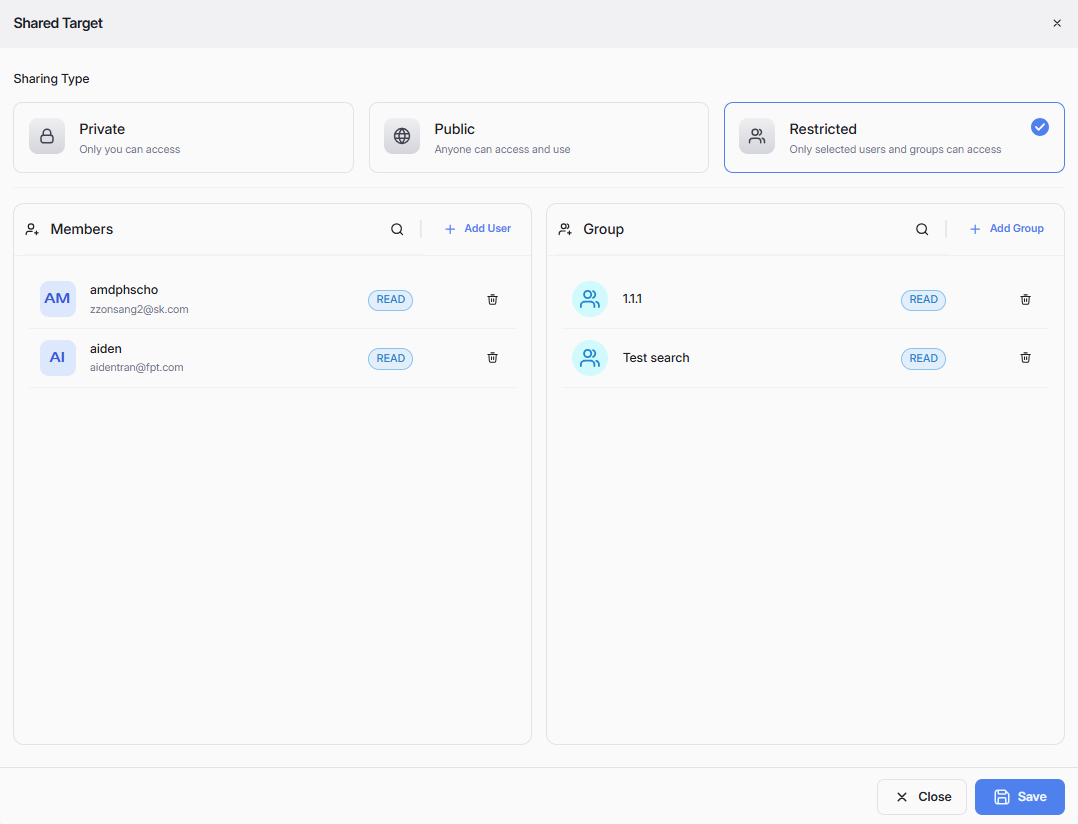
- Private:
- Chỉ bạn có thể truy cập và sử dụng API Key này.
- Public:
- Bất kỳ ai cũng có thể truy cập và sử dụng API Key này.
- Chọn điều này cho API Key dự định cho sự hiển thị rộng rãi hoặc hợp tác mở.
- Restricted:
- Chỉ những người dùng hoặc nhóm người dùng được chọn mới có thể truy cập và sử dụng API Key này.
Vui lòng chọn chế độ chia sẻ phù hợp và nhấp vào Save để áp dụng thay đổi của bạn.
Chia sẻ với Người dùng cụ thể
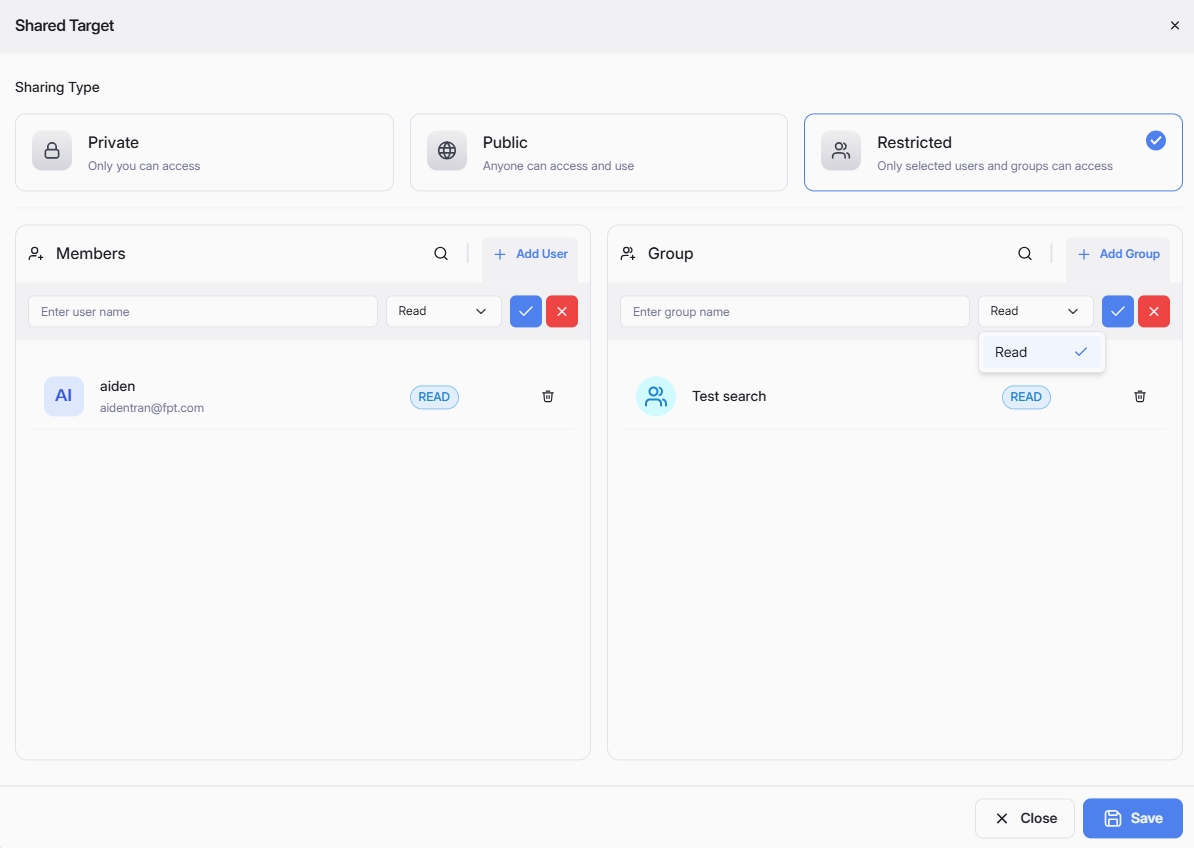
Khi bạn chọn chế độ Restricted, bạn có thể chia sẻ API Key với những người dùng cụ thể:
Thực hiện theo các bước dưới đây để chia sẻ hồ sơ đại lý với những người dùng khác:
- Nhấp vào Add User ở góc trên bên phải của phần Thành viên.
- Trong thanh tìm kiếm, bắt đầu gõ tên người dùng hoặc email. Những người dùng phù hợp sẽ xuất hiện trong danh sách thả xuống.
- Chọn người dùng mong muốn.
- Chọn mức độ quyền: Đối với API key, người dùng mục tiêu chỉ được phép xem key và áp dụng để xác thực mà không có khả năng chỉnh sửa.
- Nhấp vào dấu kiểm để xác nhận, hoặc dấu X đỏ để hủy.
- Người dùng sẽ xuất hiện trong danh sách bên dưới với huy hiệu quyền của họ (
READ). - Nhấp vào Save ở góc dưới bên phải để áp dụng thay đổi của bạn.
Bạn có thể xóa người dùng đã chia sẻ bằng biểu tượng thùng rác.
Chia sẻ với Nhóm người dùng
Khi bạn chọn chế độ chia sẻ Hạn chế, bạn cũng có thể chia sẻ API Key của mình với các nhóm:
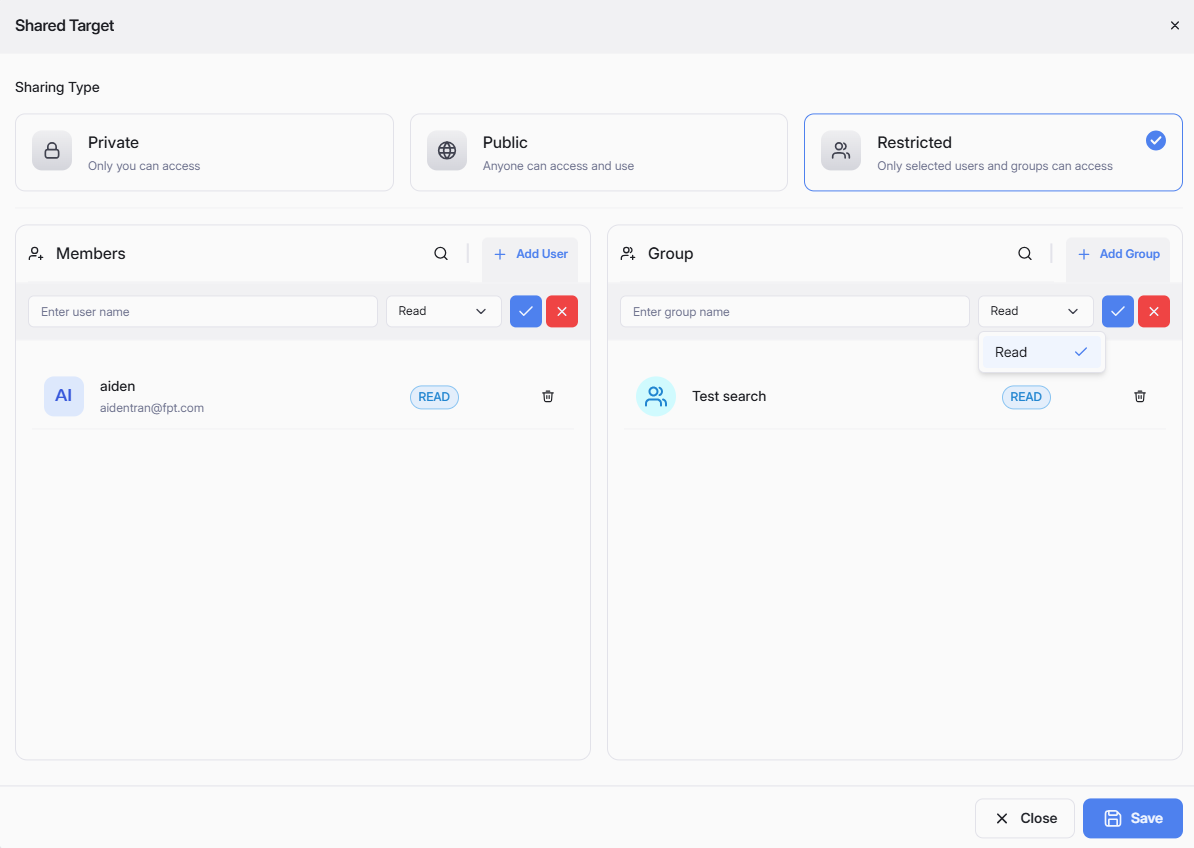
Thực hiện theo các bước dưới đây để chia sẻ hồ sơ đại lý với các nhóm người dùng:
- Nhấp vào + Add Group ở góc trên bên phải của phần Nhóm.
- Gõ tên nhóm vào thanh tìm kiếm. Những nhóm phù hợp sẽ xuất hiện trong danh sách thả xuống.
- Chọn nhóm phù hợp từ kết quả.
- Chọn quyền cho nhóm: Đối với API key, các nhóm mục tiêu chỉ được phép xem key và áp dụng để xác thực mà không có khả năng chỉnh sửa.
- Nhấp vào dấu kiểm để xác nhận, hoặc dấu X đỏ để hủy.
- Nhóm sẽ xuất hiện trong danh sách bên dưới với huy hiệu quyền của họ.
- Nhấp vào Save để áp dụng thay đổi.