View List of MCP Instances
Từ menu chính MCP Server, nhấp vào MCP Instances để mở trang liệt kê tất cả các MCP Server đã được cung cấp.
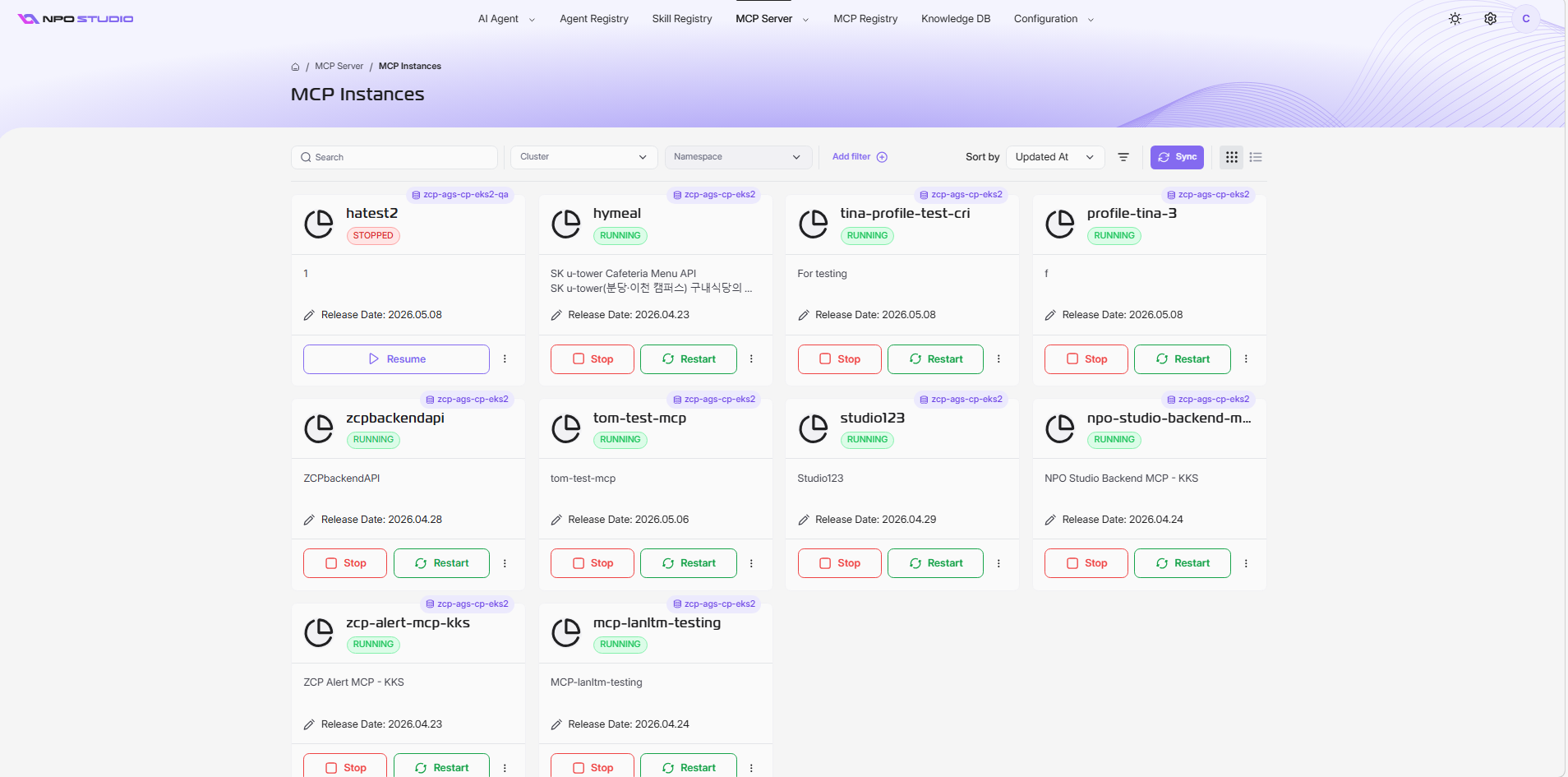
Trang MCP Instance hiển thị một lưới của tất cả các phiên bản máy chủ đang hoạt động trong hệ thống của bạn. Mỗi thẻ MCP Instance đại diện cho một triển khai riêng biệt, hiển thị trạng thái hoạt động, MCP Instance và các siêu dữ liệu liên quan khác.
1. Tìm kiếm và Lọc Các MCP Instance
Tìm kiếm
Ở góc trên bên trái của trang MCP Instance, bạn sẽ thấy một ô tìm kiếm. Nhập từ khóa để nhanh chóng tìm các MCP Instance cụ thể theo tên hoặc mô tả. Khi bạn gõ, danh sách các MCP Instance sẽ cập nhật theo thời gian thực để phù hợp với tiêu chí tìm kiếm của bạn.
Lọc
Bên cạnh ô tìm kiếm, sử dụng tùy chọn Add filter để áp dụng các bộ lọc tùy chỉnh và tinh chỉnh danh sách các MCP Instance được hiển thị. Bạn có thể lọc theo nhiều thuộc tính khác nhau như tên, nhãn, trạng thái, người tạo, thời gian cập nhật.
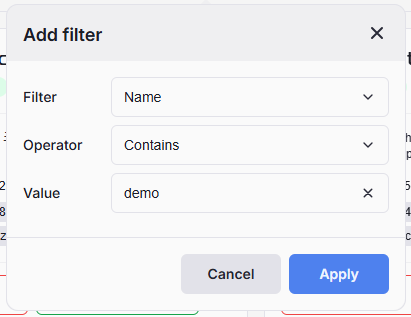
Bạn cũng có thể chọn Cluster và Namespace từ danh sách hiện có để thu hẹp phạm vi lọc

2. Sắp xếp Danh sách Phiên bản
Ở góc trên bên phải của trang MCP Instance, bạn sẽ tìm thấy một menu thả xuống Sort by. Sử dụng điều này để chọn tiêu chí sắp xếp các MCP Instance của bạn:
- Updated At: (Mặc định) Sắp xếp các MCP Instance theo thời gian cập nhật cuối cùng của chúng. Điều này hữu ích để xem các triển khai hoạt động gần đây nhất.
- Name: Sắp xếp các MCP Instance theo thứ tự chữ cái theo tên.
- Status: Nhóm các MCP Instance dựa trên trạng thái hoạt động hiện tại của chúng (ví dụ:
RUNNING,STOPPED). - Created at: Sắp xếp các MCP Instance theo ngày tạo của chúng.
- Server Name: Sắp xếp các MCP Instance theo tên máy chủ của chúng.
Bạn cũng có thể nhấp vào biểu tượng bên cạnh dropdown Sort by để chuyển đổi giữa thứ tự tăng dần và giảm dần cho tiêu chí sắp xếp đã chọn của bạn.
3. Thay đổi Bố cục Danh sách MCP Instance
Thay đổi Chế độ xem
Theo mặc định, trang MCP Instance hiển thị các MCP Instance trong Grid View.
- Để chuyển sang List View, nhấp vào biểu tượng danh sách.
- Để quay lại Grid View, nhấp vào biểu tượng lưới.
Chi tiết Chế độ xem Lưới

Mỗi thẻ trong Chế độ xem Lưới cung cấp cái nhìn tổng quan toàn diện về một MCP Instance, bao gồm:
- Cluster Name: Tên cụm mà MCP Instance thuộc về.
- Instance Name: Tên duy nhất xác định MCP Instance (tên MCP Server).
- Status: Trạng thái hoạt động hiện tại (ví dụ:
Running,Stopped). - Description: Một cái nhìn tổng quan ngắn gọn mô tả các chức năng hoặc mục đích chính của MCP Instance.
- Release Date: Ngày MCP Instance được tạo.
- Action: Cung cấp biểu tượng cho các hành động nhanh, chẳng hạn như bắt đầu & dừng hoặc tiếp tục và truy cập menu tùy chọn thêm (⋮) để xuất bản/không xuất bản, chỉnh sửa, xóa, xem MCP JSON và chơi với MCP Instance.
Chi tiết Chế độ xem Danh sách
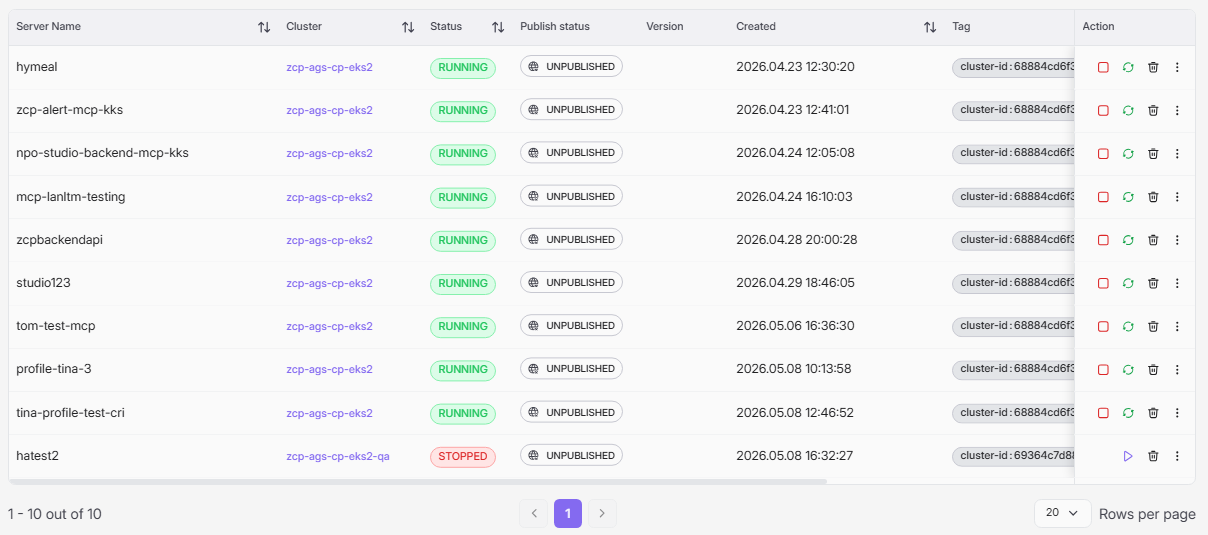
Chế độ xem Danh sách trình bày các MCP Instance trong định dạng bảng gọn gàng. Bố cục này hữu ích cho việc quét nhanh một số lượng lớn các MCP Instance.