View List of MCP Profiles
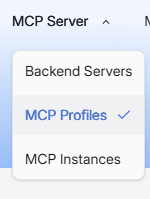
Từ menu chính AI Agent Studio, nhấp vào tab MCP Servers rồi chọn MCP Profiles để mở trang liệt kê tất cả các MCP Profile đã được tạo.
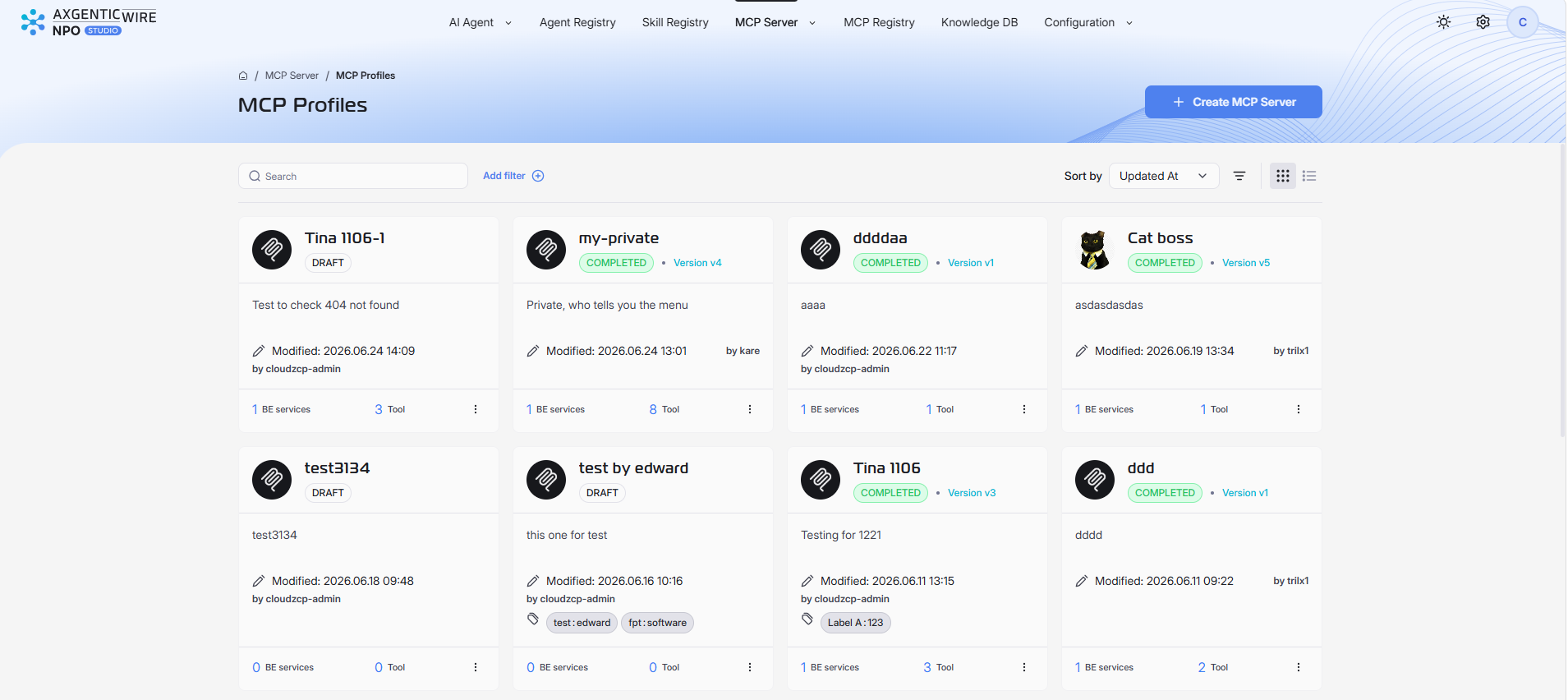
Trang MCP Profiles hiển thị một lưới của tất cả các MCP Profile hiện đang được đăng ký trong hệ thống của bạn. Mỗi MCP Profile đại diện cho một cấu hình server riêng biệt, trạng thái và siêu dữ liệu liên quan.
1. Tìm kiếm và Lọc MCP Profile
Tìm kiếm
Ở góc trên bên trái của trang MCP Profile, bạn sẽ thấy một ô tìm kiếm. Nhập từ khóa để nhanh chóng tìm thấy các MCP Profile theo tên hoặc mô tả. Khi bạn gõ, các MCP Profile hiển thị sẽ cập nhật theo thời gian thực để phù hợp với tiêu chí tìm kiếm của bạn.
Lọc
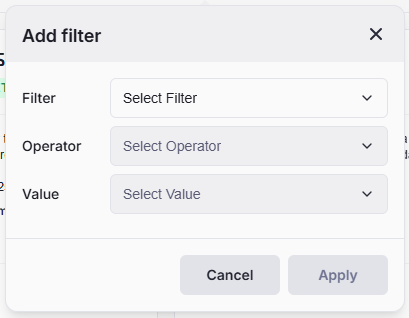
Bên cạnh ô tìm kiếm, sử dụng tùy chọn Add filter để áp dụng các bộ lọc tùy chỉnh và tinh chỉnh danh sách các MCP Profile được hiển thị. Bạn có thể lọc theo tên, trạng thái, người tạo (được tạo bởi) hoặc người chỉnh sửa (được cập nhật bởi).
2. Sắp Xếp Danh Sách MCP Profile
Ở góc trên bên phải của trang MCP Profile, bạn sẽ tìm thấy một menu thả xuống Sort by. Sử dụng điều này để chọn tiêu chí sắp xếp các MCP Profile của bạn:
- Name: Sắp xếp các MCP Profile theo thứ tự chữ cái theo tên.
- System Name:
- Status: Sắp xếp các MCP Profile dựa trên trạng thái hoạt động hiện tại của chúng. Sắp xếp theo trạng thái giúp bạn nhanh chóng xác định các MCP Profile đã hoàn thành hoặc đang trong quá trình thực hiện.
- Created At: Sắp xếp các MCP Profile theo ngày và giờ tạo. MCP Profile được tạo gần đây nhất sẽ được hiển thị ở đầu, cho phép xem nhanh.
- Updated At: Sắp xếp các MCP Profile theo ngày và giờ sửa đổi cuối cùng của chúng. Điều này hữu ích cho việc xem xét các MCP Profile vừa được cập nhật gần đây.
Bạn cũng có thể sử dụng biểu tượng bên cạnh dropdown Sort by để chuyển đổi giữa thứ tự tăng dần và giảm dần cho tiêu chí sắp xếp đã chọn của bạn.
3. Thay đổi Bố cục Danh sách MCP Profile
Thay đổi Chế độ xem
Theo mặc định, trang MCP Profile hiển thị các MCP Profile trong Grid View.
- Để chuyển sang List View, hãy nhấp vào biểu tượng Danh sách.
- Để quay lại Grid View, hãy nhấp vào biểu tượng Lưới.
Chi tiết Chế độ xem Lưới
Mỗi thẻ trong Chế độ xem Lưới hiển thị thông tin chính, bao gồm tên MCP Profile, trạng thái, ngày tạo, mô tả, ngày sửa đổi cuối cùng, người tạo, số lượng dịch vụ backend liên kết với MCP Profile và số lượng công cụ liên quan.
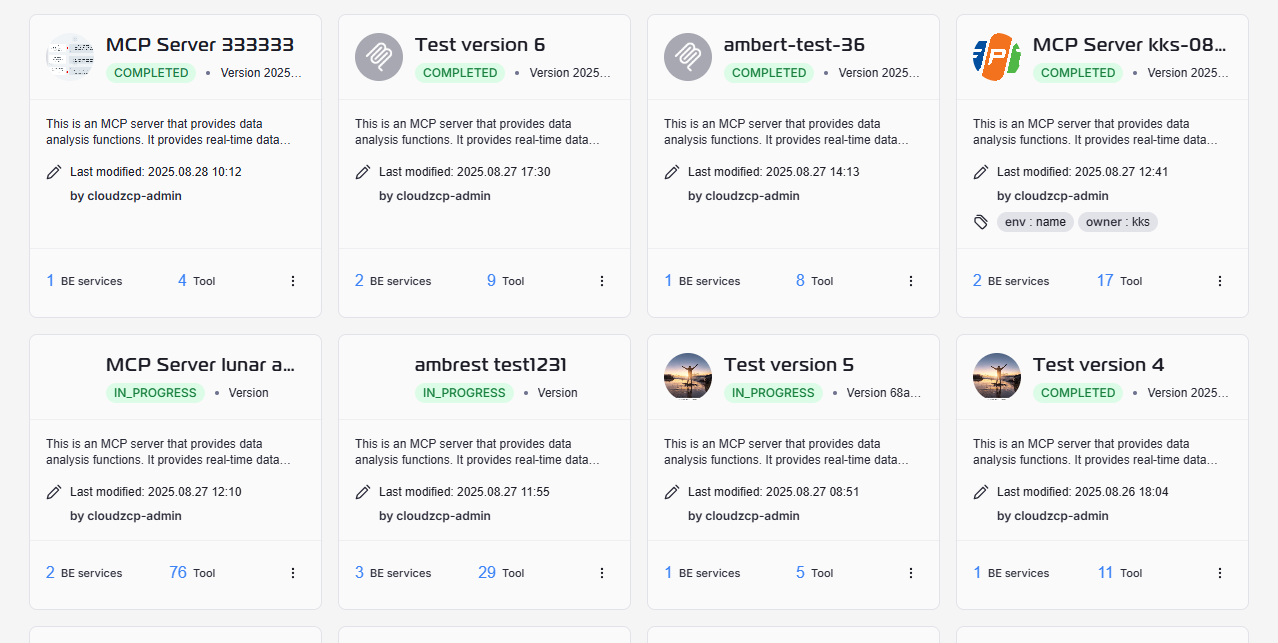
Chi tiết Chế độ xem Danh sách
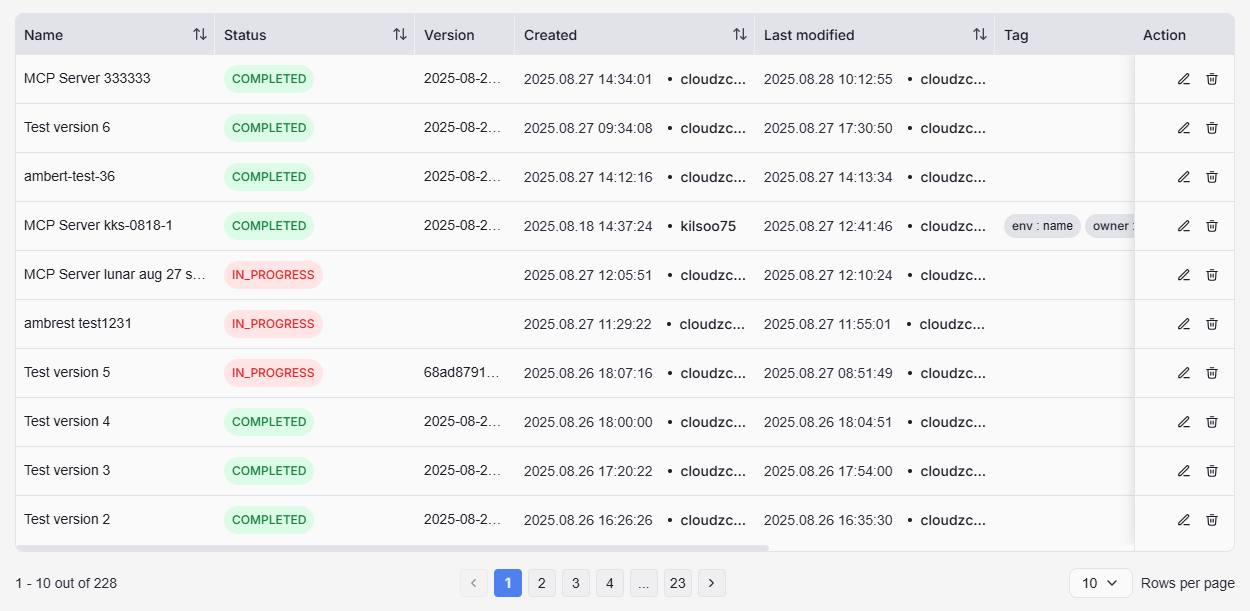
Chế độ xem Danh sách trình bày các MCP Profile trong định dạng bảng với các cột cho tên, trạng thái, ngày tạo và người tạo. Bố cục này hữu ích cho việc quét một số lượng lớn MCP Profile.