Share MCP Profile
Để chia sẻ MCP Profile, hãy nhấp vào biểu tượng bên cạnh nút Playground ở phía bên phải màn hình. Hộp thoại Chia sẻ sẽ mở ra.
Chọn Chế độ Chia sẻ
Trong hộp thoại chia sẻ, bạn sẽ thấy ba chế độ chia sẻ:
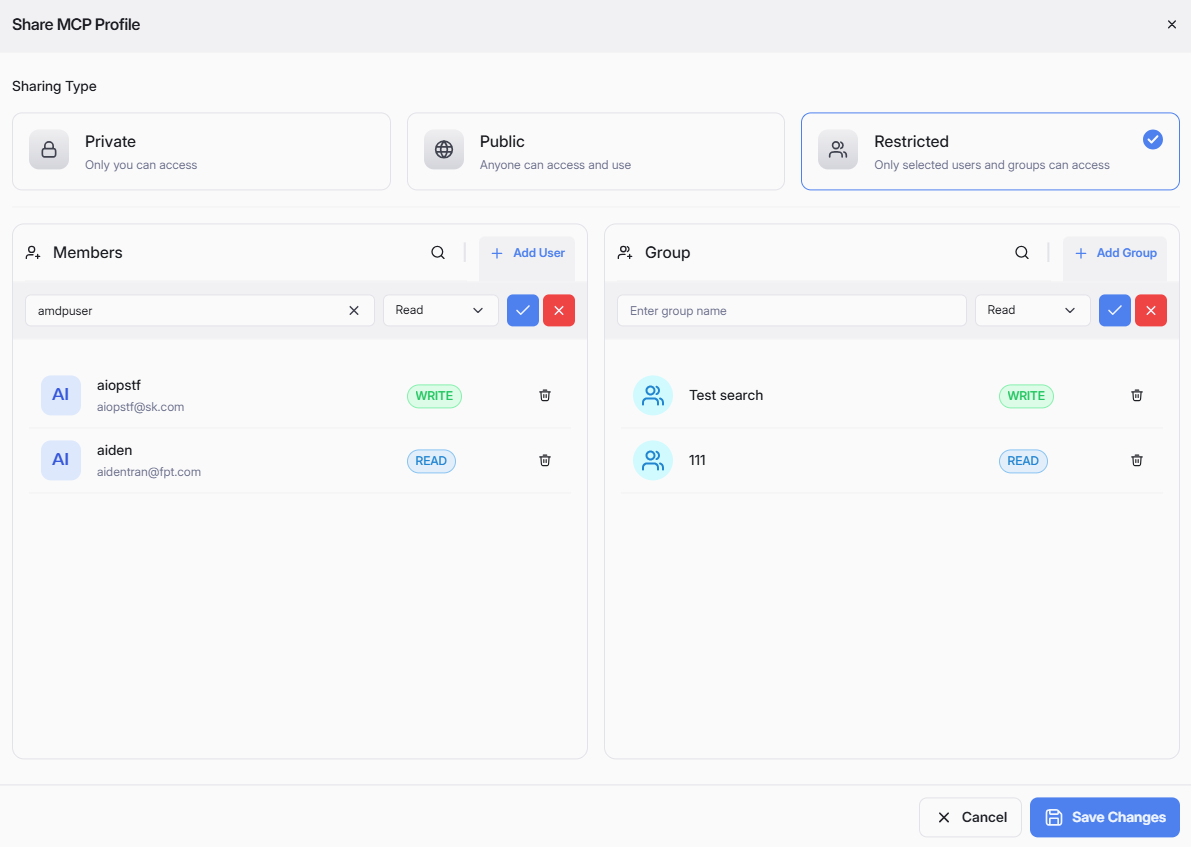
- Private:
- Chỉ bạn có thể truy cập và sử dụng MCP Profile này.
- Public:
- Bất kỳ ai cũng có thể truy cập và sử dụng MCP Profile này.
- Chọn điều này cho MCP Profile dự định cho sự hiển thị rộng rãi hoặc hợp tác mở.
- Restricted:
- Chỉ những người dùng hoặc nhóm người dùng được chọn mới có thể truy cập và sử dụng MCP Profile này.
Vui lòng chọn chế độ chia sẻ phù hợp và nhấp vào Save để áp dụng thay đổi của bạn.
Chia sẻ với Người dùng cụ thể (Chế độ Hạn chế)
Khi bạn chọn chế độ Restricted, bạn có thể chia sẻ MCP Profile với những người dùng cụ thể:
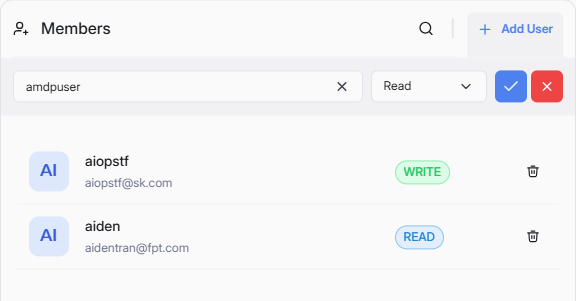
Thực hiện theo các bước dưới đây để chia sẻ MCP Profile với những người dùng khác:
- Nhấp vào Add User ở góc trên bên phải của phần Thành viên.
- Trong thanh tìm kiếm, bắt đầu gõ tên người dùng hoặc email. Những người dùng phù hợp sẽ xuất hiện trong danh sách thả xuống.
- Chọn người dùng mong muốn.
- Chọn mức độ quyền: Đối với MCP Profile, người dùng mục tiêu chỉ được phép xem khóa và yêu cầu xác thực mà không có khả năng chỉnh sửa.
- Nhấp vào dấu kiểm để xác nhận, hoặc nhấp vào X đỏ để hủy.
- Người dùng sẽ xuất hiện trong danh sách bên dưới với huy hiệu quyền của họ (
READ). - Nhấp vào Save ở góc dưới bên phải để áp dụng thay đổi của bạn.
mẹo
Bạn có thể xóa người dùng đã chia sẻ bằng biểu tượng thùng rác.
Chia sẻ với Nhóm Người dùng
Khi bạn chọn chế độ chia sẻ Hạn chế, bạn cũng có thể chia sẻ MCP Profile của mình với các nhóm:
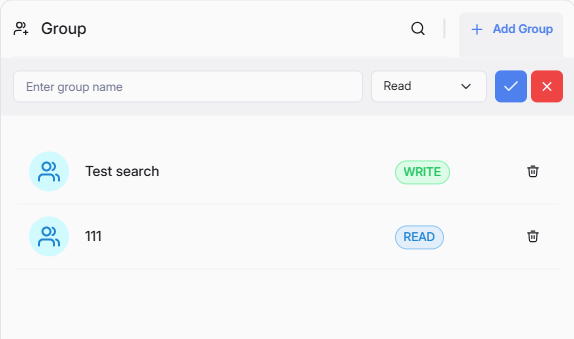
Thực hiện các bước dưới đây để chia sẻ MCP Profile với các nhóm người dùng:
- Nhấp vào + Add Group ở góc trên bên phải của phần Nhóm.
- Gõ tên nhóm vào thanh tìm kiếm. Các nhóm phù hợp sẽ xuất hiện trong danh sách thả xuống.
- Chọn nhóm phù hợp từ kết quả.
- Chọn quyền cho nhóm: Đối với MCP Profile, các nhóm mục tiêu chỉ được phép xem khóa và áp dụng xác thực mà không có khả năng chỉnh sửa.
- Nhấp vào dấu kiểm để xác nhận, hoặc nhấp vào X đỏ để hủy.
- Nhóm sẽ xuất hiện trong danh sách bên dưới với huy hiệu quyền của họ.
- Nhấp vào Save để áp dụng các thay đổi.