Share MCP Profile
MCP 프로파일을 공유하려면 화면 오른쪽 상단에서 Playground 버튼 옆에 있는 사람 아이콘을 클릭하세요. Share 대화 상자가 열립니다.
공유 모드 선택
공유 대화 상자에서 다음 세 가지 공유 모드를 선택할 수 있습니다:
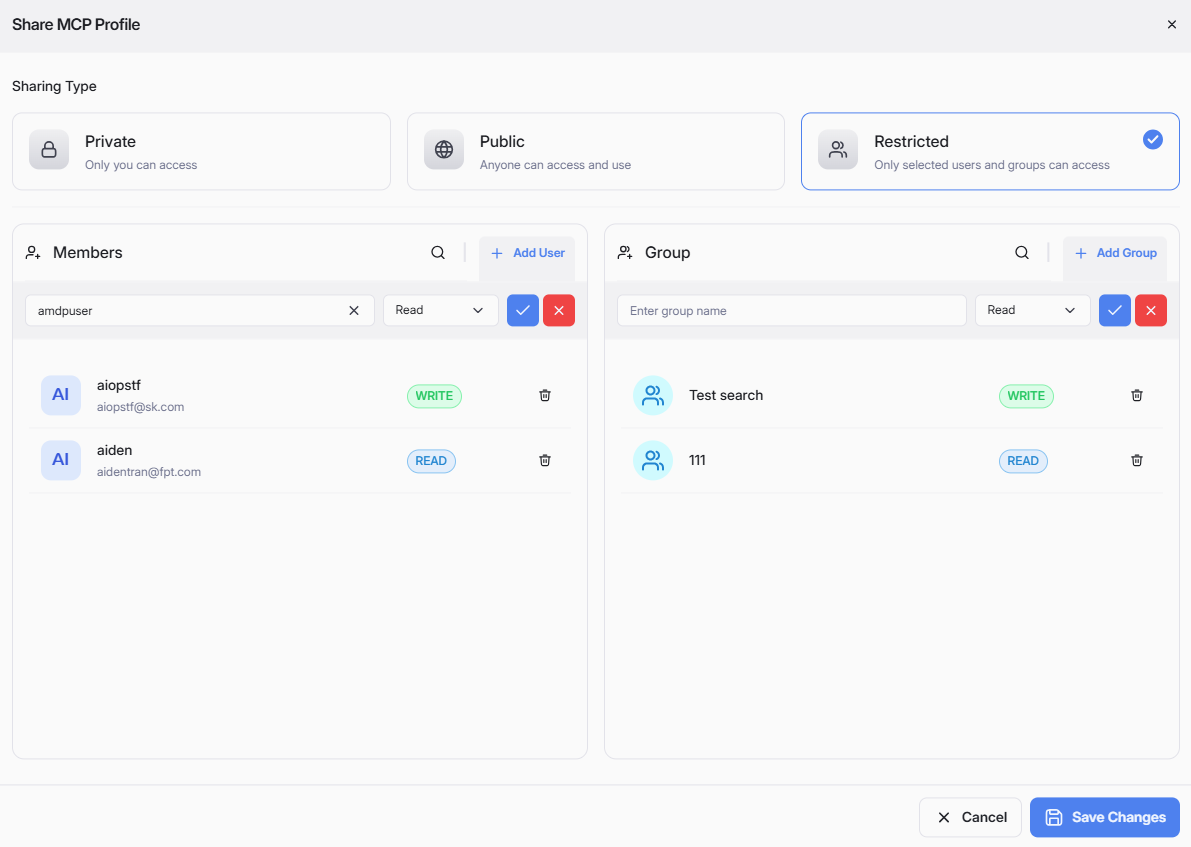
- Private:
- 본인만 이 MCP 프로파일에 접근하고 사용할 수 있습니다.
- Public:
- 누구나 이 MCP 프로파일에 접근하고 사용할 수 있습니다.
- 광범위한 가시성이나 열린 협업이 필요한 MCP 프로파일에 적합한 옵션입니다.
- Restricted:
- 선택한 사용자 또는 사용자 그룹만 이 MCP 프로파일에 접근하고 사용할 수 있습니다.
적절한 공유 모드를 선택한 후 Save를 클릭하여 변경 사항을 적용하세요.
특정 사용자와 공유 (Restricted 모드)
Restricted 모드를 선택하면 특정 사용자와 MCP 프로파일을 공유할 수 있습니다:
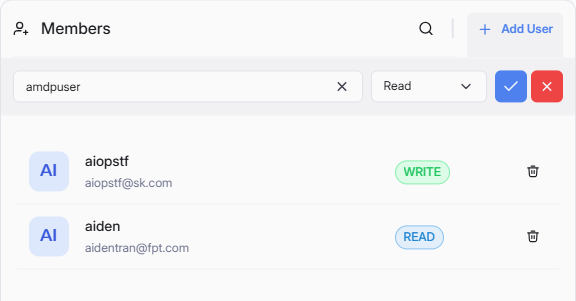
다음 단계를 따라 사용자와 공유하세요:
- Members 섹션 오른쪽 상단에서 Add User를 클릭하세요.
- 검색창에 사용자 이름이나 이메일을 입력하면 일치하는 사용자가 드롭다운 목록에 표시됩니다.
- 공유할 사용자를 선택하세요.
- 권한 수준을 선택하세요: MCP 프로파일의 경우, 사용자는 키를 조회할 수 있으며, 인증을 요청할 수 있지만 편집은 할 수 없습니다.
- 확인하려면 체크마크를 클릭하고 취소하려면 빨간 X를 클릭하세요.
- 사용자는 권한 배지 (
READ)와 함께 아래 목록에 표시됩니다. - 오른쪽 하단의 Save를 클릭하여 변경 사항을 적용하세요.
팁
휴지통 아이콘을 클릭하여 공유된 사용자를 제거할 수 있습니다.
사용자 그룹과 공유
Restricted 모드에서는 MCP 프로파일을 사용자 그룹과도 공유할 수 있습니다.
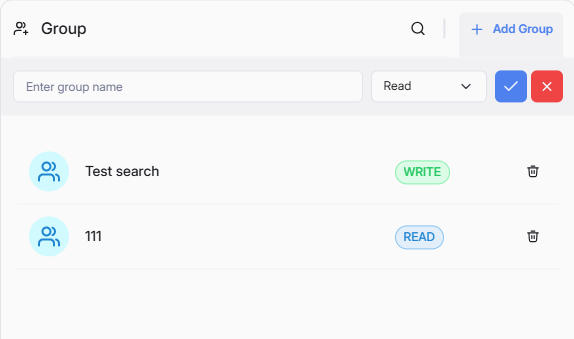
다음 단계를 따라 그룹과 공유하세요.
- 그룹 섹션 오른쪽 상단에서 + Group을 클릭하세요.
- 검색창에 그룹 이름을 입력하면 일치하는 그룹이 드롭다운에 표시됩니다.
- 결과 목록에서 공유할 그룹을 선택하세요.
- 그룹에 대한 권한을 선택하세요: MCP 프로파일의 경우, 그룹은 키를 조회할 수 있으며, 인증을 요청할 수 있지만 편집은 할 수는 없습니다.
- 확인하려면 체크마크를 클릭하고, 취소하려면 빨간 X를 클릭하세요.
- 그룹은 권한 배지와 함께 아래 목록에 표시됩니다.
- Save을 클릭하여 변경 사항을 적용하세요.