Getting Started
AI Workspace 개요
AI Workspace는 NPO Studio를 위한 보조 도구입니다. AI 에이전트를 관리하고, 대화를 시작하며, 워크스페이스 환경을 구성할 수 있는 중앙 대시보드입니다.
홈페이지 개요
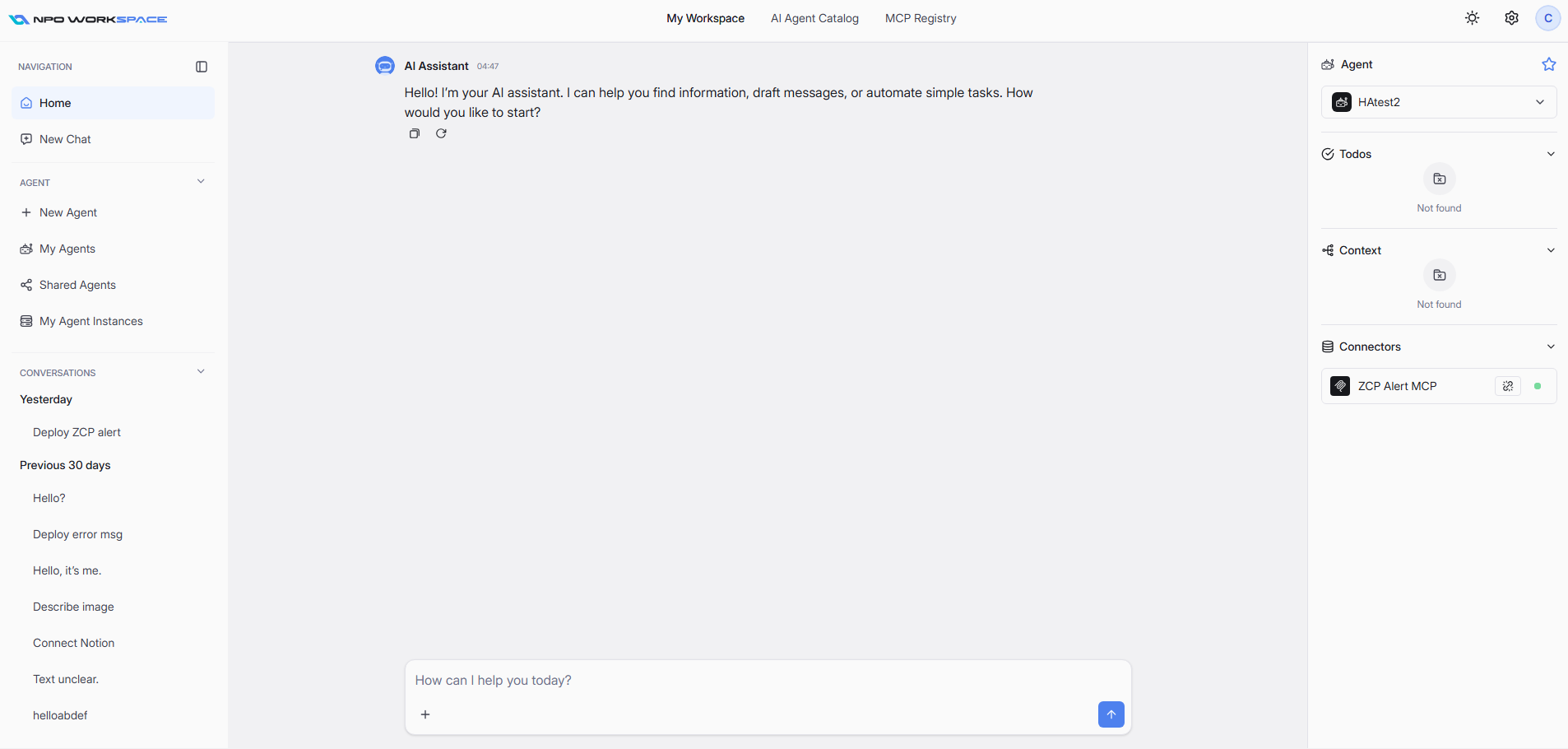
홈페이지는 모든 에이전트 활동 및 워크스페이스 관리를 위한 시작점입니다. 주요 구성 요소는 다음과 같습니다:
메인 메뉴
페이지 상단에 위치한 메인 메뉴는 주요 모듈 간의 이동을 가능하게 합니다:
- My Workspace: : 메인 워크스페이스로 이동합니다.
- AI Agent Catalog: 사용 가능한 에이전트를 탐색합니다.
- MCP Registry: MCP 도구 및 레지스트리 항목을 확인합니다.
왼쪽 사이드바 탐색
왼쪽 사이드바는 에이전트와 대화를 탐색하고 관리하기 위한 빠른 링크를 제공합니다:
- Navigation:
- Home: 홈페이지 대시보드로 돌아갑니다.
- New Chat: 에이전트와 새로운 대화를 시작합니다.
- Agent:
- New Agent: 새로운 AI 에이전트를 생성합니다.
- My Agents: 생성한 에이전트를 조회하고 관리합니다.
- Shared Agents: 해당 사용자에게 공유된 에이전트에 접근합니다.
- My Agent Instances: 실행 중인 에이전트 인스턴스를 모니터링하고 제어합니다.
- Conversations: 지난 7일 동안의 에이전트와의 대화 목록을 표시합니다. 어떤 항목을 클릭하면 대화를 다시 방문하거나 계속할 수 있습니다.
메인 워크스페이스 영역
여기에서 AI 에이전트와 새로운 작업이나 대화를 시작할 수 있습니다.
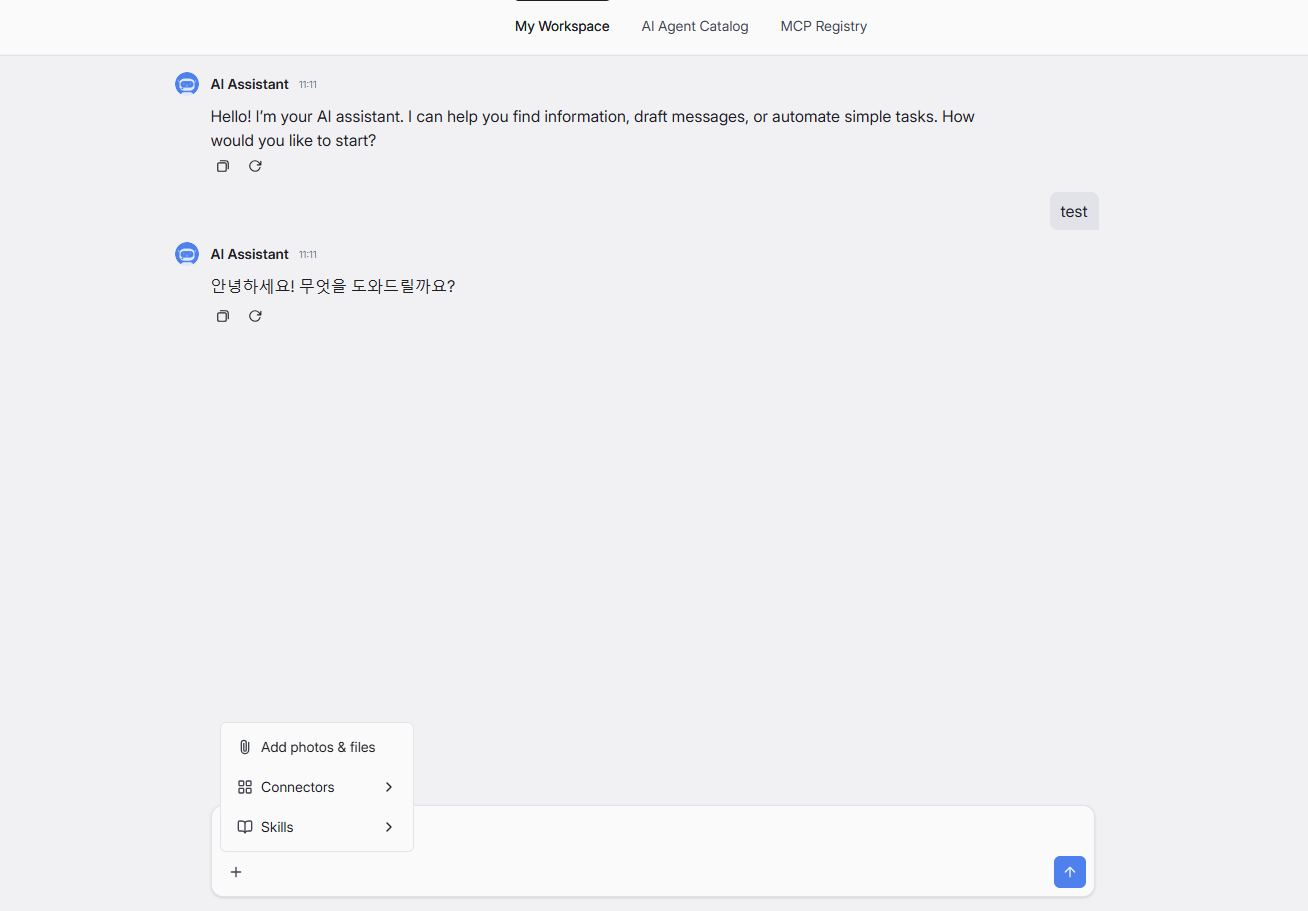
선택한 에이전트와 상호작용하기 위해 여기에 질문이나 요청을 입력합니다. 프롬프트가 파일, 도구 또는 재사용 가능한 Skill에 의존하는 경우, 전송하기 전에 플러스(+) 버튼을 클릭하여 Add photos & files, Connectors, Skills와 같은 빠른 추가 옵션을 열 수 있습니다. 마지막으로, 전송(화살표) 버튼을 클릭하여 선택한 에이전트와 대화를 시작하세요.
오른쪽 사이드바 패널
- Agent: : 채팅을 처리할 에이전트를 선택합니다.
- Todos: 에이전트가 생성한 작업을 표시합니다 (사용 가능한 경우).
- Context: 첨부된 컨텍스트 항목을 표시합니다 (사용 가능한 경우).
- Connectors: 연결된 MCP 도구를 확인하고 관리합니다.
노트
본인이 생성한 에이전트나 본인과 공유된 에이전트만 에이전트 선택 목록에 나타납니다.
홈페이지에서 가능 작업
다음은 수행할 수 있는 작업의 간단한 요약입니다:
- Start a Conversation: 메시지 바를 사용하여 선택한 에이전트와 채팅합니다.
- Switch Agents or Models: 필요에 맞게 에이전트 및 모델 선택을 조정합니다.
- Review Recent Activity: 후속 조치나 참조를 위해 이전 대화에 접근합니다.
- Create & Manage Agents: 사이드바를 사용하여 새로운 에이전트를 생성하거나 기존 에이전트를 관리합니다.
- Configure MCP Servers of selected agent: MCP 서버를 추가하고 모니터링하고 제거합니다.
팁
- My Agents 및 Shared Agents을 사용하여 중요한 에이전트에 즉시 접근할 수 있습니다.
- 고급 협업 워크플로우를 위해 관련 MCP 서버를 연결합니다.
- 실시간 데이터가 필요한 에이전트를 위한 웹 검색 토글입니다.