Getting Started
NPOワークスペースの概要
NPO Workspace は NPO Studio の補完ツールです。AI エージェントを管理し、会話を開始し、ワークスペース環境を構成するための中央ダッシュボードです。
NPOワークスペースへのアクセス方法
ワークスペースにアクセスするには、以下のリンクを使用してください:
[Insert Prod Workspace URL]すでに NPO Studio にログインしている場合、同じブラウザで NPO ワークスペースを開くと、セッションが自動的に保持されます—再度ログインする必要はありません。
ホームページの概要
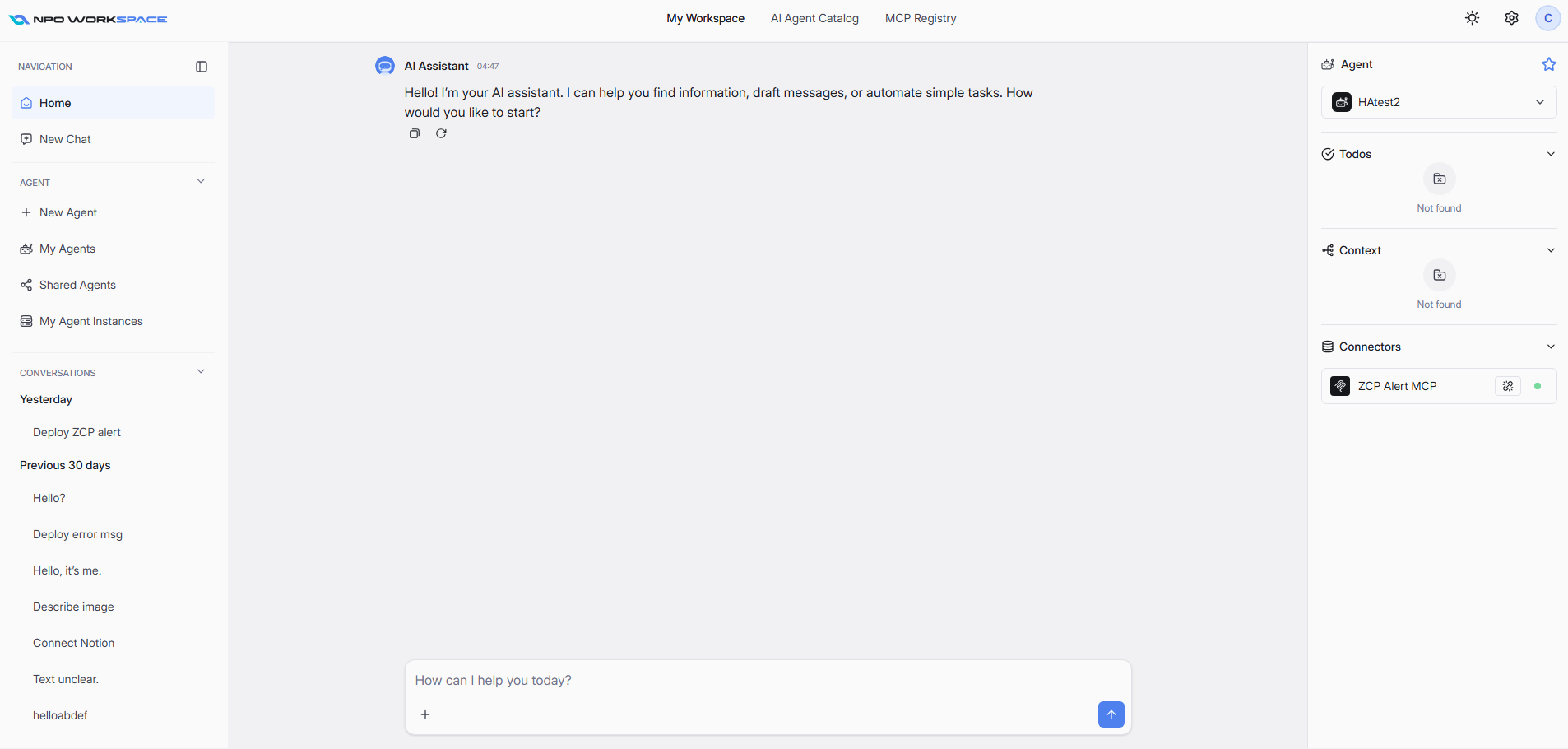
ホームページは、すべてのエージェント活動とワークスペース管理の出発点です。主要なコンポーネントの内訳は以下の通りです:
メインメニュー
ページの上部に位置するメインメニューでは、主要なモジュールをナビゲートできます:
- My Workspace: あなたの個人ワークスペースダッシュボードに戻ります。
- AI Agent Catalog: 利用可能な AI エージェントをブラウズして探索します。
- MCP Registry: MCP サーバー接続を管理およびレビューします。
左サイドバーのナビゲーション
左サイドバーは、エージェントや会話をナビゲートおよび管理するためのクイックリンクを提供します:
- Navigation:
- Home: ホームページダッシュボードに戻ります。
- New Chat: エージェントとの新しい会話を開始します。
- Agent:
- New Agent: 新しい AI エージェントを作成します。
- My Agents: 作成したエージェントを表示および管理します。
- Shared Agents: あなたと共有されたエージェントにアクセスします。
- My Agent Instances: 実行中のエージェントインスタンスを監視および制御します。
- Conversations: 過去 7 日間のエージェントとの会話のリストを表示します。任意のエントリをクリックして、対話を再訪または続行できます。
メインワークスペースエリア
ここでは、新しいタスクやAIエージェントとの会話を開始できます。
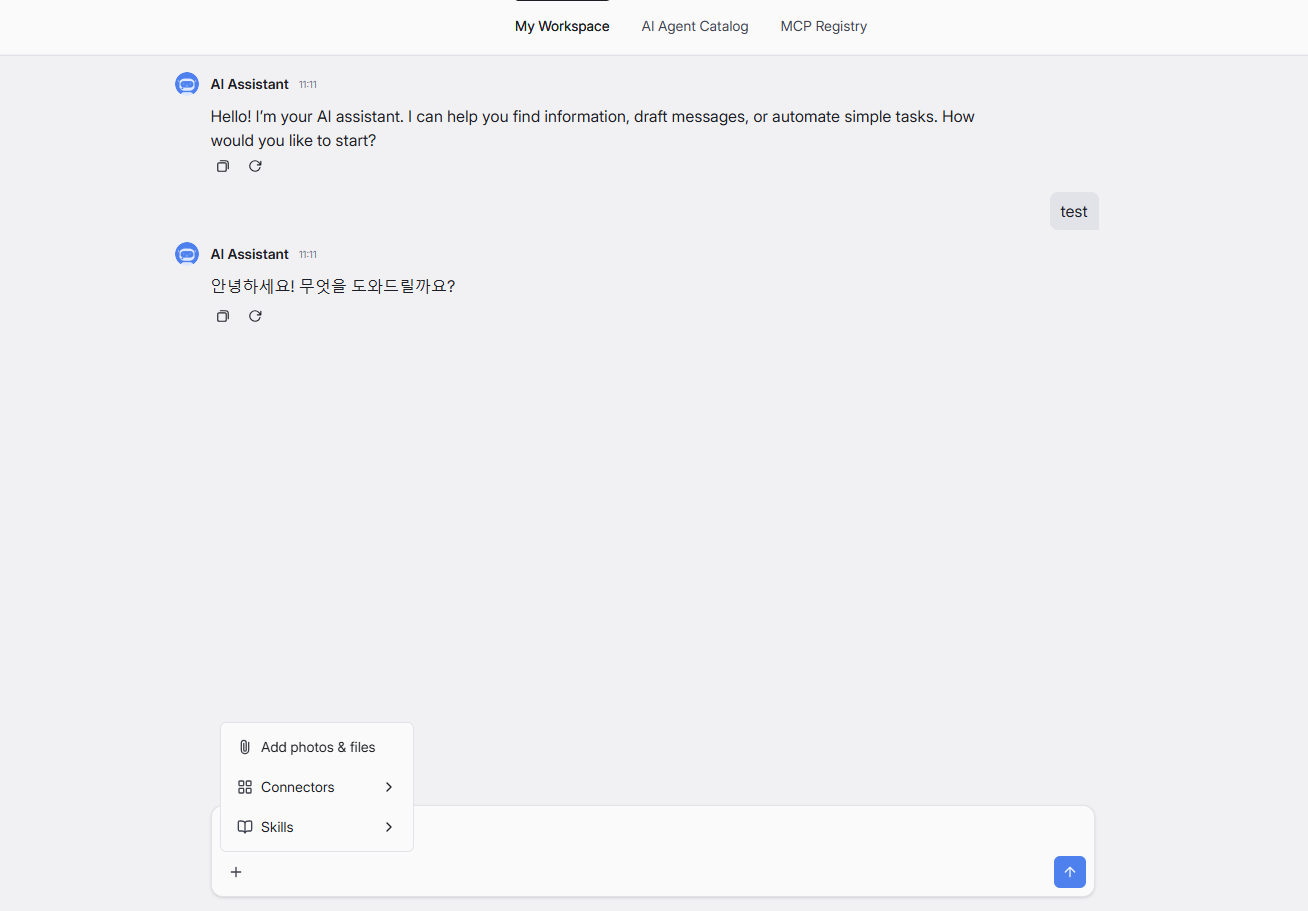
ここにクエリやリクエストを入力して、選択したエージェントと対話します。送信(矢印)ボタンを使用して、選択したエージェントとコミュニケーションを取ります。
右サイドバーパネル
このセクションでは、エージェントとワークスペースの設定を構成できます。
注記
あなたが作成したエージェントや、あなたと共有されたエージェントのみがエージェントセレクタリストに表示されます。
会話を開始する前にAIエージェントを構成するためのガイドに従ってください:
- エージェントを選択: 対話したいエージェントを選択します。エージェントの説明を読んで、ニーズに合っているか確認してください。
- AIモデルを選択: エージェントの応答に使用するモデルバージョンを選択します。
- ウェブ検索の有効化/無効化: タスクにリアルタイムデータが必要な場合は切り替えます。
- MCPサーバーのレビューと管理: 不要なサーバーを削除するか、より複雑なワークフローに必要な追加のサーバーを追加します。
ホームページでできること
ここでは、実行できるアクションの簡単な概要を示します:
- Start a Conversation: メッセージバーを使用して選択したエージェントとチャットします。
- Switch Agents or Models: ニーズに合わせてエージェントとモデルの選択を調整します。
- Review Recent Activity: フォローアップや参照のために以前の会話にアクセスします。
- Create & Manage Agents: サイドバーを使用して新しいエージェントを作成したり、既存のエージェントを管理します。
- Configure MCP Servers of selected agent: MCPサーバーを追加、監視、または削除します。
ヒント
- 重要なエージェントに即座にアクセスするためにMy AgentsとShared Agentsを使用します。
- 高度な共同作業のワークフローのために関連するMCPサーバーを接続します。
- リアルタイムデータが必要なエージェントのためにウェブ検索を切り替えます。