View/Update Agent Details
エージェントにアクセスする
- 左側のナビゲーションメニューから My Agent を選択します。
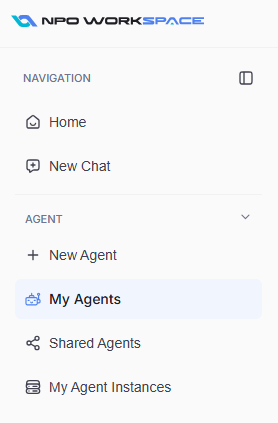
- エージェントリストから、表示または更新したいエージェントをクリックします。
- 変更を加える際は、必ず Save をクリックして更新を適用してください。
- Playground ボタンを使用して、リアルタイムでエージェントをテストします。
概要
Overview タブでは、選択したエージェントの基本設定を表示および編集できます。
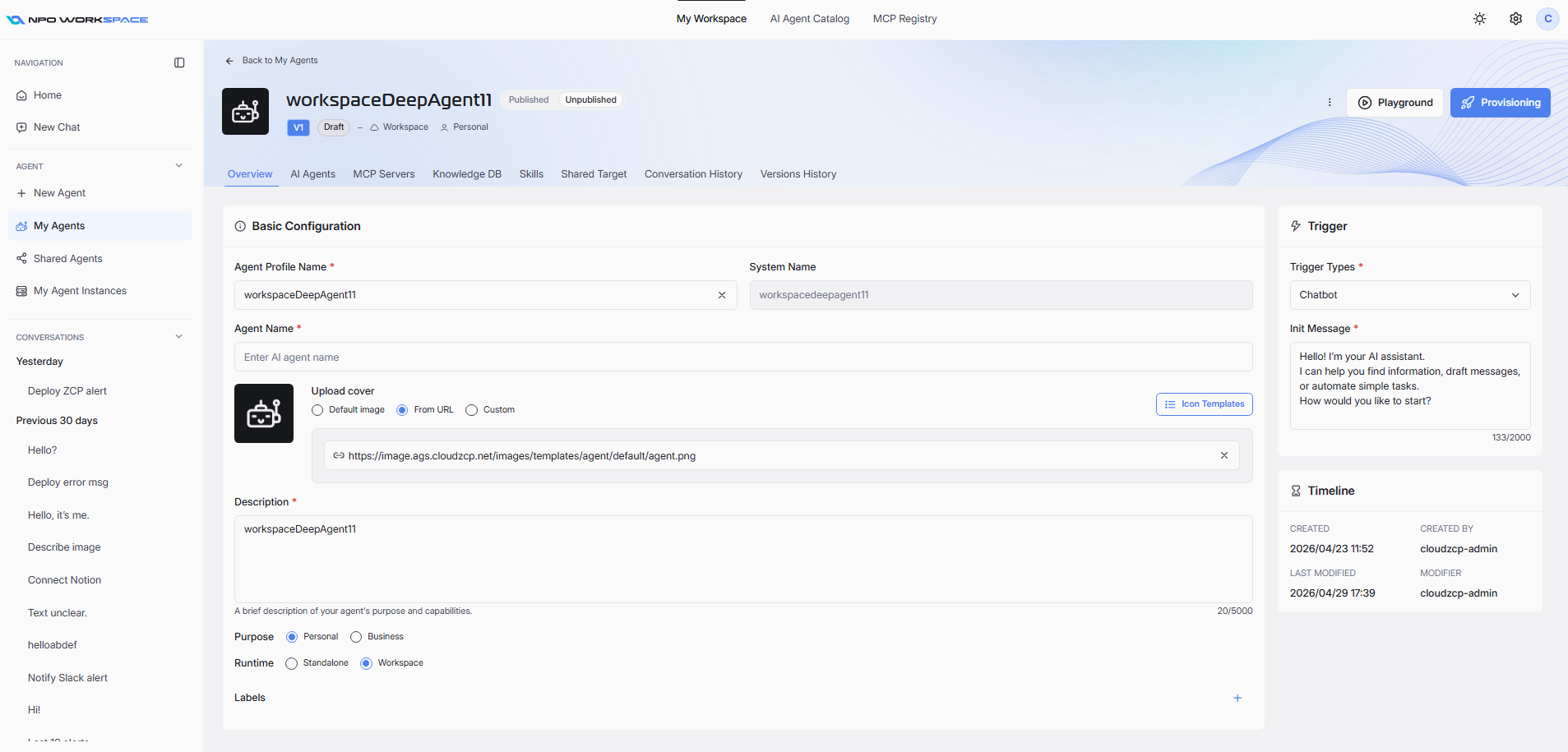
このタブでは、以下の情報を更新できます:
- Agent Profile Name: エージェントの表示名(例:"Book Library")。
- System Name: 内部システム識別子(例:"book-library")。
- Agent Name: カスタム識別子(例:"FindYourBook")。
- Upload Cover: デフォルト、URL、またはカスタムオプションを使用してエージェントのカバー画像を追加または変更します。
- Description: エージェントの機能と目的の簡単な概要。
- Purpose: エージェントが個人用かビジネス用かを示します。
- Runtime: スタンドアロンまたはワークスペース操作のいずれかを選択します。
- Labels: 検索と管理を容易にするために、タグとしてカテゴリやサポートされている言語を追加します。
- Trigger Types: エージェントを更新する際に選択したトリガータイプ。ここで再選択できます。
- Init Message: エージェントを更新する際に入力した初期メッセージ。右側でこのメッセージを編集できます。
- Timeline section: エージェントが作成または変更された日時と作成者を表示します。
更新を行った後、Provisioning をクリックして変更を適用します。
AIエージェント
AI Agents タブでは、エージェントを支えるAIエージェントの設定を確認および調整できます。
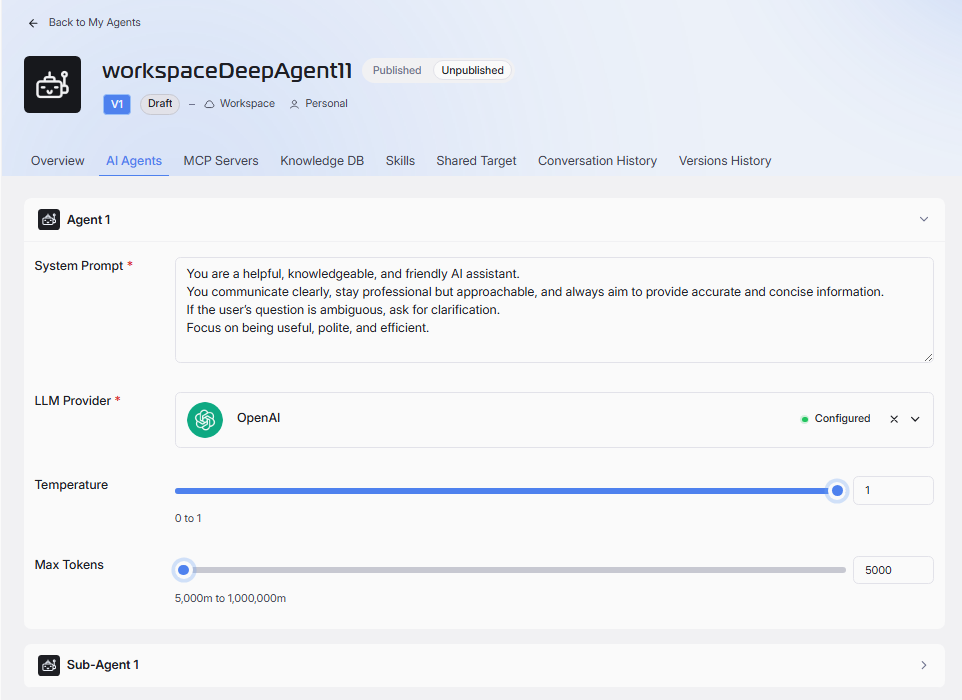
- System Prompt: エージェントを設定する際に構成するプロンプトです。ここで更新できます。
- LLM Provider: 利用可能なプロバイダーから選択します(例:OpenAI)。現在の構成状況を確認できます。
- Temperature: モデルの創造性とランダム性を調整します(範囲:0から1)。温度は、モデルの出力がどれだけランダムか、またはどれだけ決定論的であるかを制御するパラメータです。
- Max Tokens: モデルが応答ごとに生成できる最大トークン数(単語/文字)を設定します(範囲:5,000から1,000,000)。
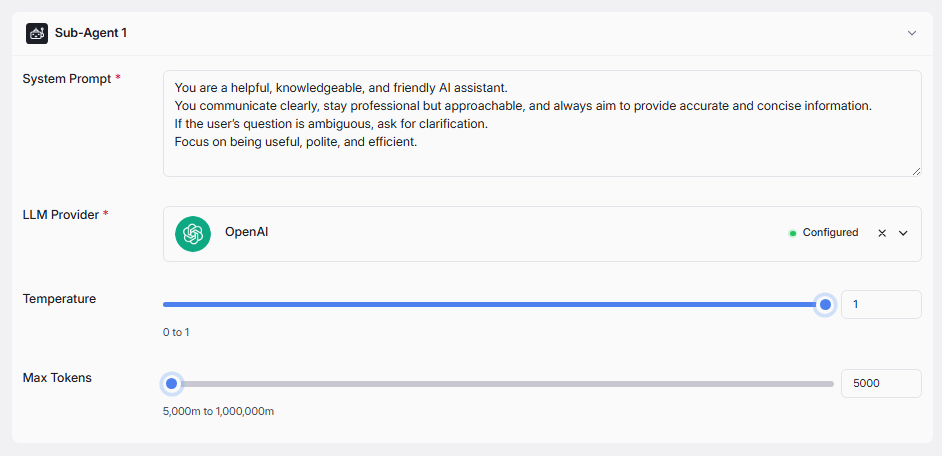
エージェントがディープエージェントの場合、メインエージェントの下に同じ情報構造でサブエージェント情報を見つけることもできます。
MCPサーバー
MCP Servers タブでは、エージェントに接続されているすべてのMCPサーバーを管理できます。
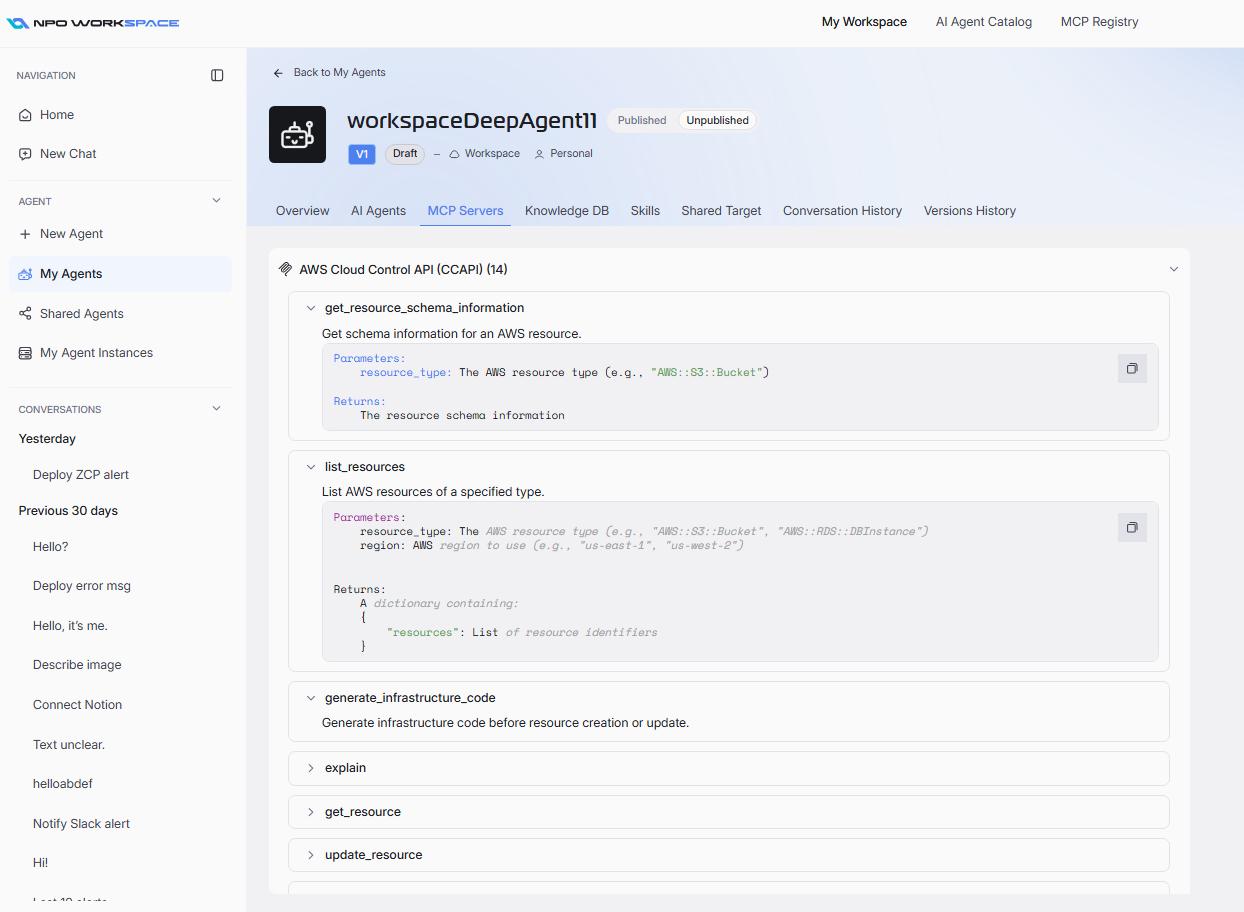
現在、エージェントに対して有効になっているサーバー/ツールを表示できます。
知識DB
Knowledge DB タブでは、エージェントの知識ソースを管理できます。異なるデータベース間で切り替えて、その詳細を確認したり、ファイルを追加/削除したりできます。
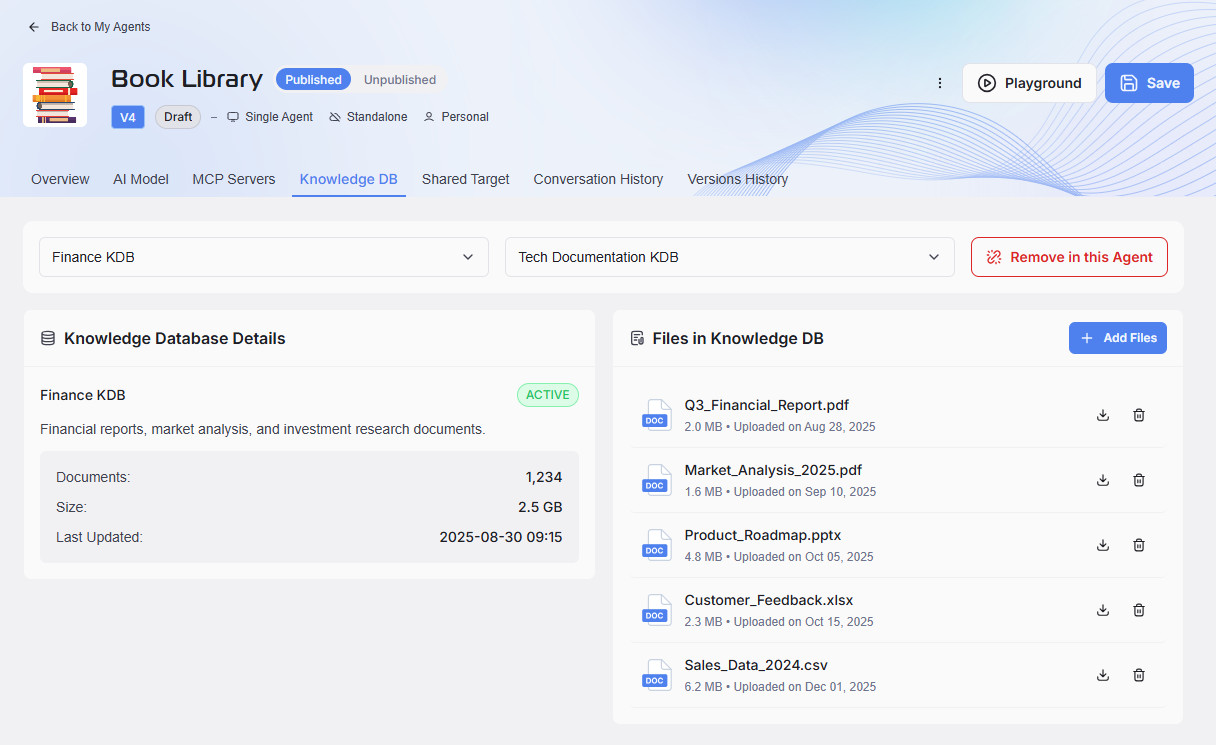
- Knowledge Database Details: このセクションには、データベースのステータス(ACTIVE)、説明、総ドキュメント数、サイズ、最終更新タイムスタンプが含まれます。
- Files in Knowledge DB: このセクションでは、すべてのアップロードされたファイル(PDF、XLSX、CSV、PPTX)を表示できます。
- 各エントリにはファイルサイズとアップロード日が表示されます。
- 不要なファイルを削除するにはゴミ箱アイコンを使用します。
- 新しいドキュメントをアップロードするには+ Add Filesをクリックします。
Use the Remove in this Agent ボタンを使用して、エージェントからデータベース全体を切断します。
スキル
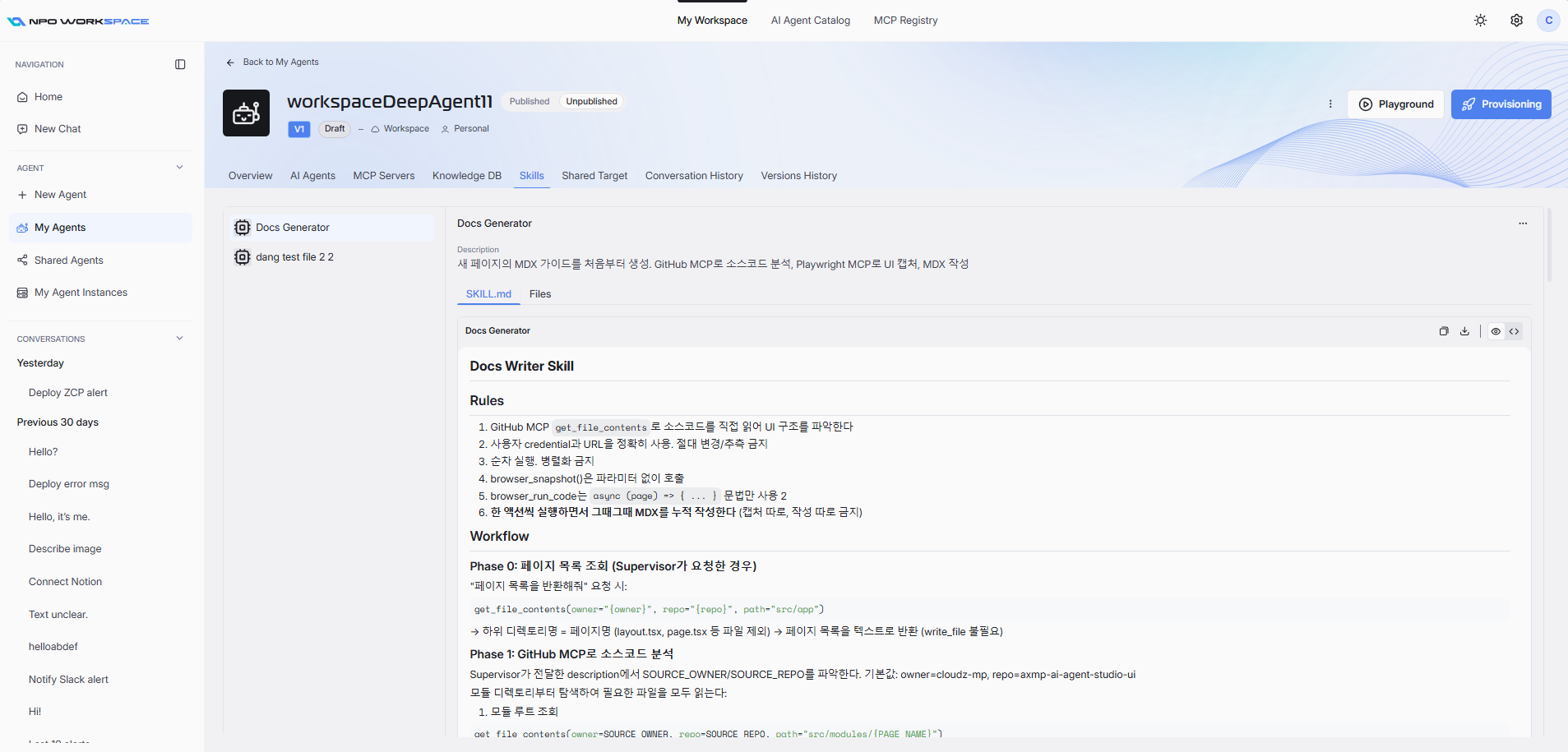
The Skills タブは、現在エージェントが使用しているスキルを制御します。各スキルを選択すると、スキルファイルとコンテンツを表示できますが、編集や削除はできません。
共有ターゲット
The Shared Target タブは、エージェントの共有とアクセス権限を制御します。
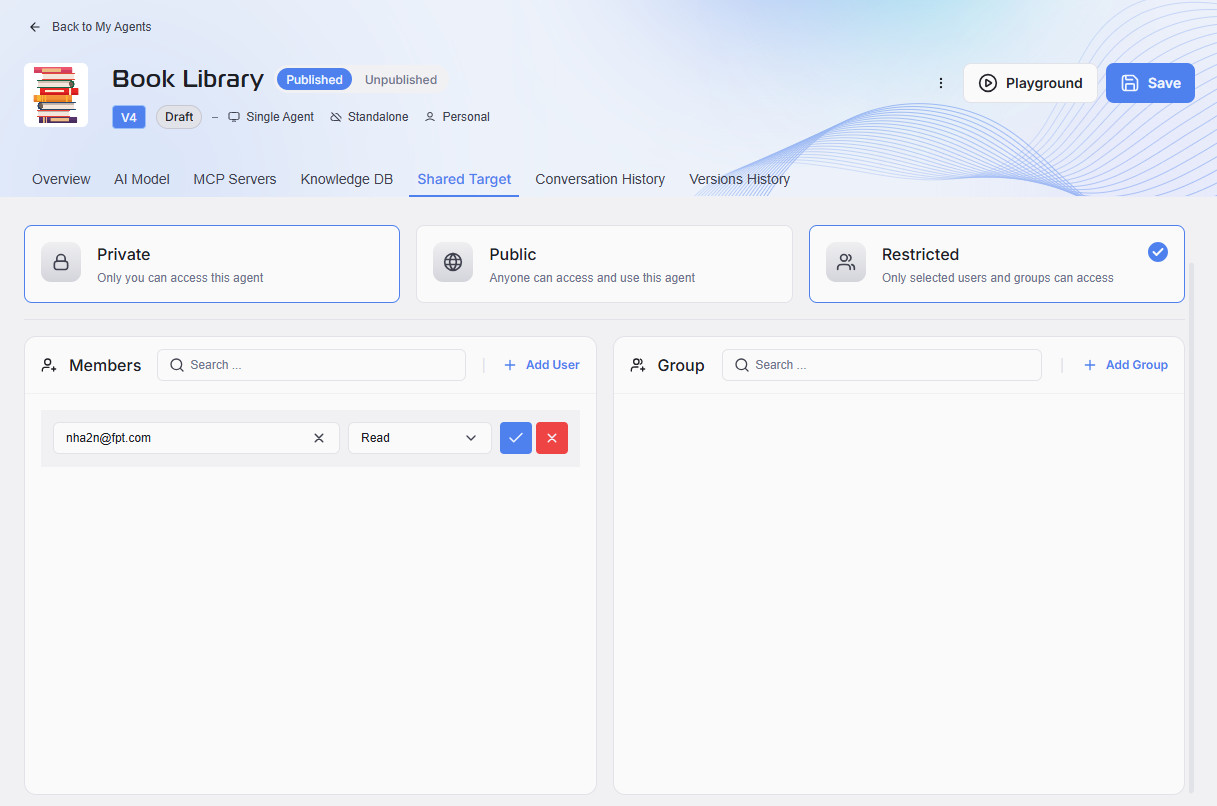
エージェントには3つの共有オプションがあります:
- Private: このエージェントにアクセスできるのはあなたのみです。
- Public: 誰でもこのエージェントにアクセスして使用できます。
- Restricted: アクセスは選択したユーザーまたはグループに制限されます。
Restrictedを選択すると、ユーザーやグループを追加または削除することでアクセスを管理できます:
- Members: 個々のユーザーを追加し、権限を設定し、必要に応じて削除します。
- Groups: 複数のユーザーに一度にアクセスを提供するためにグループを追加します。
会話履歴
The Conversation History タブは、エージェントとの過去のやり取りの記録を提供します。
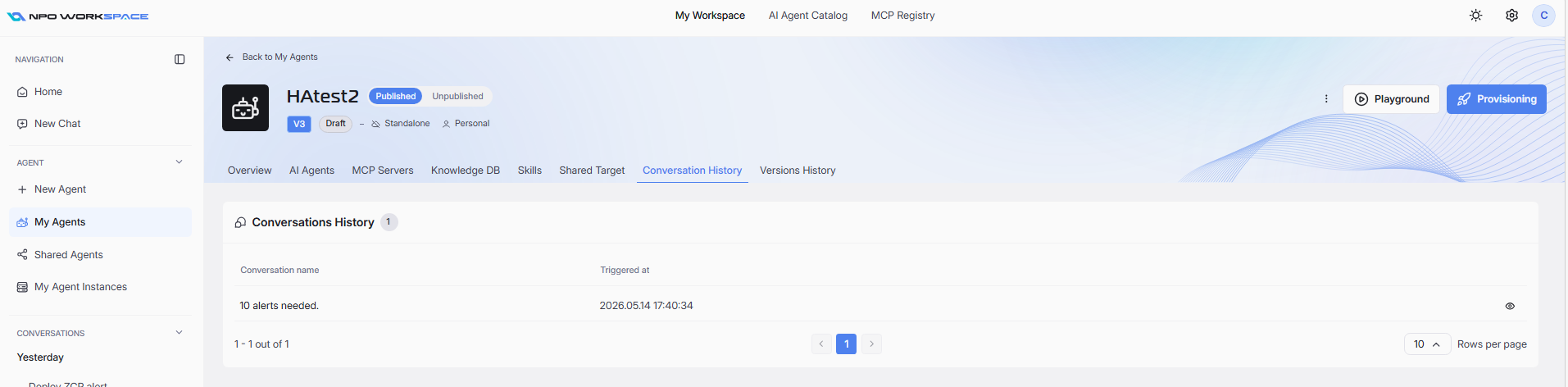
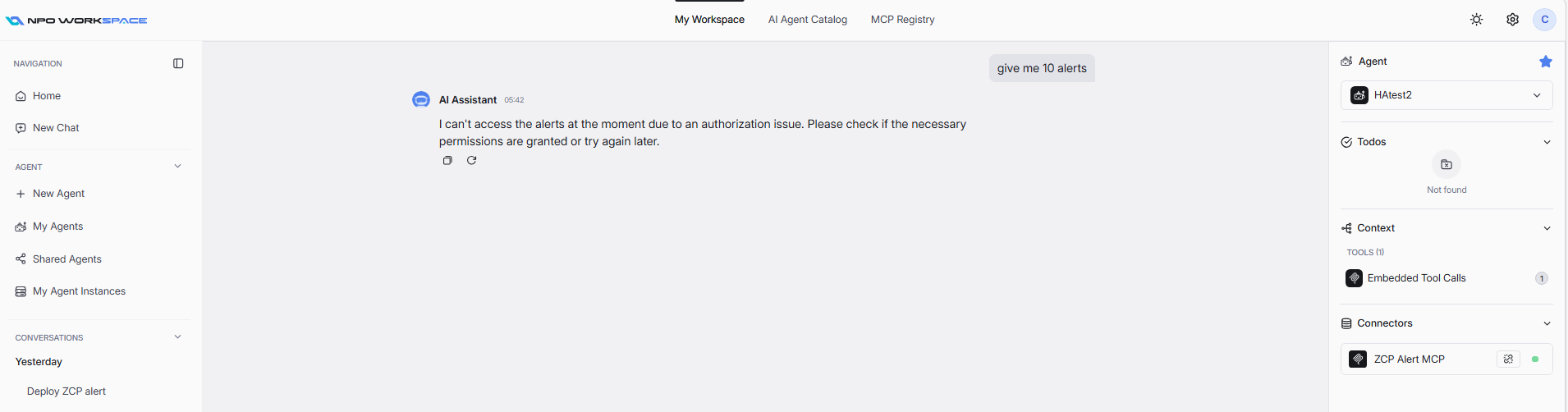
ここでは、以前の会話をレビューしてエージェントの応答を分析したり、問題を特定したり、会話行の最後にある目のアイコンボタンをクリックしてプロンプト設定を調整したりできます。
バージョン履歴
The Versions History タブは、エージェントのすべてのバージョンを追跡します。
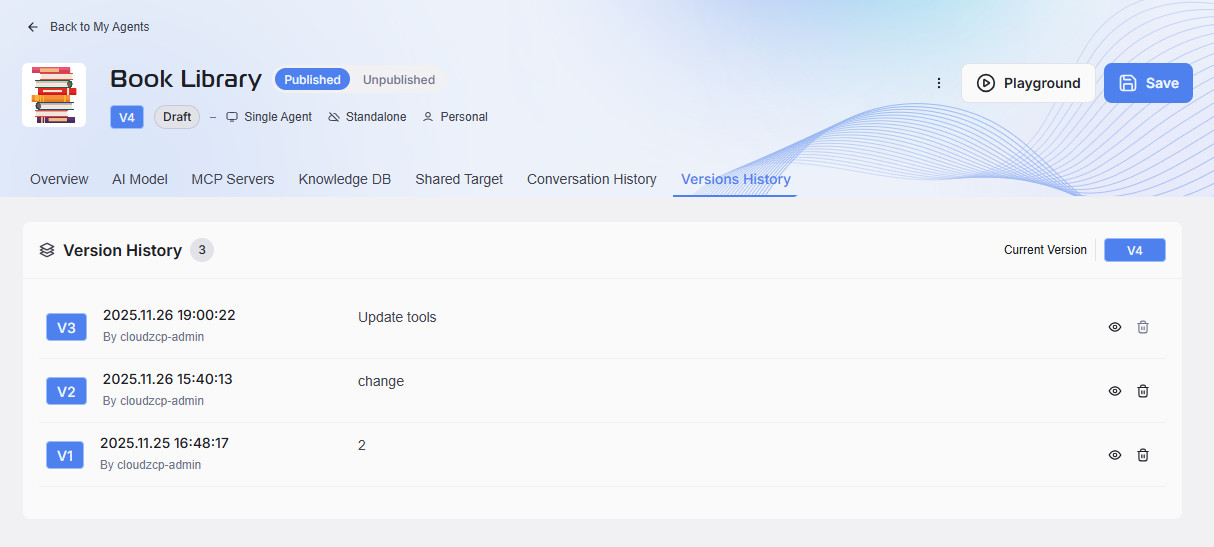 各更新は新しいバージョンエントリを作成します。最新のバージョンと最新の公開バージョンを除いて、以前のバージョンを削除できます。