View/Update Agent Details
Truy Cập AI Agent Của Bạn
- Chọn My Agent từ menu điều hướng bên trái.
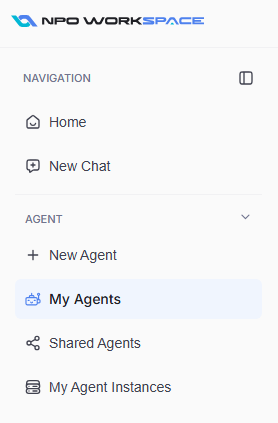
- Từ danh sách AI Agent, nhấp vào AI Agent mà bạn muốn xem hoặc cập nhật.
- Khi thực hiện bất kỳ thay đổi nào, luôn nhấp vào Provisioning để áp dụng các cập nhật.
- Sử dụng nút Playground để kiểm tra AI Agent của bạn trong thời gian thực.
Tổng Quan
Trên tab Overview, bạn có thể xem và chỉnh sửa cấu hình cơ bản của AI Agent đã chọn.
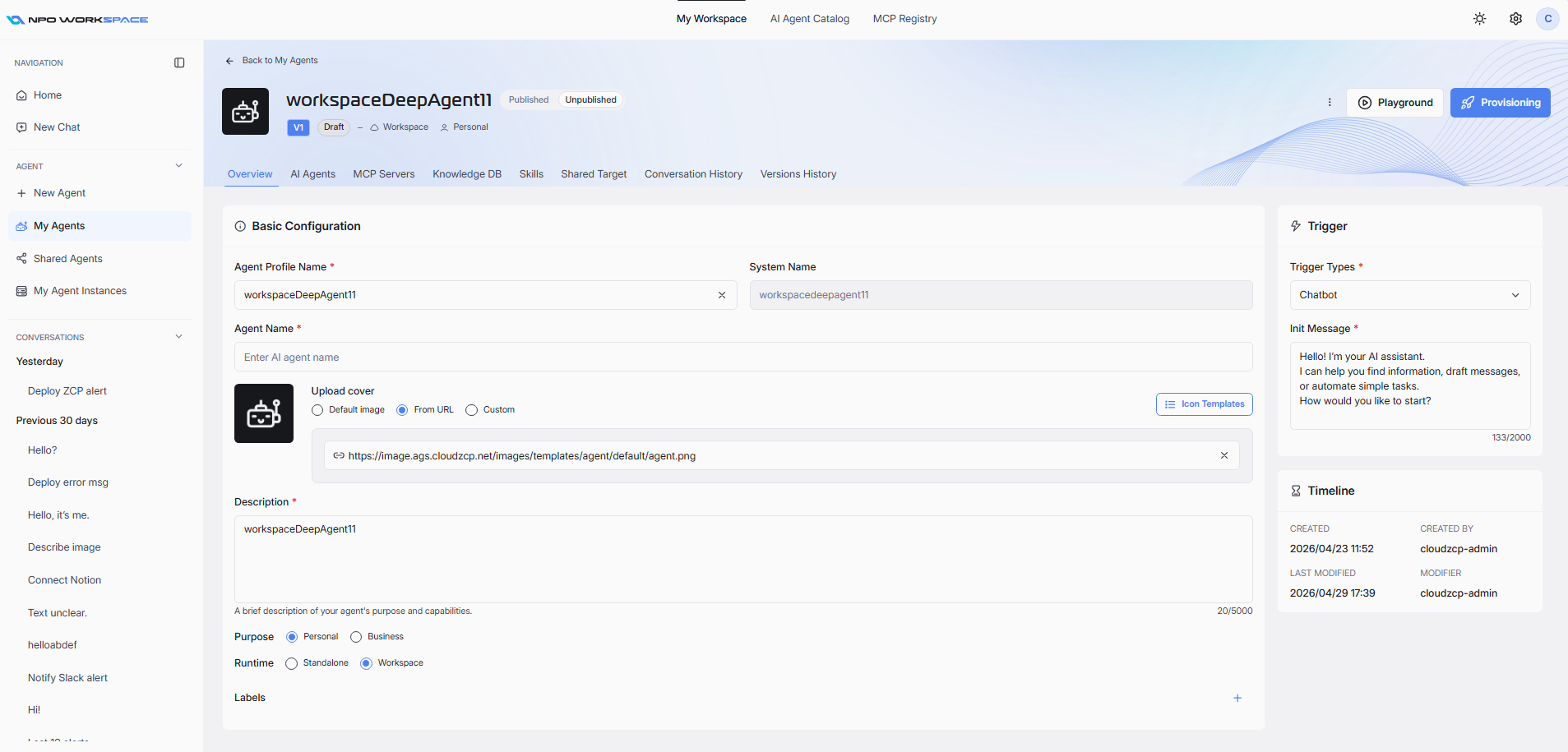
Trên tab này, bạn có thể cập nhật thông tin sau:
- Agent Profile Name: Tên hiển thị cho AI Agent (ví dụ: "Thư Viện Sách").
- System Name: Định danh hệ thống nội bộ (ví dụ: "thuvien-sach").
- Agent Name: Định danh tùy chỉnh (ví dụ: "FindYourBook").
- Upload Cover: Thêm hoặc thay đổi hình ảnh bìa của AI Agent bằng cách sử dụng các tùy chọn Mặc định, URL hoặc Tùy chỉnh.
- Description: Tóm tắt ngắn gọn về khả năng và mục đích của AI Agent.
- Purpose: Chỉ định xem AI Agent là cho Sử dụng Cá Nhân hay Doanh Nghiệp.
- Runtime: Chọn giữa hoạt động Độc Lập hoặc Không Gian Làm Việc.
- Labels: Thêm danh mục hoặc ngôn ngữ hỗ trợ dưới dạng thẻ để dễ dàng tìm kiếm và quản lý.
- Trigger Types: Loại kích hoạt của AI Agent mà bạn đã chọn khi cập nhật AI Agent. Bạn có thể chọn lại ở đây.
- Init Message: Tin nhắn khởi tạo bạn nhập khi cập nhật AI Agent. Bạn có thể chỉnh sửa tin nhắn này ở bên phải.
- Timeline section: một phần cho bạn biết ai và khi nào AI Agent của bạn được tạo hoặc sửa đổi.
Sau khi thực hiện các cập nhật, nhấp vào Provisioning để áp dụng các thay đổi của bạn.
AI Agent
Trên tab AI Agents , bạn có thể xem xét và điều chỉnh các cài đặt AI Agent điều khiển AI Agent của bạn.
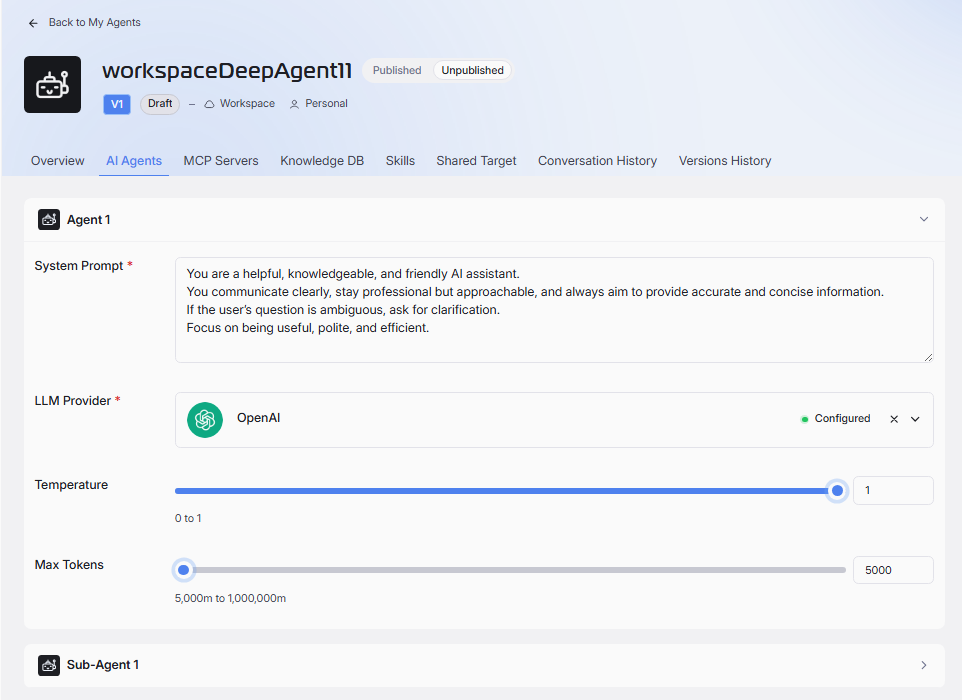
- System Prompt: Lời nhắc bạn cấu hình khi thiết lập AI Agent. Bạn có thể cập nhật nó ở đây.
- LLM Provider: Chọn từ các nhà cung cấp có sẵn (ví dụ: OpenAI). Bạn có thể xem trạng thái cấu hình hiện tại.
- Temperature: Điều chỉnh sự sáng tạo và ngẫu nhiên của mô hình (phạm vi: 0 đến 1). Nhiệt độ là một tham số kiểm soát mức độ ngẫu nhiên so với mức độ xác định của các đầu ra của mô hình.
- Max Tokens: Đặt số lượng tối đa các token (từ/ ký tự) mà mô hình có thể tạo ra cho mỗi phản hồi (phạm vi: 5,000 đến 1,000,000).
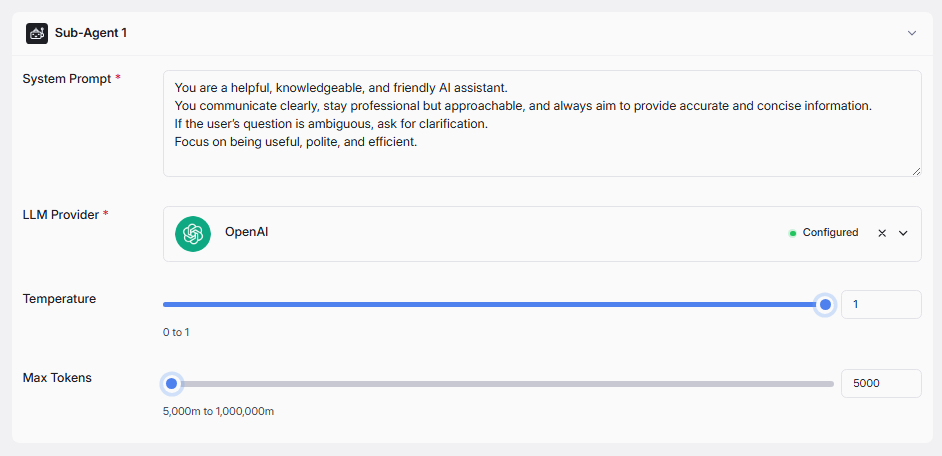
Nếu AI Agent là một Deep Agent, bạn cũng có thể tìm thấy thông tin về AI Agent Phụ dưới AI Agent chính với cùng cấu trúc thông tin như một AI Agent chính.
MCP Servers
Tab MCP Servers cho phép bạn quản lý tất cả các MCP Servers được kết nối với AI Agent của bạn.
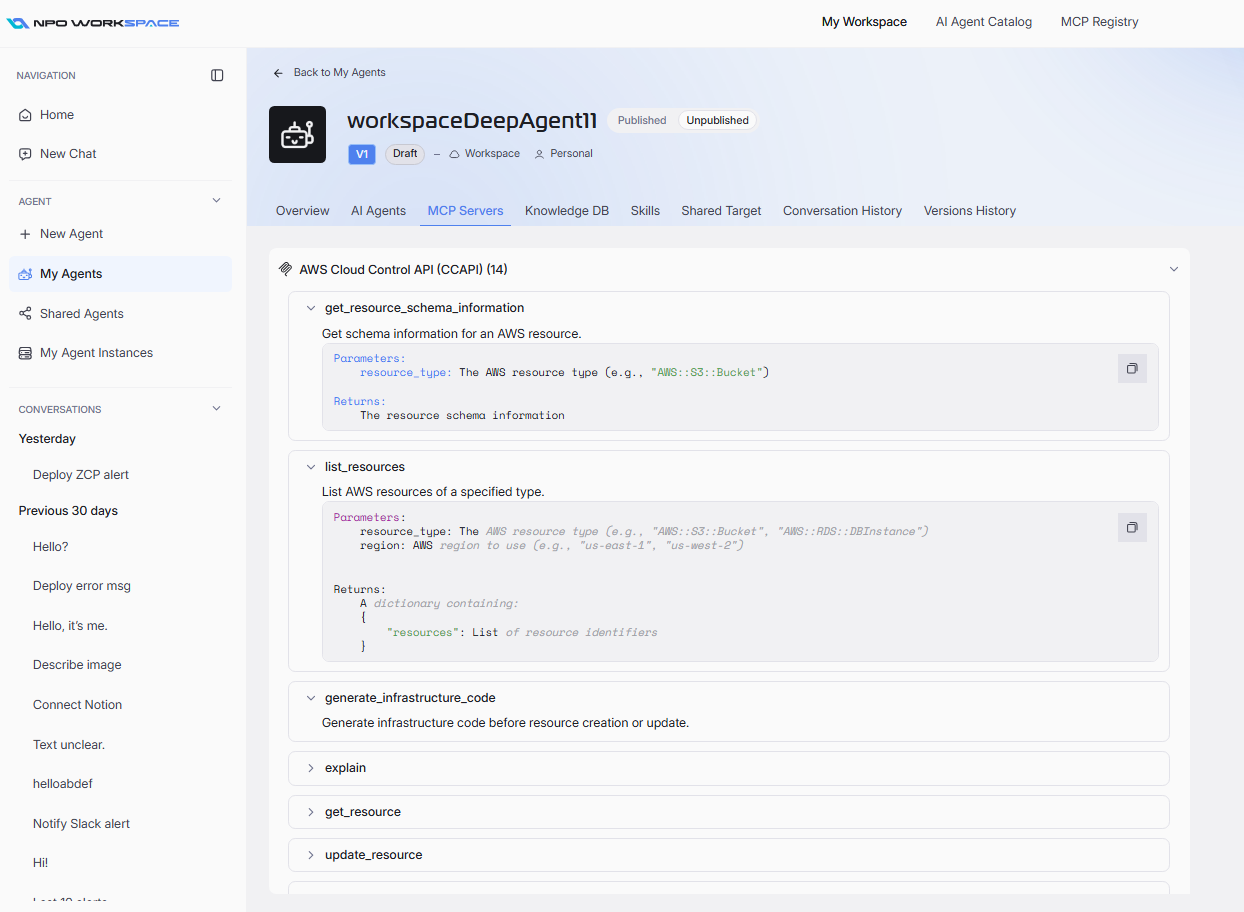
Bạn có thể xem các máy chủ/công cụ nào hiện đang được kích hoạt cho AI Agent của bạn.
Knowledge DB
Tab Knowledge DB cho phép bạn quản lý các nguồn kiến thức của AI Agent. Bạn có thể chuyển đổi giữa các cơ sở dữ liệu khác nhau để xem chi tiết của chúng và thêm/xóa tệp.
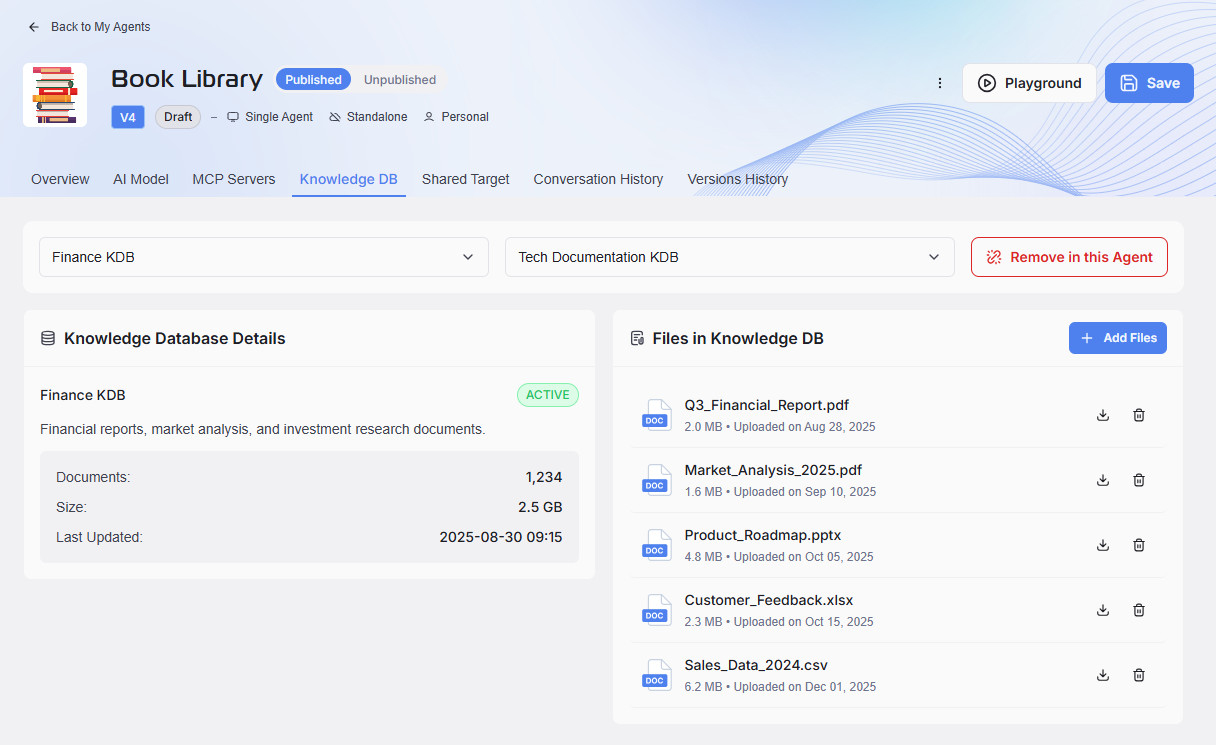
- Knowledge Database Details: Phần này bao gồm trạng thái cơ sở dữ liệu (ACTIVE), mô tả, tổng số tài liệu, kích thước và thời gian cập nhật cuối cùng.
- Files in Knowledge DB: Phần này cho phép bạn xem tất cả các tệp đã tải lên (PDF, XLSX, CSV, PPTX).
- Mỗi mục hiển thị kích thước tệp và ngày tải lên.
- Sử dụng biểu tượng thùng rác để xóa các tệp không cần thiết.
- Nhấp vào + Add Files để tải lên tài liệu mới.
Sử dụng nút Remove in this Agent để ngắt kết nối toàn bộ cơ sở dữ liệu với AI Agent.
Kỹ năng
Tab Skills điều khiển các kỹ năng mà AI Agent của bạn đang sử dụng. Khi chọn mỗi kỹ năng, bạn có thể xem các tệp và nội dung kỹ năng nhưng không thể chỉnh sửa/xóa chúng.
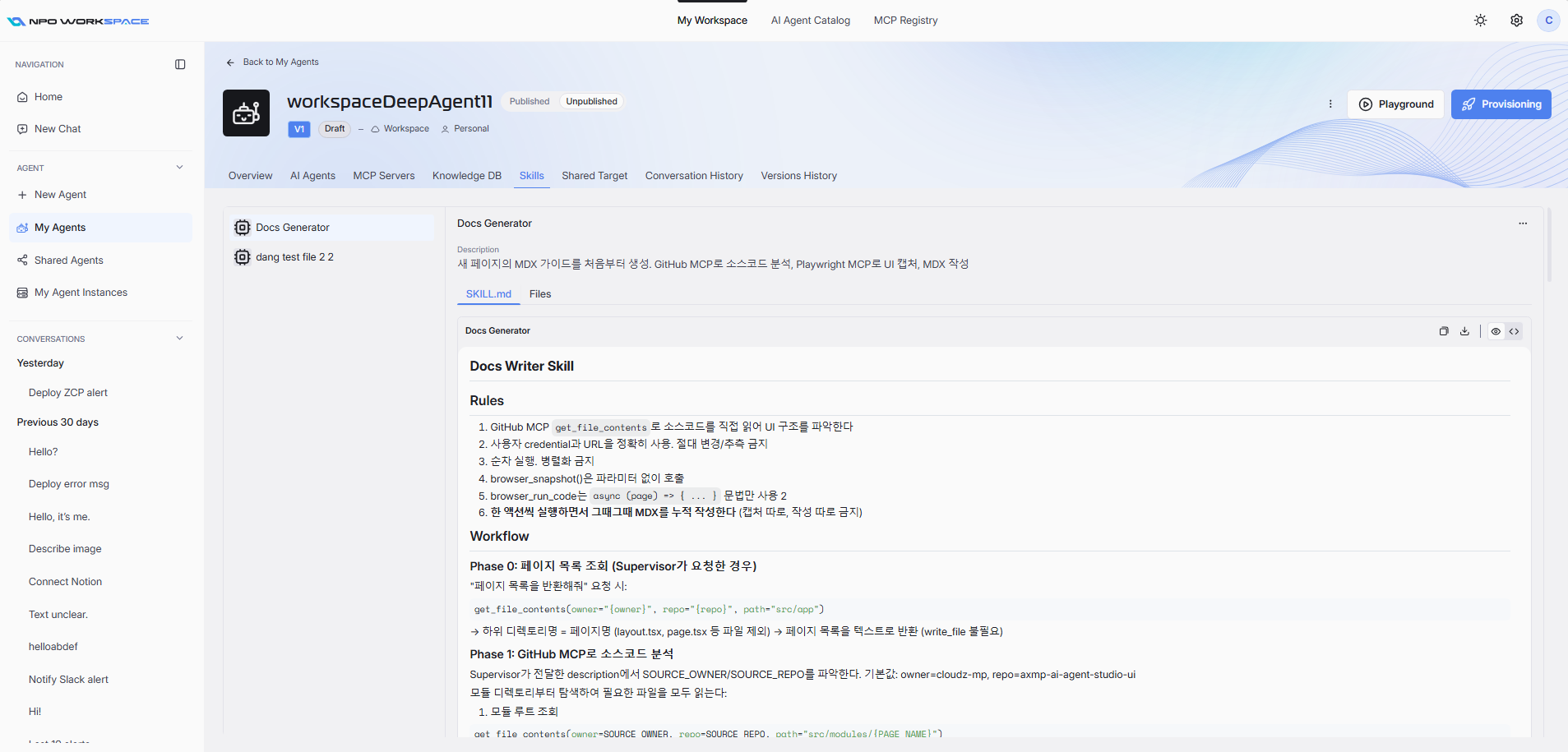
Tab Skills chỉ xuất hiện với các Deep Agent.
Mục tiêu chia sẻ
Tab Shared Target điều khiển việc chia sẻ và quyền truy cập của AI Agent.
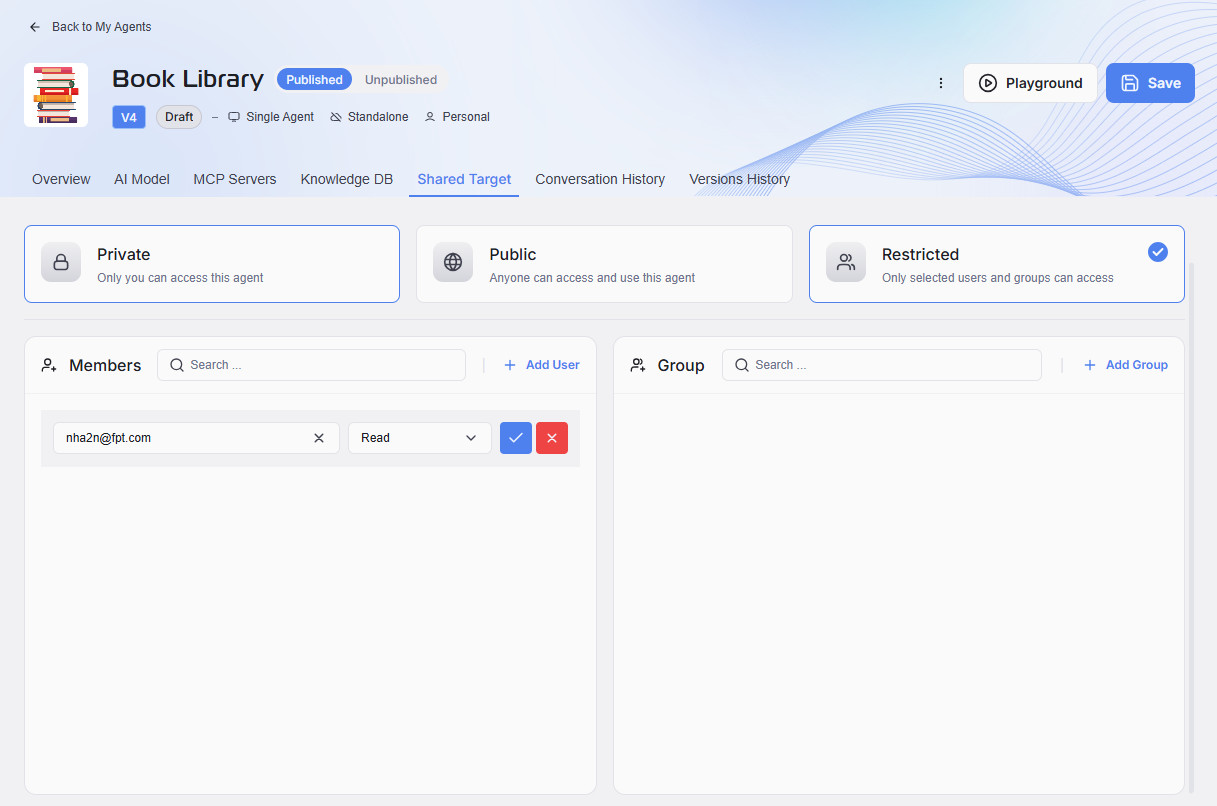
Có ba tùy chọn chia sẻ cho AI Agent:
- Private: Chỉ bạn có thể truy cập AI Agent này.
- Public: Bất kỳ ai cũng có thể truy cập và sử dụng AI Agent này.
- Restricted: Quyền truy cập bị giới hạn cho người dùng hoặc nhóm được chọn.
Nếu bạn chọn Restricted, bạn có thể quản lý quyền truy cập bằng cách thêm hoặc xóa người dùng và nhóm:
- Members: Thêm người dùng cá nhân, thiết lập quyền của họ và xóa họ khi cần.
- Groups: Thêm nhóm để cung cấp quyền truy cập cho nhiều người dùng cùng một lúc.
Lịch sử cuộc trò chuyện
Tab Conversation History cung cấp một bản ghi các tương tác trước đây với AI Agent.
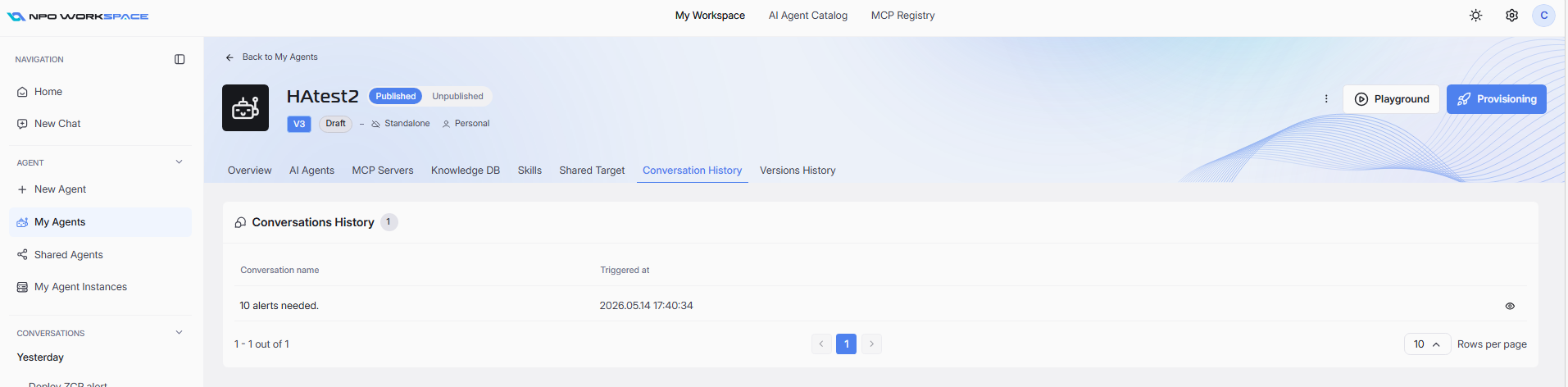
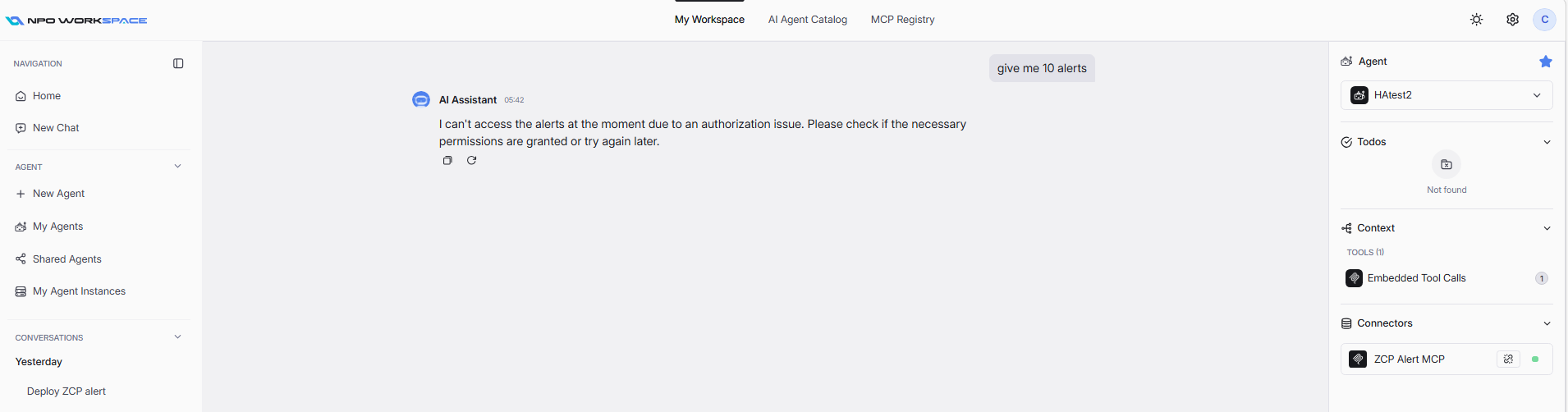
Tại đây, bạn có thể xem lại các cuộc trò chuyện trước để phân tích phản hồi của AI Agent, xác định vấn đề hoặc tinh chỉnh cài đặt nhắc nhở bằng cách nhấp vào biểu tượng nút mắt ở cuối hàng cuộc trò chuyện.
Lịch sử phiên bản
Tab Versions History theo dõi tất cả các phiên bản của AI Agent.
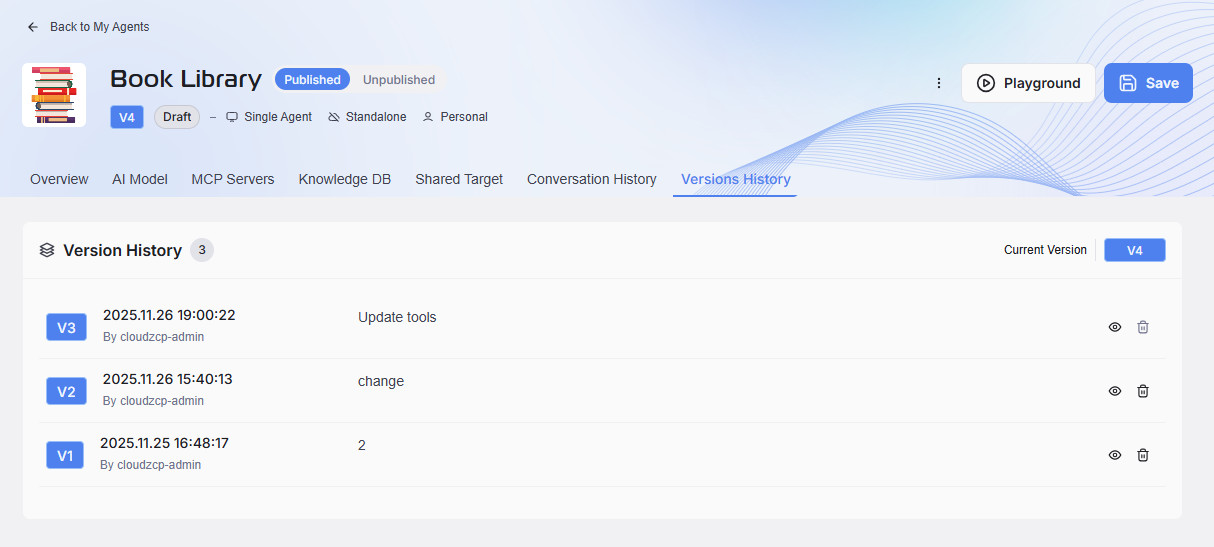 Mỗi bản cập nhật tạo ra một mục phiên bản mới. Bạn có thể xóa các phiên bản trước đó ngoại trừ phiên bản mới nhất và các phiên bản đã xuất bản gần đây nhất.