View/Update Agent Details
에이전트 접근하기
- 왼쪽 사이드 내비게이션 메뉴에서 My Agent을 선택합니다.
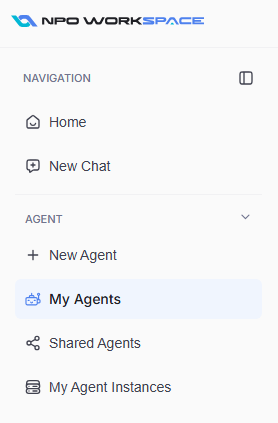
- 에이전트 목록에서 조회하거나 업데이트할 에이전트를 클릭합니다.
- 변경 사항을 만들 때마다 항상 Provisioning을 클릭하여 업데이트를 적용할 필요가 있습니다.
- Playground 버튼을 사용하여 에이전트를 실시간으로 테스트할 수 있습니다.
개요
Overview 탭에서 선택한 에이전트의 기본 구성을 조회하고 편집할 수 있습니다.
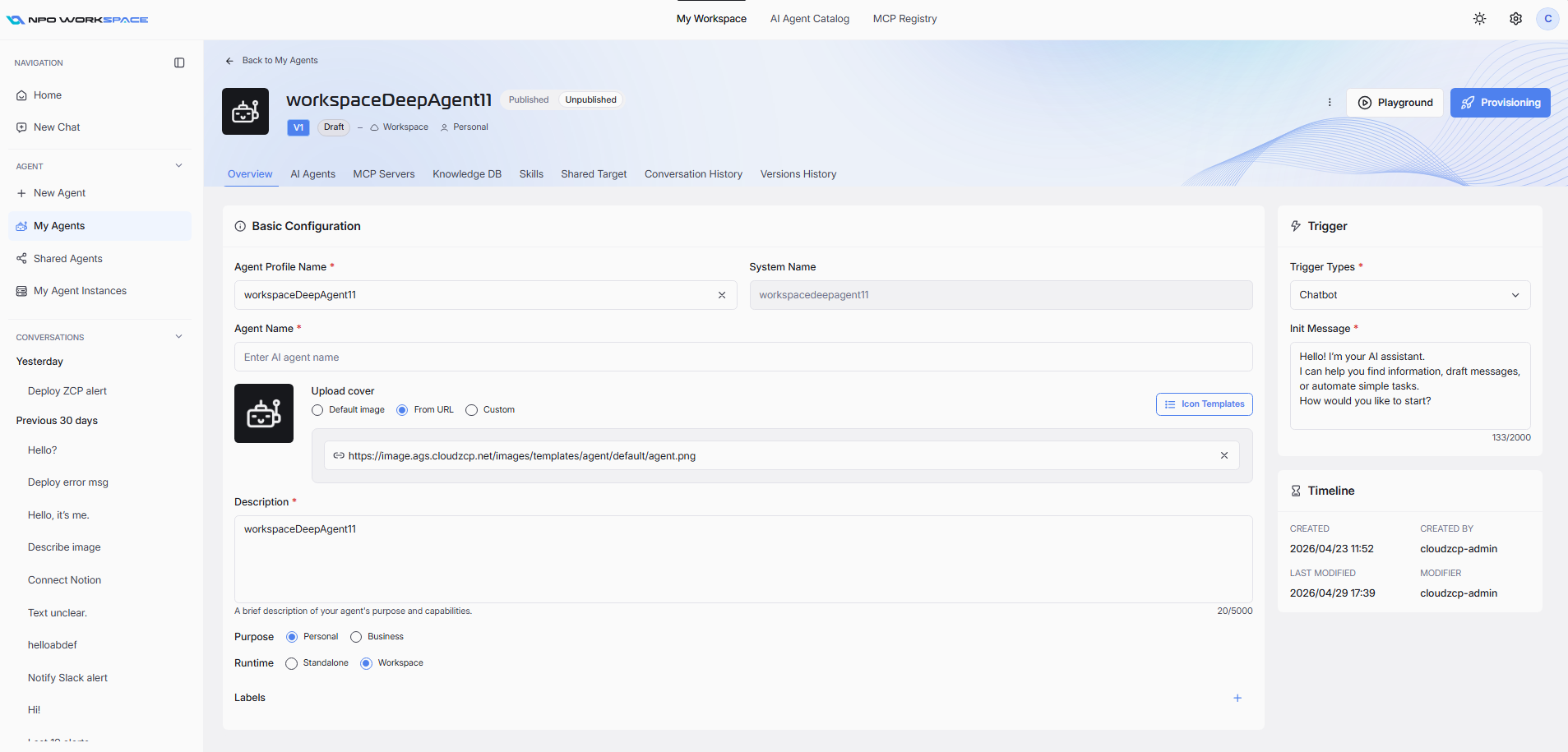
이 탭에서 다음 정보를 업데이트할 수 있습니다:
- Agent Profile Name: 에이전트의 표시 이름 (예: "도서관").
- System Name: 내부 시스템 식별자 (예: "book-library").
- Agent Name: 사용자 정의 식별자 (예: "FindYourBook").
- Upload Cover: 기본, URL 또는 사용자 정의 옵션을 사용하여 에이전트의 커버 이미지를 추가하거나 변경합니다.
- Description: 에이전트의 기능 및 목적에 대한 간략한 요약.
- Purpose: 에이전트가 개인용인지 비즈니스용인지 표시합니다.
- Runtime: 독립형 또는 워크스페이스 운영 중에서 선택합니다.
- Labels: 더 쉽게 검색하고 관리할 수 있도록 카테고리 또는 지원 언어를 태그로 추가합니다.
- Trigger Types: 에이전트를 업데이트할 때 선택한 트리거 유형입니다. 여기에서 다시 선택할 수 있습니다.
- Init Message: 에이전트를 업데이트할 때 입력한 초기 메시지입니다. 오른쪽에서 이 메시지를 편집할 수 있습니다.
- Timeline section: 이 섹션에서는 에이전트가 생성되거나 수정된 사람과 시간을 표시합니다.
업데이트를 완료한 후 Provisioning 을 클릭하여 변경 사항을 적용합니다.
AI 에이전트
AI Agents 탭에서 에이전트를 지원하는 AI 에이전트 설정을 검토하고 조정할 수 있습니다.
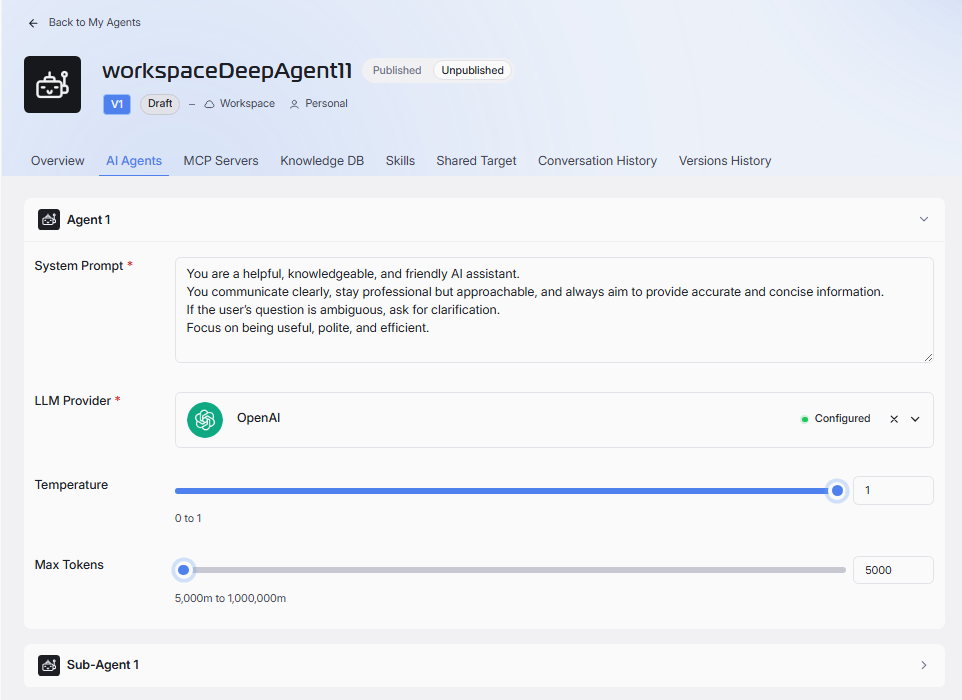
- System Prompt: 에이전트를 설정할 때 구성하는 프롬프트입니다. 여기에서 업데이트할 수 있습니다.
- LLM Provider: 기존 제공업체(예: OpenAI) 중에서 선택합니다. 현재 구성 상태를 확인할 수 있습니다.
- Temperature: 모델의 창의성과 무작위성을 조정합니다(범위: 0에서 1). 온도는 모델의 출력이 얼마나 무작위적이거나 결정적인지를 제어하는 매개변수입니다.
- Max Tokens: 모델이 응답당 생성할 수 있는 최대 토큰(단어/문자) 수를 설정합니다(범위: 5,000에서 1,000,000).
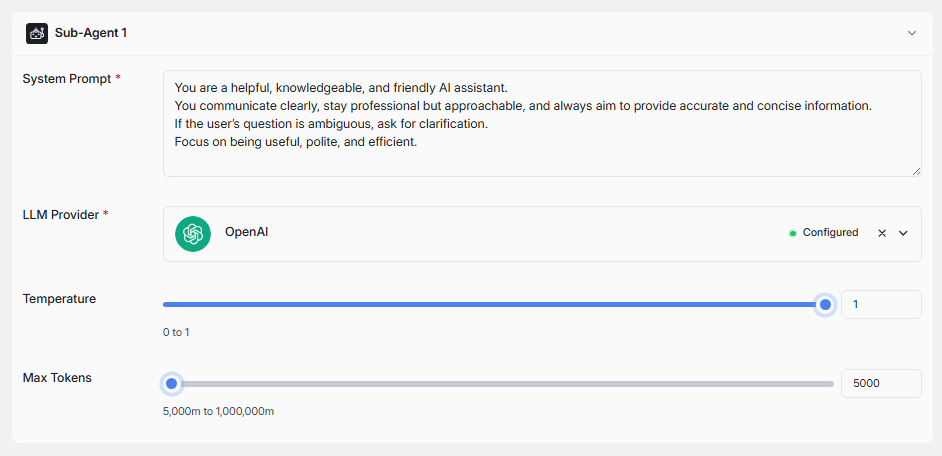
에이전트가 딥 에이전트인 경우, 메인 에이전트 아래에서 메인 에이전트와 동일한 정보 구조를 가진 서브 에이전트 정보를 찾을 수 있습니다.
MCP Servers
MCP Servers 탭을 통해 에이전트에 연결된 모든 MCP 서버를 관리할 수 있습니다.
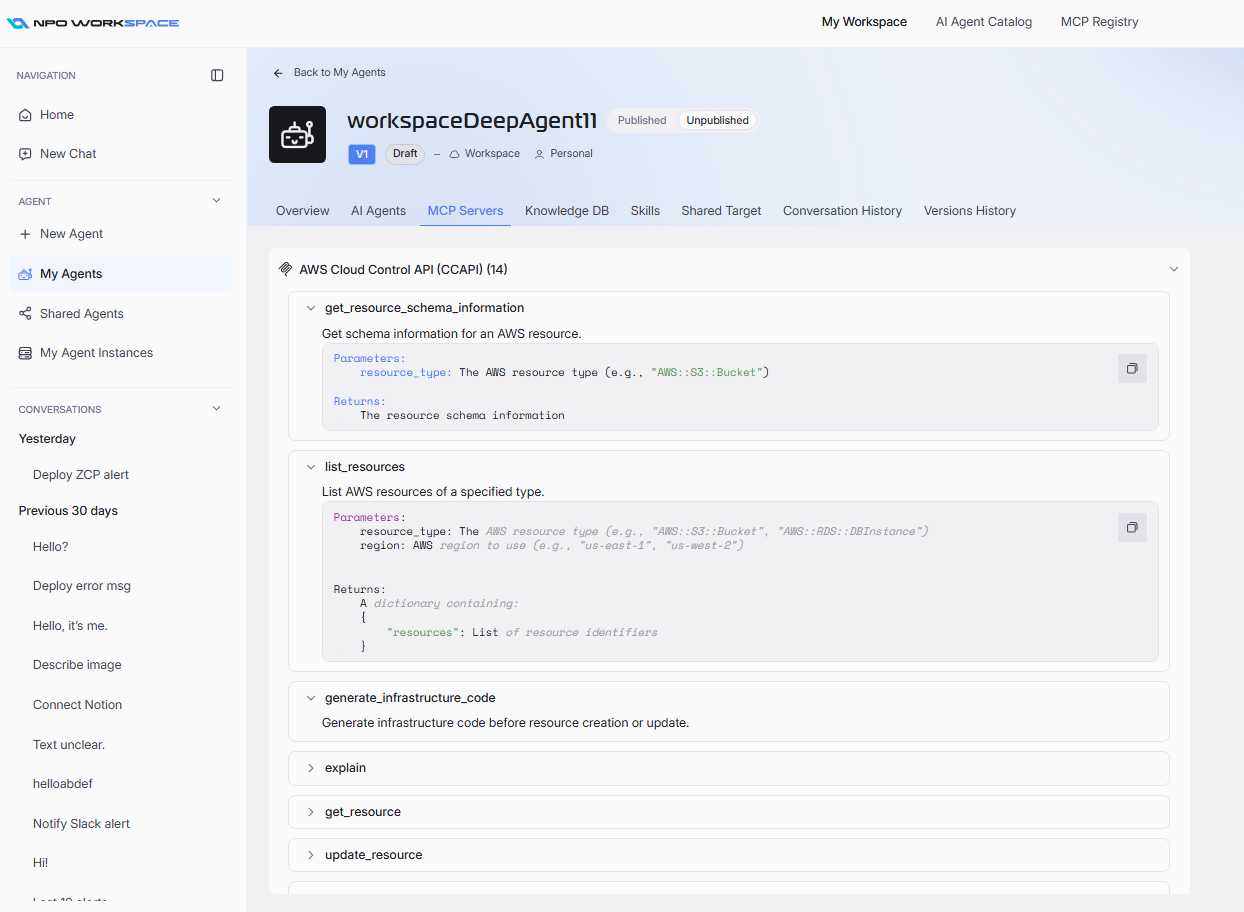
현재 에이전트에 활성화된 서버/도구를 확인할 수 있습니다.
Knowledge DB
Knowledge DB 탭을 통해 에이전트의 지식 소스를 관리할 수 있습니다. 다양한 데이터베이스 간에 전환하여 세부 정보를 확인하고 파일을 추가/제거할 수 있습니다.
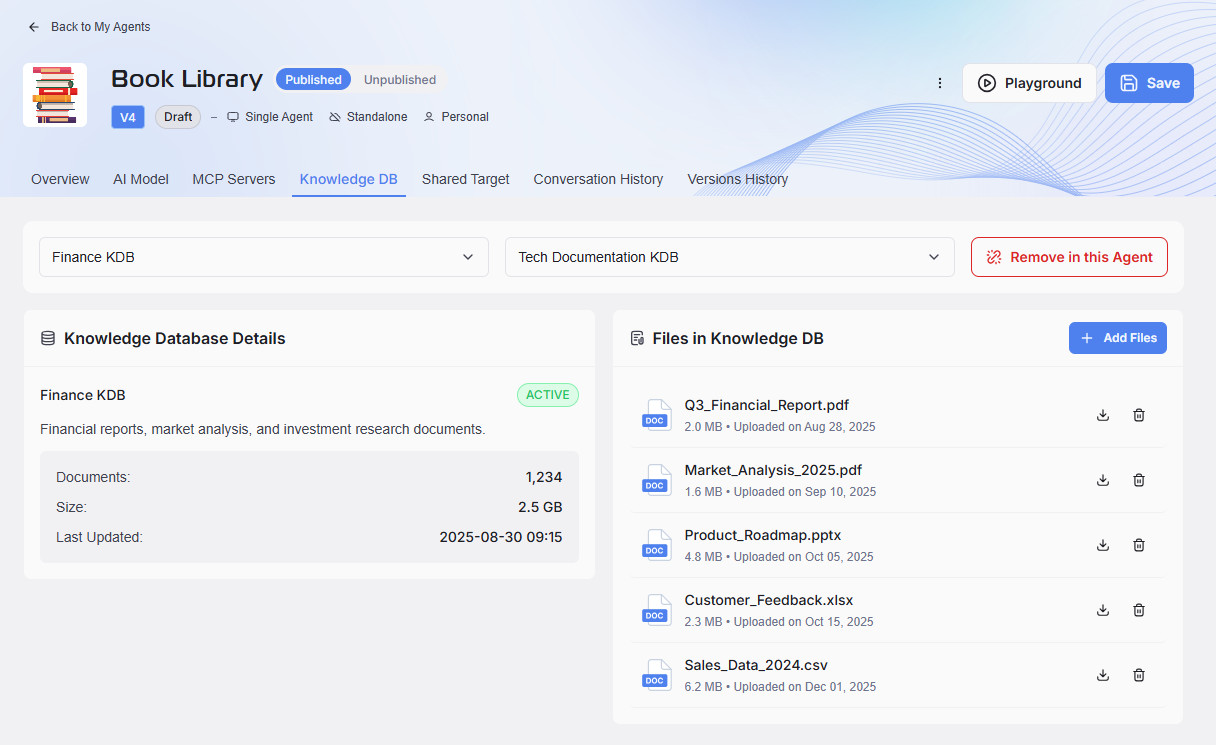
- Knowledge Database Details: 이 섹션에는 데이터베이스 상태(활성), 설명, 총 문서 수, 크기 및 마지막 업데이트 타임스탬프가 포함됩니다.
- Files in Knowledge DB: 이 섹션에서는 업로드된 모든 파일(PDF, XLSX, CSV, PPTX)을 볼 수 있습니다.
- 각 항목은 파일 크기와 업로드 날짜를 표시합니다.
- 불필요한 파일을 삭제하려면 휴지통 아이콘을 사용합니다.
- 새 문서를 업로드하려면 + Add Files을 클릭합니다.
Remove in this Agent 버튼을 사용하여 전체 데이터베이스를 에이전트에서 분리합니다.
스킬
Skills 탭은 현재 에이전트가 사용하고 있는 스킬을 제어합니다. 각 스킬을 선택하면 스킬 파일과 내용을 볼 수 있지만 편집/삭제할 수는 없습니다.
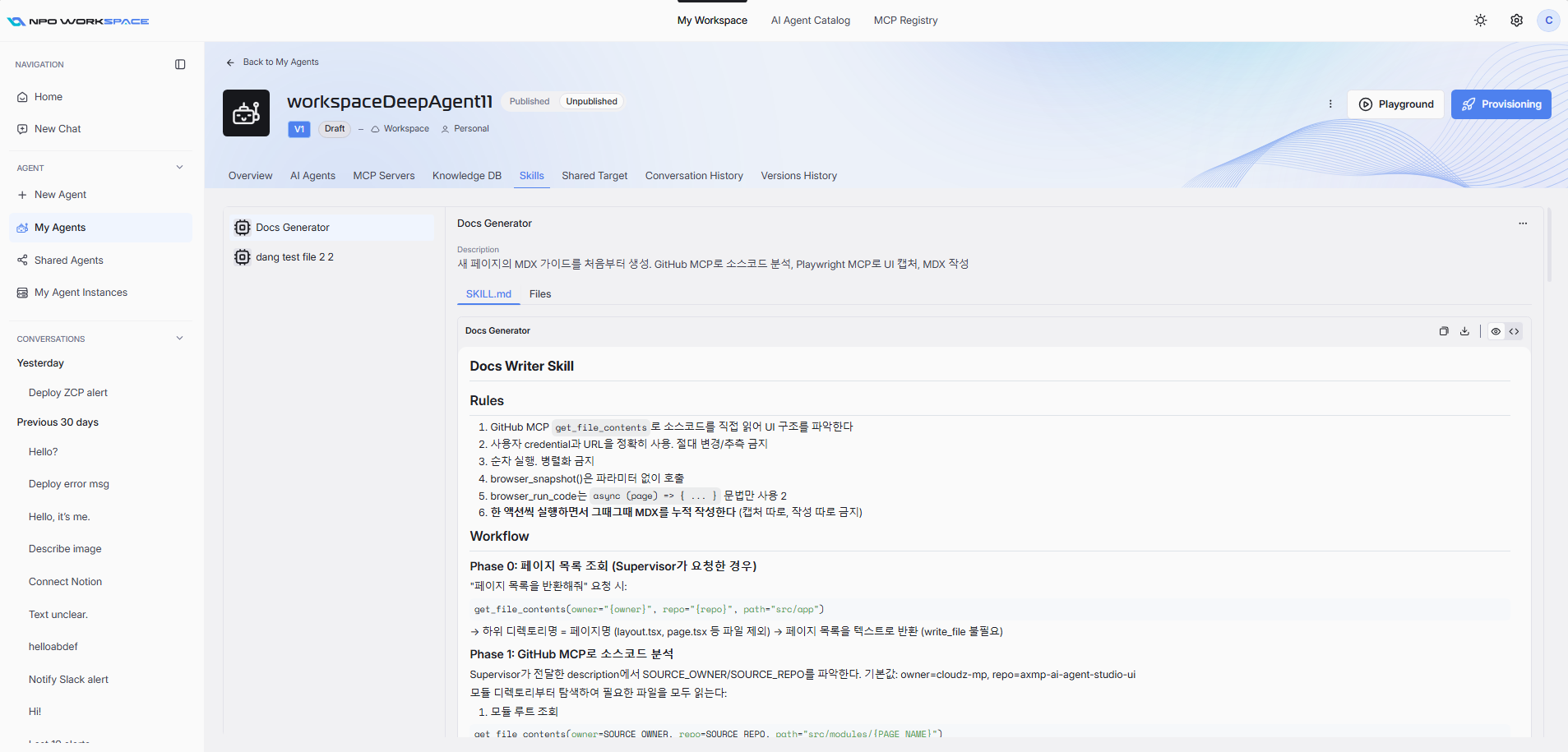
Skills 탭은 Deep Agent에 대해서만 표시됩니다.
공유 대상
Shared Target 탭은 에이전트 공유 및 접근 권한을 제어합니다.
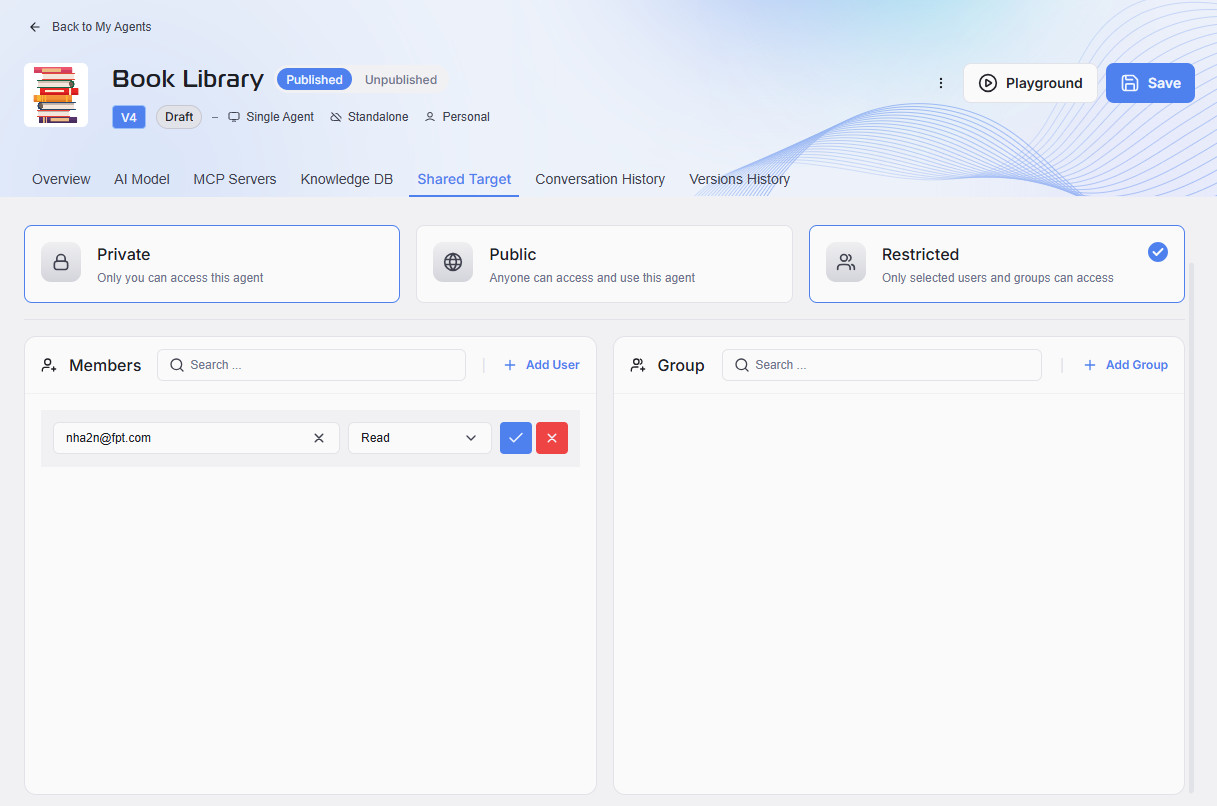
에이전트에 대한 세 가지 공유 옵션이 있습니다:
- Private: 본인만 이 에이전트에 접근할 수 있습니다.
- Public: 누구나 이 에이전트에 접근하고 사용할 수 있습니다.
- Restricted: 접근이 선택된 사용자 또는 그룹으로 제한됩니다.
Restricted을 선택하면 사용자 및 그룹을 추가하거나 제거하여 접근을 관리할 수 있습니다:
- Members: 개별 사용자를 추가하고, 그들의 권한을 설정하며, 필요에 따라 제거합니다.
- Groups: 여러 사용자에게 동시에 접근을 제공하기 위해 그룹을 추가합니다.
대화 기록
Conversation History 탭은 에이전트와의 과거 상호작용 기록을 제공합니다.
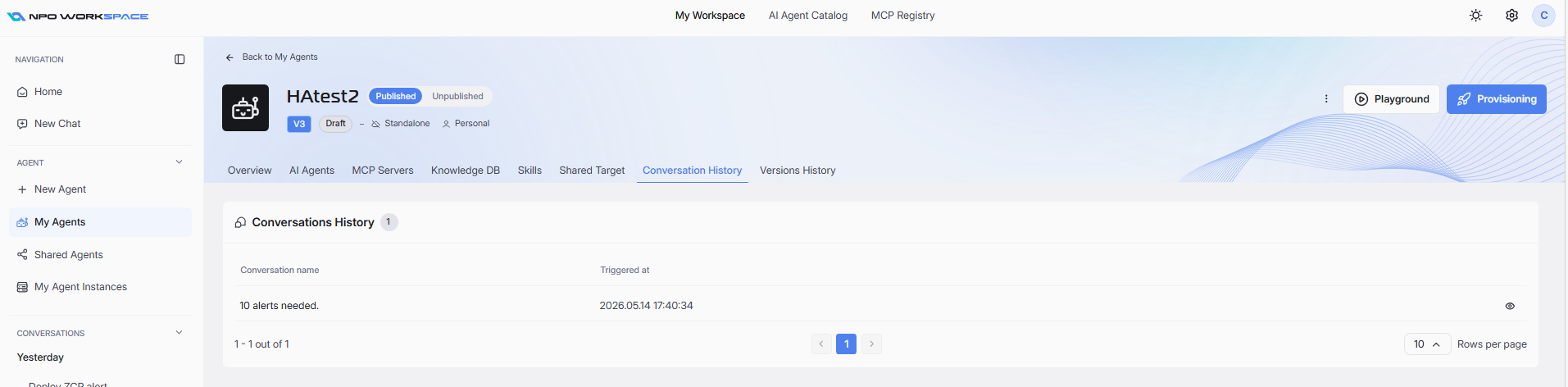
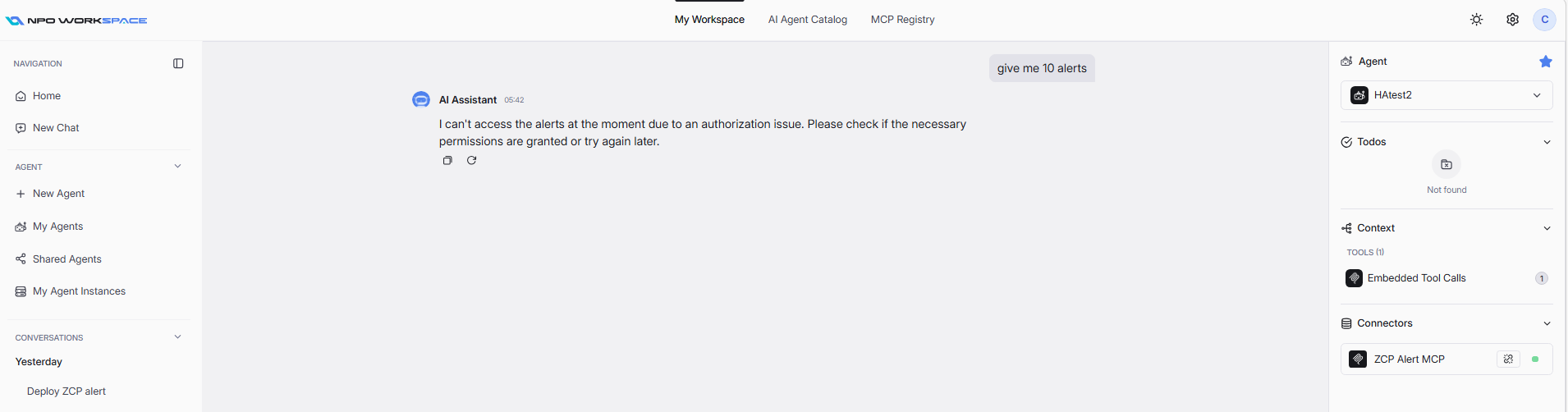
여기에서 이전 대화를 검토하여 에이전트의 응답을 분석하고, 문제를 식별하거나, 대화 행의 끝에 있는 눈 아이콘 버튼을 클릭하여 프롬프트 설정을 조정할 수 있습니다.
버전 기록
Versions History 탭은 에이전트의 모든 버전을 추적합니다.
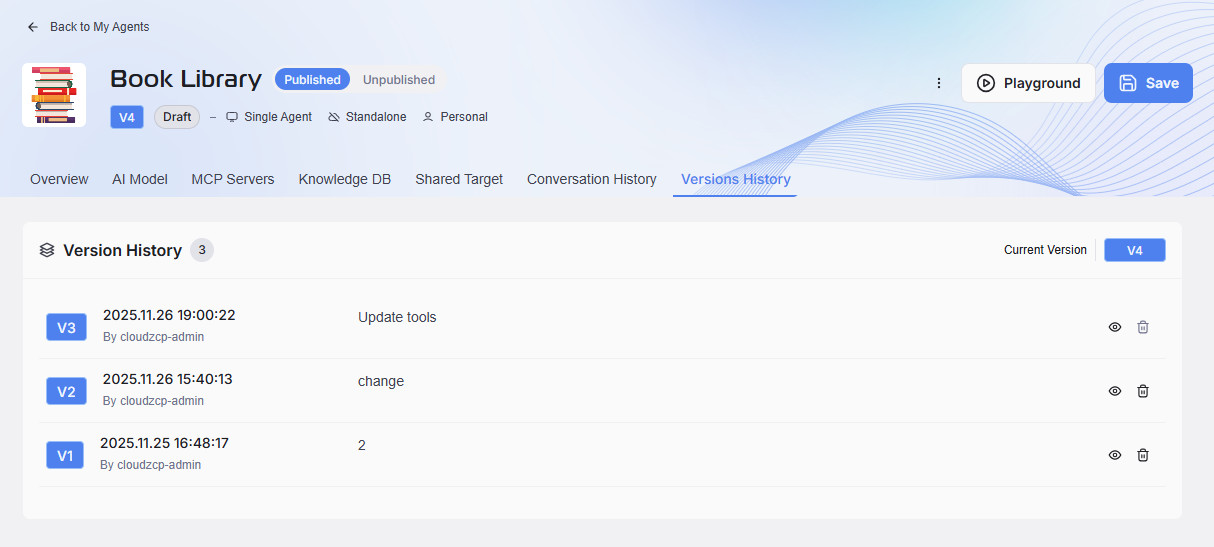 각 업데이트는 새로운 버전 항목을 생성합니다. 최신 버전과 최신 게시된 버전을 제외한 이전 버전은 삭제할 수 있습니다.