Getting Started
이 가이드는 백엔드 연결 설정부터 사용자가 AI Workspace에서 상호작용할 수 있는 라이브 에이전트를 게시하는 전체 엔드 투 엔드(End-to-End) 흐름을 안내합니다.
개요
Agent Studio에서 에이전트를 구축하고 배포하는 전체 흐름은 다음과 같습니다.
Backend Server → MCP Profile → MCP Instance → Skill Registry → Agent Profile → Publish → AI Workspace
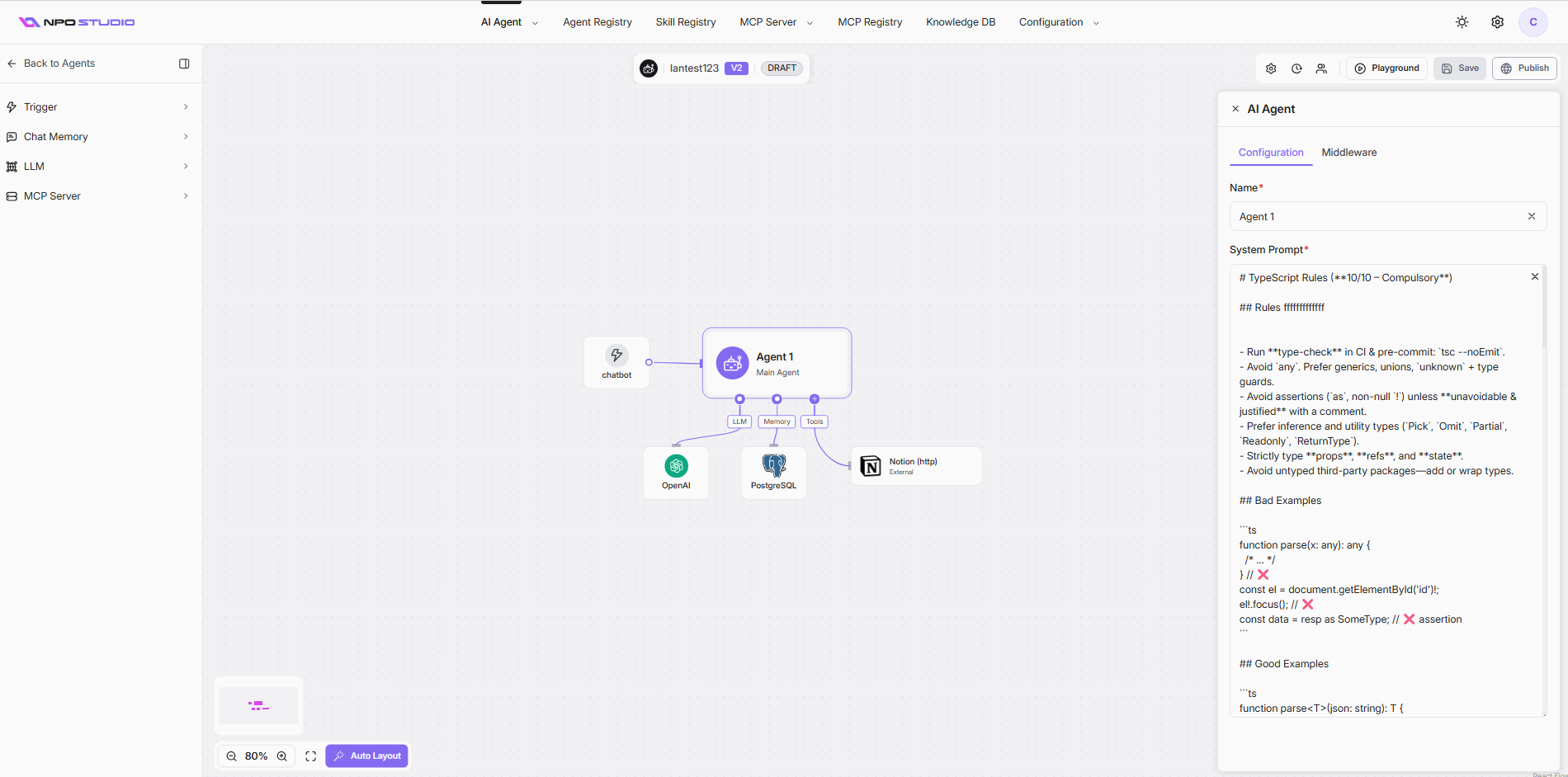
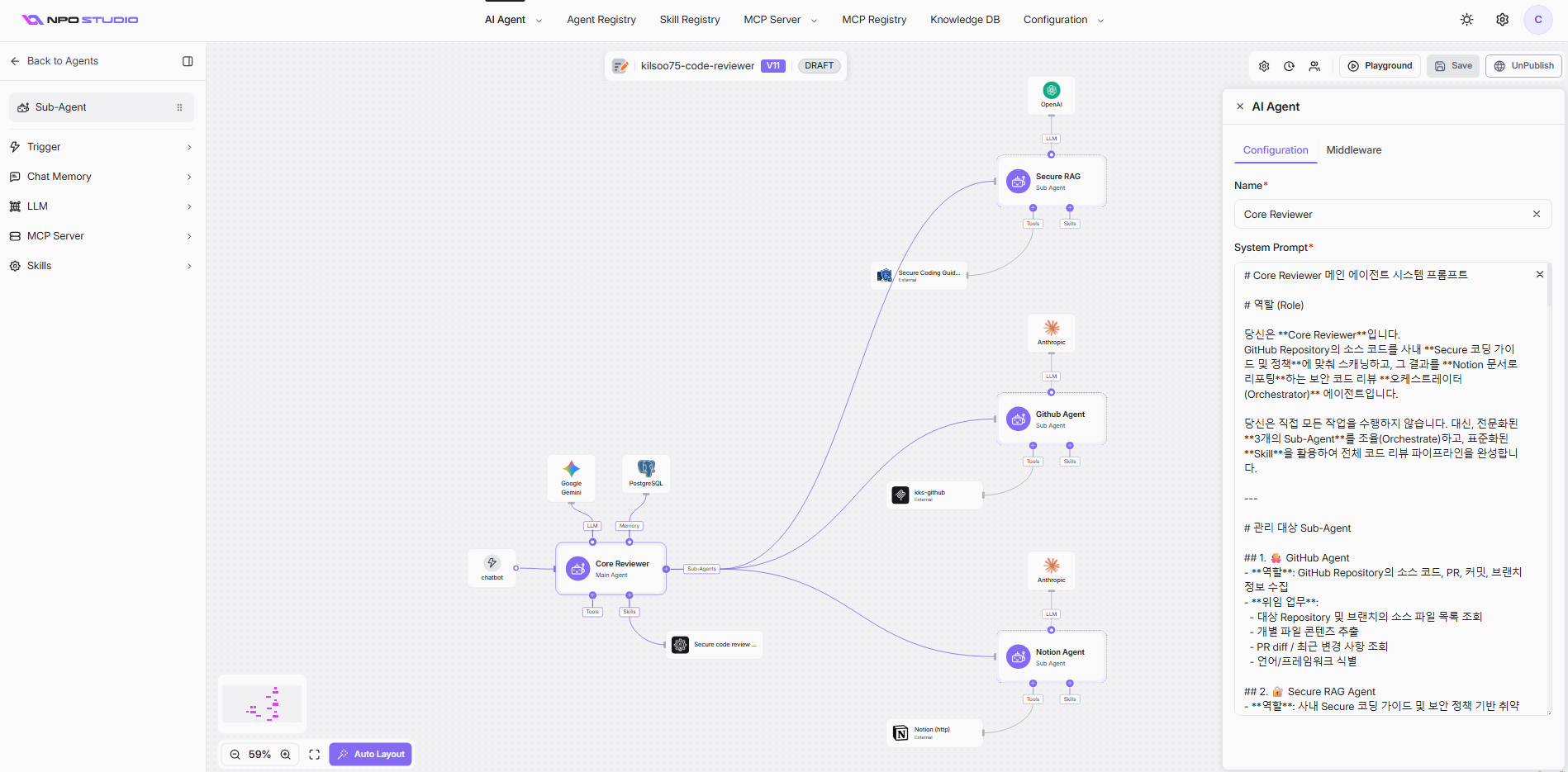
Agent Studio는 다음 두 가지 에이전트 유형을 지원합니다.
- Single Agent: 트리거, 메모리 및 캐시, LLM, 도구(MCP 서버를 통해) 및 기술을 결합한 독립형 에이전트입니다.
- Deep Agent: 하나 이상의 하위 에이전트에 연결된 주요 에이전트로, 각 하위 에이전트는 자체 구성 요소를 가집니다.
1단계: 백엔드 연결 (MCP 서버 설정)
MCP 서버는 백엔드 API를 에이전트가 호출할 수 있는 도구로 노출합니다. 사용 사례에 따라 다음 경로 중 하나를 선택하세요.
경로 A - 내부 MCP (자신의 백엔드 API)
- MCP Server > Backend Servers로 이동하여 Register Backend을 선택합니다.
- 백엔드 서버 URL, 인증 설정 및 API 세부정보를 입력합니다.
- 자세한 내용은 Backend Server > Register a New Backend를 참조하세요.
- MCP Profiles로 이동하여 Create MCP Profile을 선택합니다.
- 노출할 백엔드 API를 MCP 도구로 매핑합니다.
- Playground을 실행하여 API 호출이 예상한 결과를 반환하는지 확인합니다.
- Save을 선택하여 프로파일을 완료합니다.
- MCP 프로파일에서 Provision을 선택합니다.
- 프로비저닝된 서버는 이제 MCP Instances에서 실행 중인 인스턴스로 표시됩니다.
- MCP Instances로 이동하여 인스턴스의 더보기 아이콘(⋮)을 클릭하고 Playground을 선택하여 라이브 인스턴스를 검증합니다.
- 검증 후, 더보기 아이콘(⋮)을 클릭하고 Publish을 선택합니다.
- MCP 인스턴스가 에이전트에 연결할 수 있는 상태가 됩니다.
경로 B - 외부 MCP (타사 MCP 서버)
- MCP Registry로 이동하여 Publish External MCP를 선택합니다.
- 외부 서버 엔드포인트와 인증 세부정보를 제공합니다.
- 외부 MCP가 등록되며, 에이전트에서 사용할 수 있습니다.
단계 2: Skills 만들기
Skill은 에이전트가 수행할 수 있는 작업을 확장하는 재사용 가능한 논리 블록(코드, 프롬프트 또는 API 호출)입니다.
- Skill Registry로 이동하여 New Skill를 선택합니다.
- Skill 유형, 입력/출력 스키마 및 구현을 정의합니다.
- Save를 선택합니다. 이제 Skill이 에이전트에 연결할 수 있습니다.
Tip: 다른 사용자가 공유하거나 공개적으로 게시한 Skill을 재사용하기 위해 Skill Registry를 탐색해 보세요. - 모든 것을 처음부터 만들 필요는 없습니다.
단계 3: 에이전트 만들기
MCP 서버와 Skil이 준비되면 에이전트를 구축할 수 있습니다.
- AI Agent Studio > Agent Profiles로 이동하여 Create Agent을 선택합니다.
- 에이전트 유형을 선택합니다:
- Create Single Agent - 독립형 단일 목적 에이전트
- Create Deep Agent - 메인 에이전트와 하위 에이전트로 구성된 멀티 에이전트 워크플로우
- 디자인 캔버스에서 다음 구성 요소를 설정합니다. | 구성 요소 | 수행할 작업 | | --- | --- | | Trigger | 에이전트가 호출되는 방식을 선택합니다 (예: 채팅 메시지, 스케줄러, 웹훅) | | LLM | 에이전트의 추론을 담당하는 언어 모델을 선택합니다 | | Memory and Cache | 대화 맥락 유지를 위한 메모리/캐시 프로퍼일을 선택합니다 | | MCP Servers | 1단계에서 프로비저닝한 MCP 인스턴스를 연결합니다 | | Skills | 2단계에서 생성한 Skill을 연결합니다 |
- 에이전트 구성을 저장하기 위해 Save을 선택합니다.
자세한 구성 단계는 AI Agent Studio > Agent Profiles > Create and Update Single Agent Profile 또는 Create and Update Deep Agent Profile을 참조하세요.
4단계: 플레이그라운드에서 테스트하기
라이브로 전환하기 전에 에이전트가 예상대로 작동하는지 확인하십시오.
- AI Agent Studio > Agent Profiles로 이동합니다. 에이전트 프로파일 카드에서 더보기 아이콘(⋮)을 클릭하고 Playground을 선택합니다.
- 테스트 메시지를 전송하고 다음을 확인합니다.
- MCP 도구 호출이 올바른 결과를 반환하는지
- Skill이 의도한 대로 실행되는지
- LLM이 에이전트의 범위 내에서 정확하게 응답하는지
- 필요에 따라 구성을 조정하고, 에이전트가 올바르게 작동할 때까지 재테스트합니다.
5단계: 프로비저닝 및 게시
- 에이전트 프로파일에서 배포 단계로 Provision를 선택합니다.
- 프로비저닝이 완료되면 Publish를 선택하여 에이전트를 라이브 상태로 전환합니다.
- 이제 에이전트는 AI Workspace에서 사용할 수 있습니다.
6단계: AI Workspace에서 에이전트 사용하기
게시가 완료되면 사용자는 AI Workspace에서에이전트에 접근하고 상호작용할 수 있습니다.
- AI Workspace을 열고 Home으로 이동합니다.
- 오른쪽 사이드바에서 Agent 선택기에서 게시된 에이전트를 선택합니다.
- 필요에 따라 Photos & Files, Connectors, 또는 Skills를 추가합니다.
- 작업 공간 영역에 메시지를 입력하여 에이전트와 상호작용합니다.
What's next: 에이전트는 이제 라이브 상태이며 사용 준비가 완료되었습니다. 언제든지 기술을 업데이트하거나 MCP 도구를 추가하거나 구성을 조정하여 에이전트를 개선할 수 있습니다. 구조적인 변경이 없는 경우 다시 게시할 필요는 없습니다. 에이전트 대화 및 설정 관리에 대한 자세한 내용은 AI Workspace 섹션을 참조하세요.