Getting Started
Hướng dẫn này sẽ dẫn bạn qua quy trình hoàn chỉnh từ đầu đến cuối - từ việc thiết lập kết nối backend đến việc xuất bản một Agent trực tiếp mà người dùng có thể tương tác trong AI Workspace.
Tổng quan
Việc xây dựng và triển khai một Agent trong Agent Studio theo trình tự sau:
Backend Server → MCP Profile → MCP Instance → Skill Registry → Agent Profile → Publish → AI Workspace
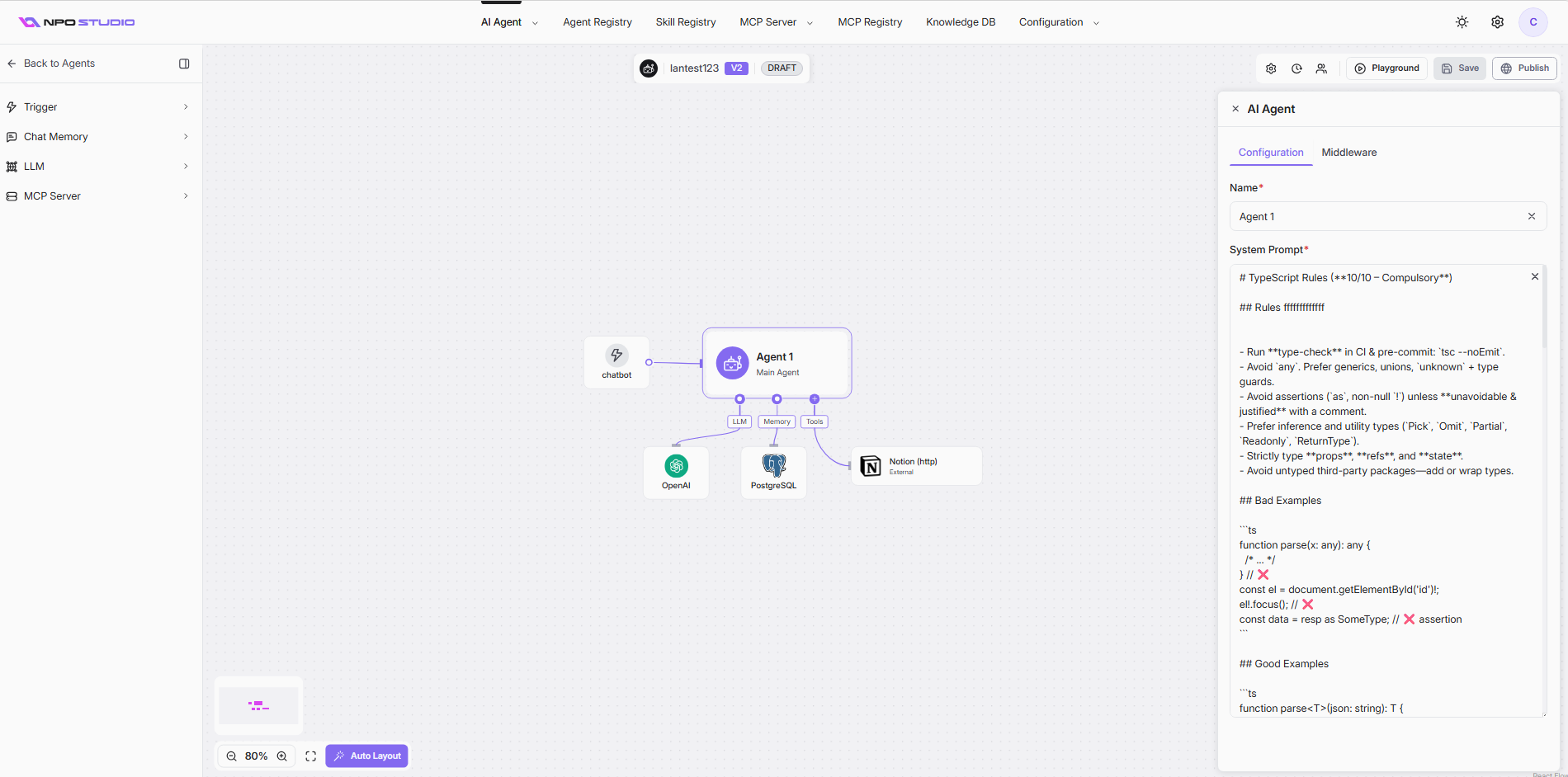
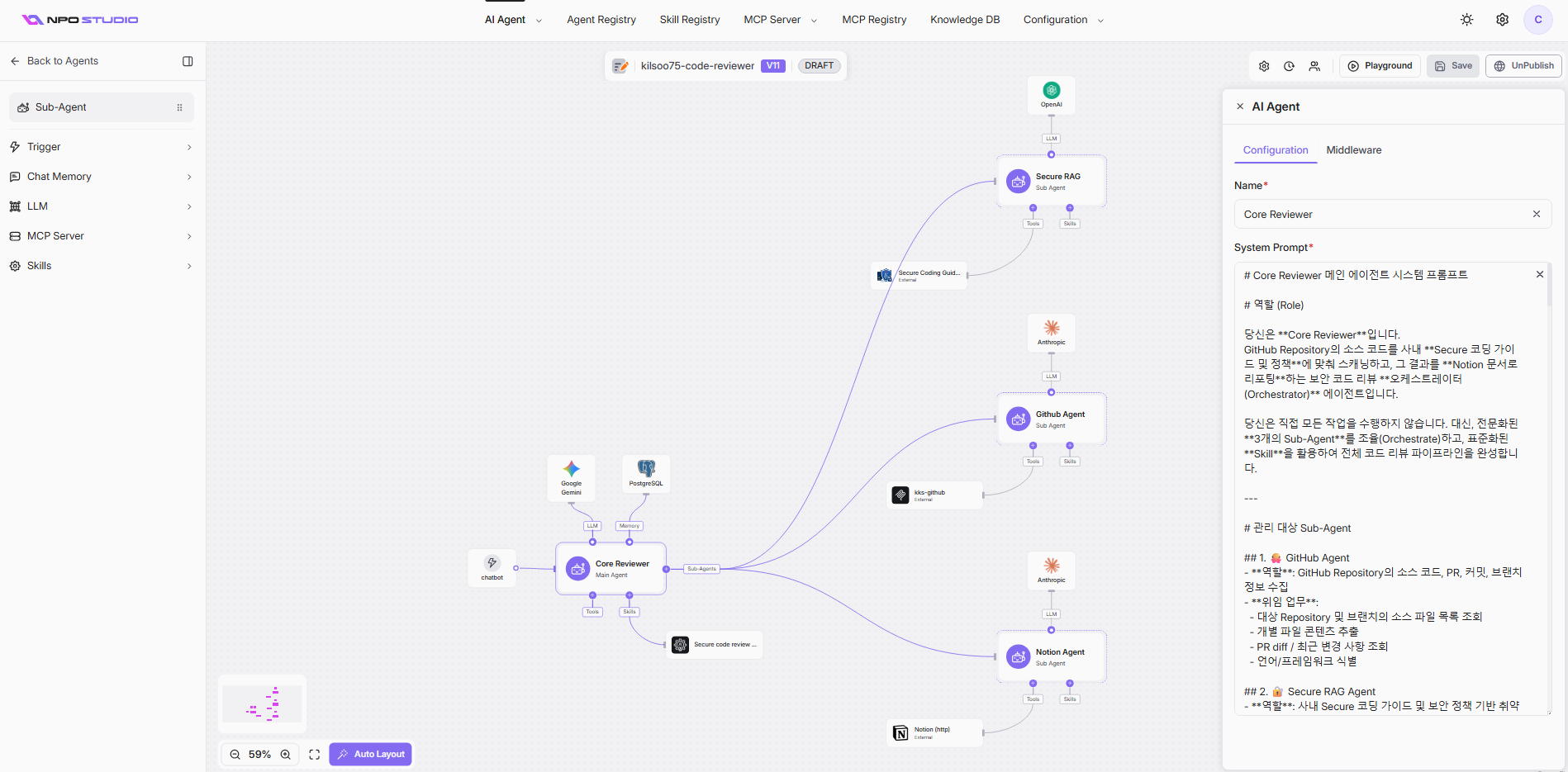
NPO Studio hỗ trợ hai loại Agent:
- Single Agent: Một Single Agent bao gồm một trigger, Memory và Cache, một LLM, các công cụ (thông qua các máy chủ MCP), và các Skills.
- Deep Agent: Một Main Agent kết nối với một hoặc nhiều Sub-agent, mỗi Agent có các thành phần riêng của nó.
Bước 1: Kết nối Backend của bạn (Cài đặt máy chủ MCP)
Các máy chủ MCP cung cấp các API backend như là các công cụ mà các Agent có thể gọi. Chọn cách phù hợp với trường hợp sử dụng của bạn.
Cách A - MCP nội bộ (API backend của riêng bạn)
- Đi đến MCP Server > Backend Servers và chọn Register Backend.
- Nhập URL backend của bạn, cài đặt xác thực và chi tiết API.
- Để biết đầy đủ chi tiết, xem Backend Server > Register a New Backend
- Đi đến MCP Profiles và chọn Create MCP Profile.
- Ánh xạ các API backend mà bạn muốn cung cấp như là các công cụ MCP.
- Chạy Playground để xác minh rằng kết quả mong đợi sẽ được trả về khi gọi API.
- Chọn Save để hoàn tất hồ sơ.
- Chọn Provision trên MCP Profile.
- Máy chủ đã được cung cấp giờ đây xuất hiện trong MCP Instances.
- Đi đến MCP Instances, nhấp (⋮) vào phiên bản của bạn, và chọn Playground để xác thực phiên bản trực tiếp.
- Sau khi xác thực, nhấp (⋮) một lần nữa và chọn Publish.
- Phiên bản MCP hiện có sẵn để được gán cho các Agent.
Cách B - MCP bên ngoài (máy chủ MCP của bên thứ ba)
- Đi đến MCP Registry và chọn Publish External MCP.
- Cung cấp điểm cuối máy chủ bên ngoài và chi tiết xác thực.
- MCP bên ngoài đã được đăng ký và có sẵn cho các Agent sử dụng.
Bước 2: Tạo Skills
Skills là các tệp logic có thể tái sử dụng (mã, lời nhắc hoặc cuộc gọi API) mở rộng những gì một Agent có thể làm.
- Đi đến Skill Registry và chọn New Skill.
- Định nghĩa loại Skills, sơ đồ đầu vào/đầu ra và triển khai.
- Chọn Save. Skills hiện có sẵn để gán cho các Agent.
Tip: Duyệt qua Đăng ký Skills để tái sử dụng các Skills được chia sẻ bởi người dùng khác hoặc được công bố công khai - bạn không cần phải xây dựng mọi thứ từ đầu.
Bước 3: Tạo Agent
Với các máy chủ MCP và Skills của bạn đã sẵn sàng, bạn có thể xây dựng Agent.
- Đi đến AI Agent Studio > Agent Profiles và chọn Create Agent.
- Chọn loại Agent của bạn:
- Create Single Agent - cho một Single Agent, một mục đích.
- Create Deep Agent - cho một quy trình làm việc nhiều Agent với một Main Agent và các Sub-agent.
- Trên canvas thiết kế, cấu hình các điều sau: | Thành phần | Cần làm gì | | --- | --- | | Trigger | Chọn cách Agent được gọi (ví dụ: tin nhắn trò chuyện, lập lịch, webhook) | | LLM | Chọn mô hình ngôn ngữ cung cấp lý luận cho Agent | | Memory and Cache | Chọn một hồ sơ bộ nhớ/bộ đệm cho ngữ cảnh cuộc trò chuyện | | MCP Servers | Gán các phiên bản MCP mà bạn đã cung cấp trong Bước 1 | | Skills | Gán các Skills bạn đã tạo trong Bước 2 |
- Chọn Save để lưu cấu hình Agent.
Để biết các bước cấu hình chi tiết, hãy tham khảo AI Agent Studio > Agent Profiles > Create and Update Single Agent Profile hoặc Create and Update Deep Agent Profile.
Bước 4: Kiểm tra trong Playground
Trước khi đưa vào hoạt động, hãy xác nhận rằng Agent của bạn hoạt động như mong đợi.
- Đi đến AI Agent Studio > Agent Profiles. Trên thẻ hồ sơ Agent, nhấp vào (⋮) và chọn Playground.
- Gửi tin nhắn thử nghiệm và xác minh:
- Các cuộc gọi công cụ MCP trả về kết quả chính xác.
- Các Skills thực hiện như mong muốn.
- LLM phản hồi chính xác trong phạm vi của Agent.
- Điều chỉnh cấu hình và kiểm tra lại cho đến khi Agent hoạt động đúng.
Bước 5: Cung cấp và Xuất bản
- Chọn Provision trên hồ sơ Agent như một bước triển khai.
- Khi việc cung cấp hoàn tất, chọn Publish để đưa Agent vào hoạt động.
- Agent hiện có sẵn trong AI Workspace để người dùng tương tác.
Bước 6: Sử dụng Agent trong AI Workspace
Khi đã xuất bản, người dùng có thể truy cập và tương tác với Agent từ AI Workspace.
- Mở AI Workspace và đi đến Home.
- Trong thanh bên phải, chọn Agent đã xuất bản từ trình chọn Agent.
- Tùy chọn thêm Photos & Files, Connectors, hoặc Skills nếu cần trước khi gửi trò chuyện.
- Gõ một tin nhắn trong khu vực làm việc và tương tác với Agent.
What's next: Agent của bạn đã hoạt động và sẵn sàng để sử dụng. Bạn có thể tinh chỉnh nó bất cứ lúc nào - cập nhật Skills, thêm công cụ MCP, hoặc điều chỉnh cấu hình - mà không cần phải xuất bản lại trừ khi có thay đổi cấu trúc yêu cầu. Hãy tham khảo phần AI Workspace để biết chi tiết về việc quản lý cuộc trò chuyện và cài đặt của Agent.