Create and Update Single Agent Profile
Agent Studio cho phép bạn tạo AI Agent để bạn có thể thiết kế, cấu hình và quản lý các AI Agent được tùy chỉnh cho các nhiệm vụ hoặc trường hợp sử dụng cụ thể. Tạo một AI Agent là bước đầu tiên trong việc xây dựng một đại lý AI có thể hoạt động độc lập hoặc trong một không gian làm việc, hỗ trợ các hoạt động như hỗ trợ khách hàng, phân tích dữ liệu, truy xuất thông tin và nhiều hơn nữa.
Khởi tạo AI Agent Mới
Thực hiện theo các bước dưới đây để bắt đầu tạo một AI Agent mới:

-
Điều hướng đến trang AI Agent > Agent Profiles từ menu điều hướng chính.
-
Ở góc trên bên phải, bạn sẽ tìm thấy nút Create Agent. Nhấp vào nút để khởi động quá trình tạo.
-
Khi bạn nhấp vào nút Create Agent, biểu mẫu Agent Profile Settings sẽ xuất hiện. Nhập thông tin cần thiết cho đại lý mới của bạn:
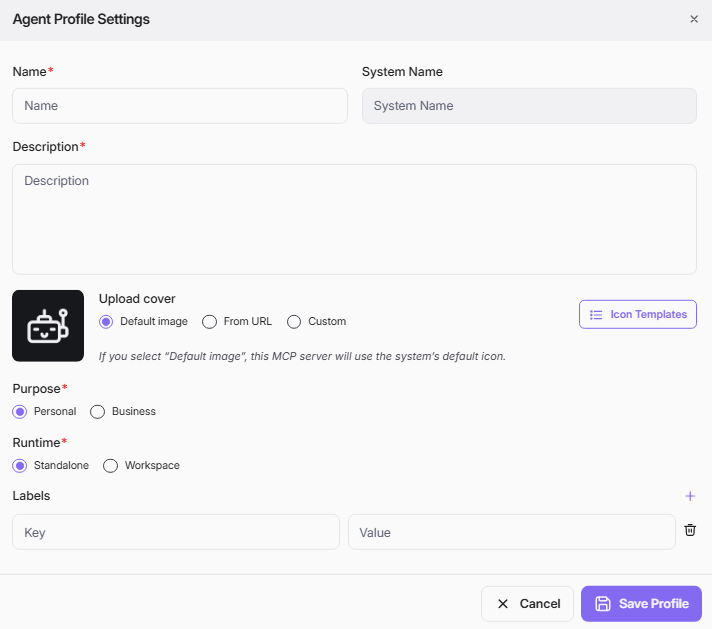
- Name: Nhập một tên rõ ràng, mô tả cho AI Agent của bạn. Tên này sẽ xuất hiện trong danh sách đại lý và được sử dụng để xác định đại lý của bạn.
- System Name: Tên hệ thống được tự động tạo từ tên AI Agent và phải là duy nhất. Trường này không thể được chỉnh sửa trực tiếp. Nếu tên hệ thống đã tồn tại, hãy cập nhật tên AI Agent để tên hệ thống sẽ tự động thay đổi.
- Description: Viết một mô tả chi tiết giải thích chức năng của đại lý của bạn, người dùng mục tiêu và các tính năng chính. Điều này giúp người khác hiểu được mục đích và phạm vi của đại lý.
- Upload Cover: Chọn một bìa hình ảnh để đại diện cho đại lý của bạn.
- Bạn có thể tải lên một tệp hình ảnh tùy chỉnh hoặc cung cấp một URL hình ảnh.
- Bạn cũng có thể duyệt Icon Templates để tìm các thiết kế có sẵn.
- Nếu bạn không chọn một hình ảnh, một bìa mặc định sẽ được áp dụng tự động.
- Purpose: Chỉ định mục đích sử dụng cho tác nhân
- Personal: Dành cho cá nhân hoặc nhóm nhỏ.
- Business: Dành cho ứng dụng tổ chức hoặc cấp doanh nghiệp.
- Runtime: Chọn nơi tác nhân của bạn sẽ hoạt động
- Standalone: Hoạt động độc lập.
- Workspace: Tích hợp với các môi trường hợp tác.
- Labels: Thêm nhãn liên quan để phân loại và làm rõ mục đích của tác nhân của bạn. Sử dụng nút Add (biểu tượng +) để thêm nhiều nhãn hơn và biểu tượng thùng rác để xóa bất kỳ nhãn nào không cần thiết.
Khi bạn đã nhập tất cả thông tin cần thiết, hãy nhấp vào Save Profile để tiếp tục đến Trình chỉnh sửa AI Agent, nơi bạn có thể tùy chỉnh cấu hình cho tác nhân của mình.
Cập nhật AI Agent
Bạn có thể cập nhật các AI Agent mà bạn đã tạo, hoặc tất cả các AI Agent nếu bạn có quyền quản trị. Cập nhật một tác nhân đơn lẻ có thể làm theo tất cả các bước tương tự như việc tạo tác nhân sâu, ngoại trừ bước thêm Tác nhân phụ. Tham khảo từ bước 1 đến 12 (bỏ qua bước 8) trong Tạo và Cập nhật Deep Agent để biết hướng dẫn chi tiết.