Playground Agent
Trước khi xuất bản, Agent cần được thử nghiệm bằng cách sử dụng chức năng Playground. Playground cho phép bạn tương tác với agent của bạn trong một môi trường sandbox, xác minh kết nối với MCP Server, thử nghiệm các skill và đảm bảo mọi thứ hoạt động như mong đợi.
Agent Playground cung cấp một giao diện thử nghiệm dựa trên trò chuyện nơi bạn có thể:
- Gửi tin nhắn đến agent của bạn và xem lại phản hồi
- Kết nối và xác thực MCP Servers (Connectors)
- Chọn và thử nghiệm các skill gắn liền với agent
- Xác minh tính khả dụng của công cụ từ các MCP Servers đã kết nối
- Quản lý cấu hình connectors và skill
Truy cập vào Playground
- Mở AI Agent của bạn trong canvas thiết kế.
- Nhấp vào nút Playground để khởi động giao diện thử nghiệm.
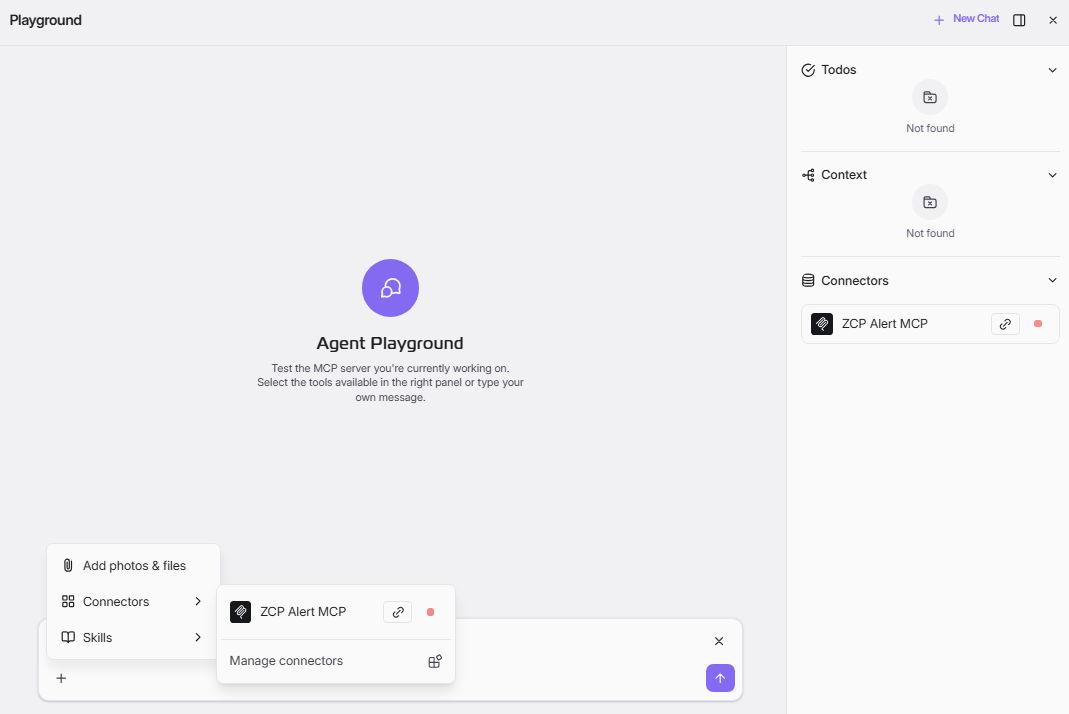
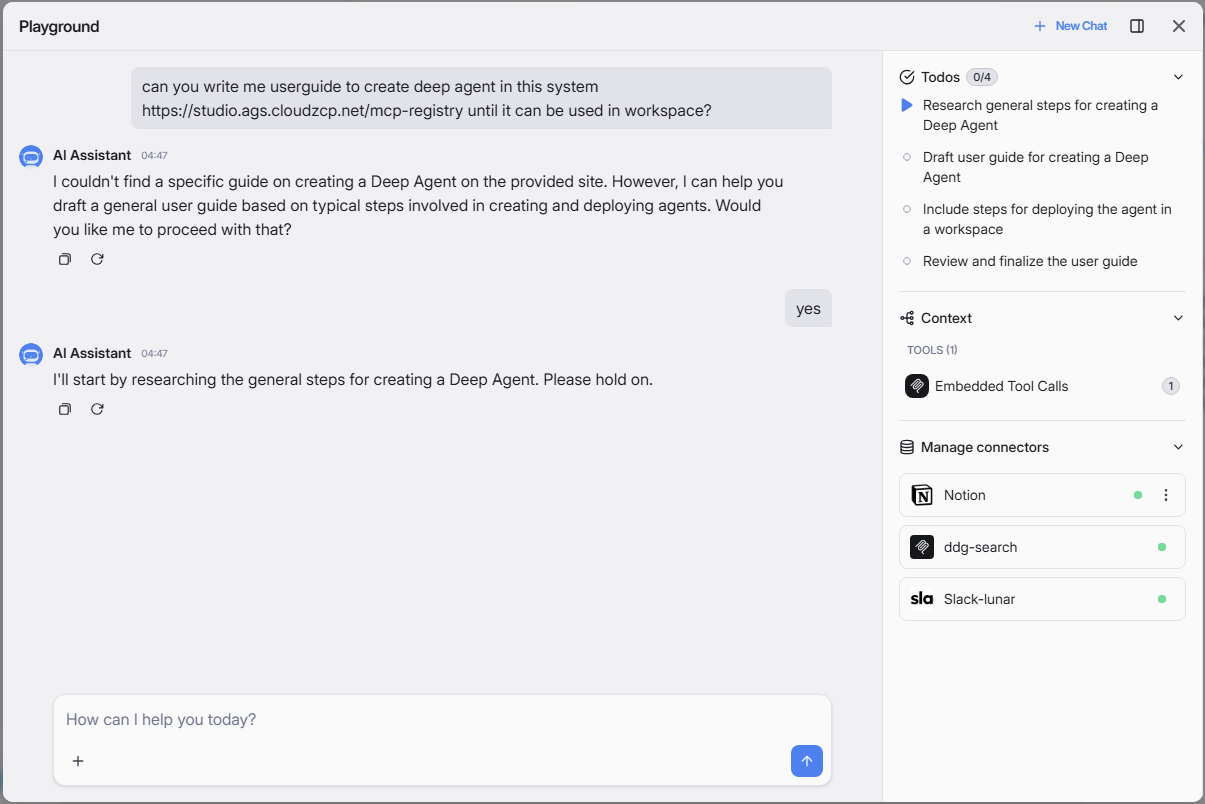
- Playground mở ra với:
- Chat area (giữa): Giao diện trò chuyện chính để tương tác với agent của bạn.
- Right panel: Hiển thị các phần Todos, Context, và Connectors.
- Input toolbar (dưới): Các tùy chọn để thêm tệp, chọn connectors và chọn skill.
Xác thực MCP Servers
Khi agent của bạn sử dụng MCP Servers yêu cầu xác thực OAuth, bạn phải xác thực trước khi thử nghiệm.
Bước 1: Xử lý MCP Servers chưa được xác thực
Nếu một MCP Server chưa được xác thực, một hộp thoại sẽ xuất hiện:
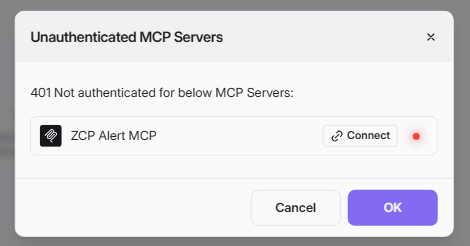
- Title: "MCP Servers chưa được xác thực"
- Message: "401 Chưa được xác thực cho các MCP Servers dưới đây:"
- Một danh sách các server chưa được xác thực sẽ được hiển thị (ví dụ: "ZCP Alert MCP").
- Nhấp vào Connect bên cạnh server mà bạn muốn xác thực.
Bước 2: Ủy quyền cho Ứng dụng
Sau khi nhấp vào Kết nối, một cửa sổ trình duyệt mở ra với trang Application Access Request:
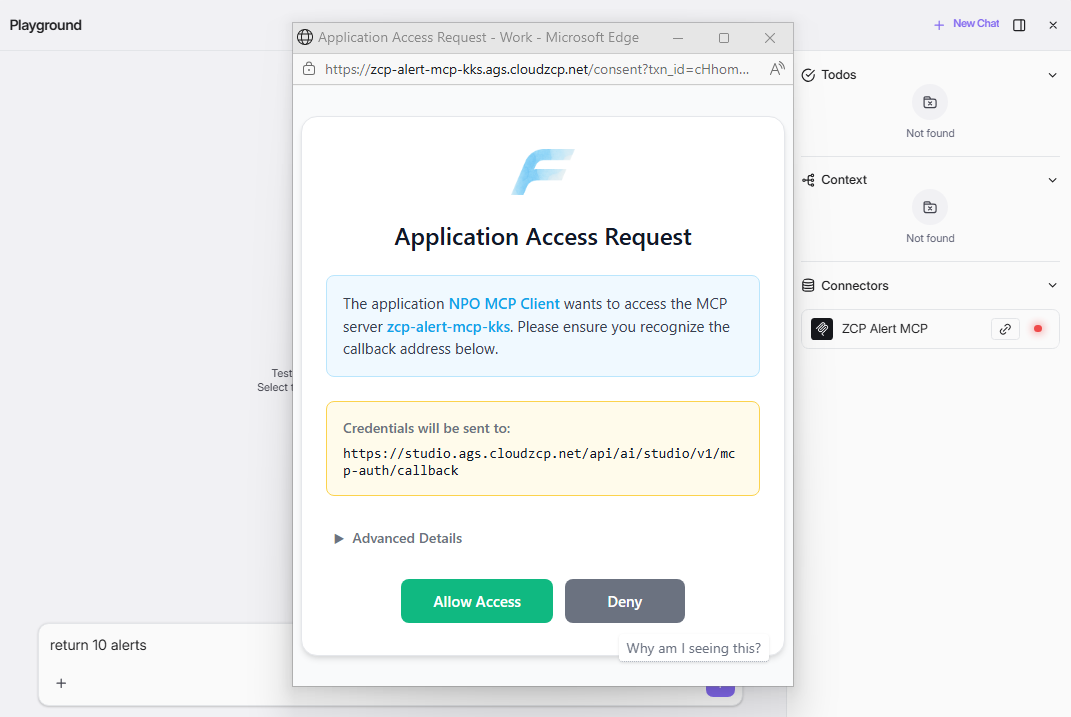
- Application name: Khách hàng MCP yêu cầu quyền truy cập (ví dụ: "NPO MCP Client").
- Server name: Máy chủ MCP đang được truy cập (ví dụ: "zcp-alert-mcp-kks").
- Callback URL: URL đích của thông tin xác thực được hiển thị để xác minh.
- Xem xét kỹ lưỡng chi tiết yêu cầu truy cập.
- Nhấp vào Allow Access để cấp quyền, hoặc Deny để từ chối.
- Mở rộng Advanced Details để biết thêm thông tin nếu cần.
Bước 3: Xác nhận Xác thực
Sau khi xác thực thành công, một trang xác nhận xuất hiện:
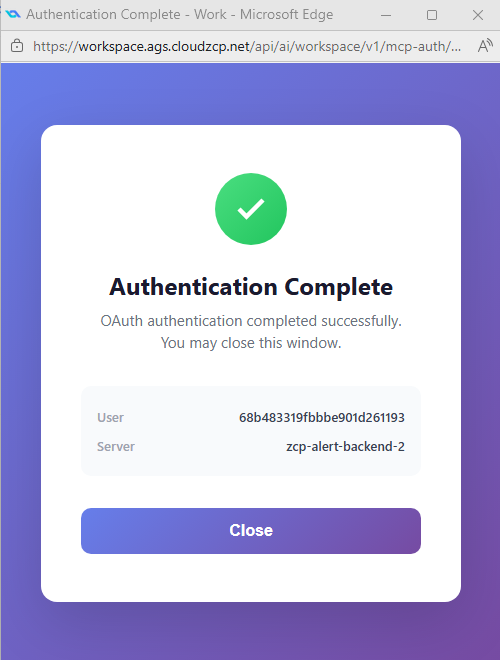
-Title: "Xác thực hoàn tất"
-Message: "Xác thực OAuth đã hoàn thành thành công. Bạn có thể đóng cửa sổ này."
-User: ID người dùng đã xác thực của bạn được hiển thị.
-Server: Tên máy chủ backend đã kết nối được hiển thị.
- Nhấp vào Close để quay lại Playground.
Note: Chỉ báo trạng thái kết nối thay đổi từ đỏ (ngắt kết nối) sang xanh (đã kết nối) sau khi xác thực thành công.
Sử dụng Kết nối
Kết nối là các Máy chủ MCP cung cấp công cụ cho Agent của bạn.
Chọn Kết nối trong Chat
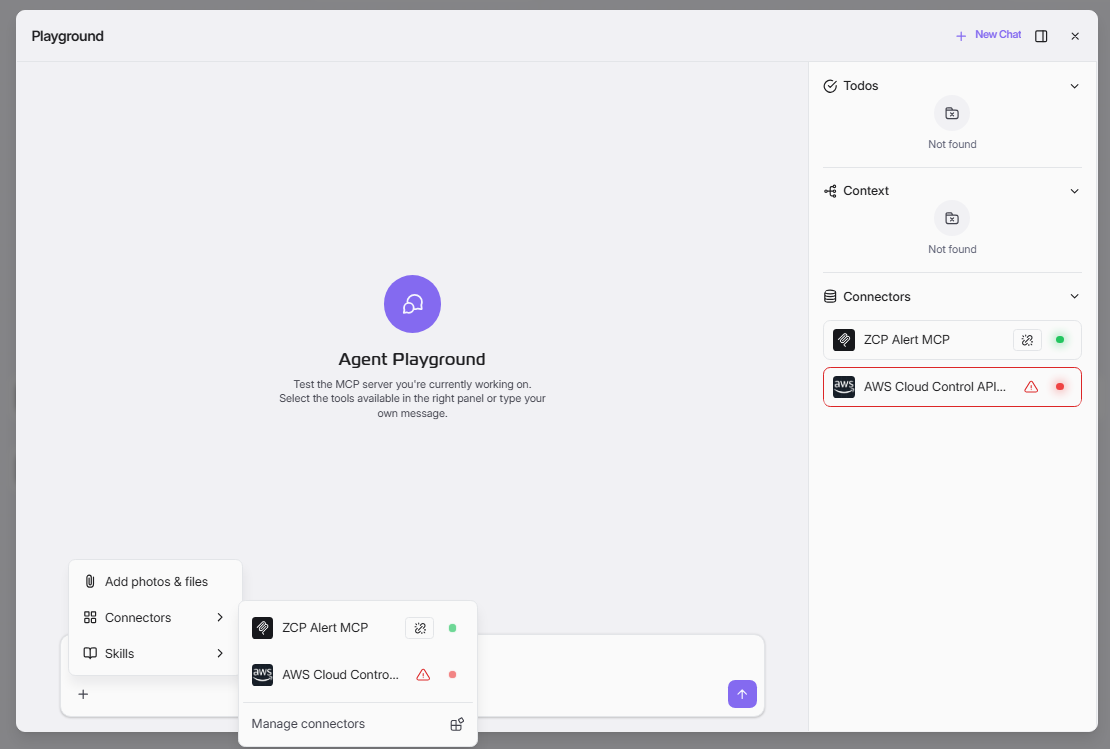
- Nhấp vào nút + hoặc khu vực nhập ở dưới cùng của Playground.
- Chọn Connectors từ menu.
- Một menu con hiển thị tất cả các kết nối có sẵn (ví dụ: "ZCP Alert MCP").
- Nhấp vào một kết nối để kích hoạt nó cho cuộc trò chuyện hiện tại.
- Nhấp vào Manage connectors để mở bảng Tùy chỉnh cho các cài đặt nâng cao.
Trạng thái kết nối
Mỗi kết nối hiển thị một chỉ báo trạng thái:
- Red dot: Chưa kết nối / yêu cầu xác thực.
- Green dot: Đã kết nối và sẵn sàng sử dụng.
- Link icon: Nhấp để khởi động hoặc xác thực lại kết nối.
Sử dụng skill
skill là các thành phần tác vụ có thể tái sử dụng, mở rộng khả năng của Agent của bạn.
Chọn skill trong Chat
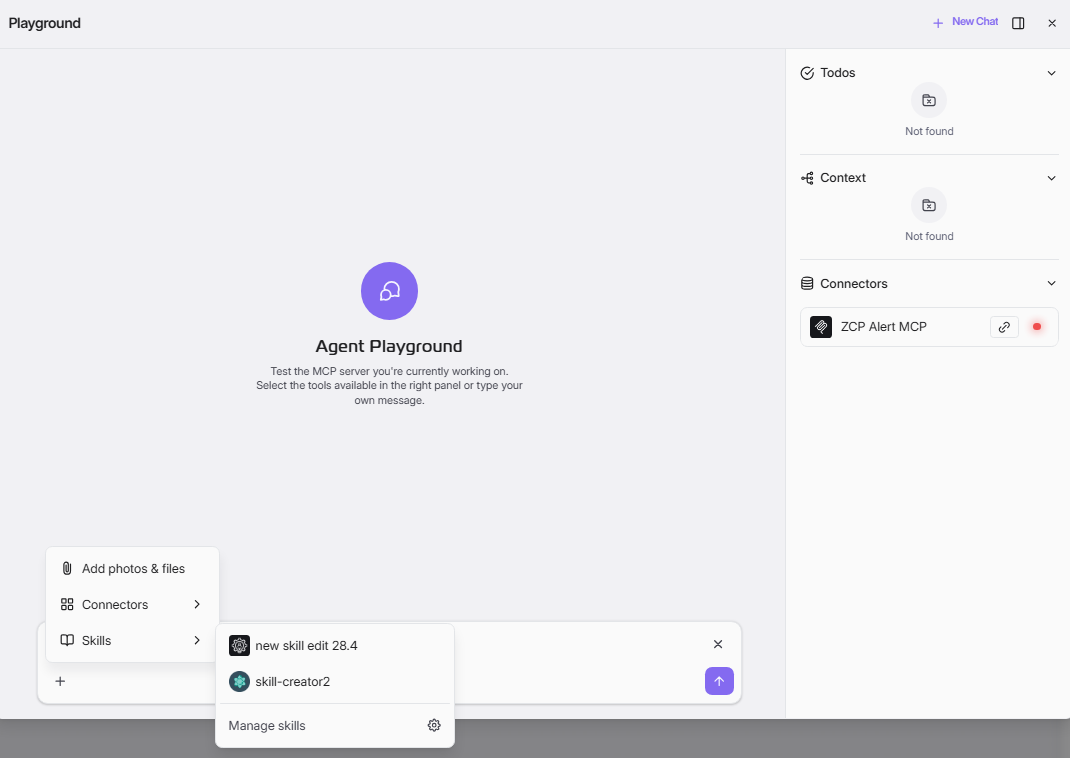
- Nhấp vào nút + hoặc khu vực nhập ở dưới cùng của Playground.
- Chọn Skills từ menu.
- Một menu con hiển thị tất cả các skill có sẵn (ví dụ: "new skill edit 28.4", "skill-creator2").
- Nhấp vào một skill để gắn nó vào cuộc trò chuyện hiện tại.
- Nhấp vào Manage skills để mở bảng Tùy chỉnh cho cấu hình skill.
Bảng Tùy chỉnh
Bảng Tùy chỉnh cho phép bạn quản lý các Kết nối và skill một cách chi tiết.
Quản lý Kết nối
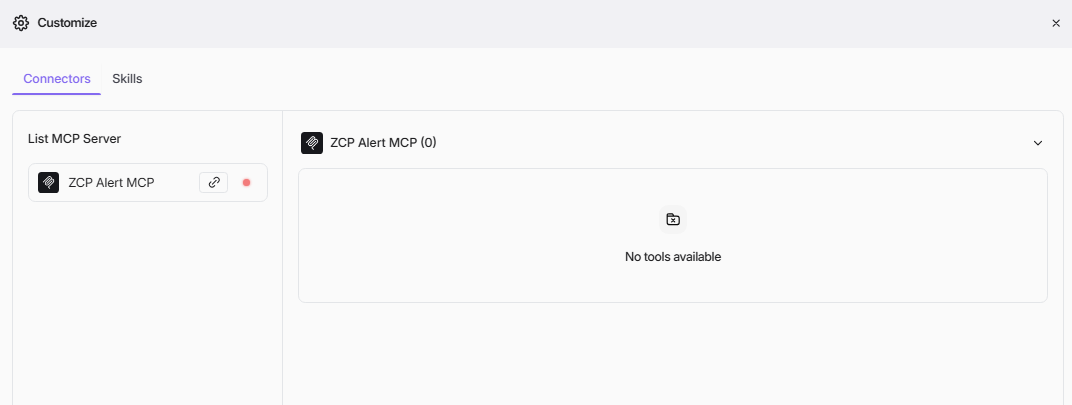
- Nhấp vào Manage connectors từ menu con Kết nối, hoặc mở bảng Tùy chỉnh trực tiếp.
- Tab Connectors hiển thị:
- Left panel: Danh sách tất cả các Máy chủ MCP với trạng thái kết nối của chúng.
- Right panel: Các công cụ có sẵn từ Máy chủ MCP đã chọn.
- Chọn một Máy chủ MCP từ danh sách để xem các công cụ có sẵn của nó.
- Nếu "Không có công cụ nào có sẵn" được hiển thị, Máy chủ MCP có thể cần:
- Xác thực (nhấp vào biểu tượng liên kết để kết nối).
- Cấu hình công cụ ở phía máy chủ.
- Xác minh rằng backend đang chạy và có thể truy cập được.
Quản lý skill
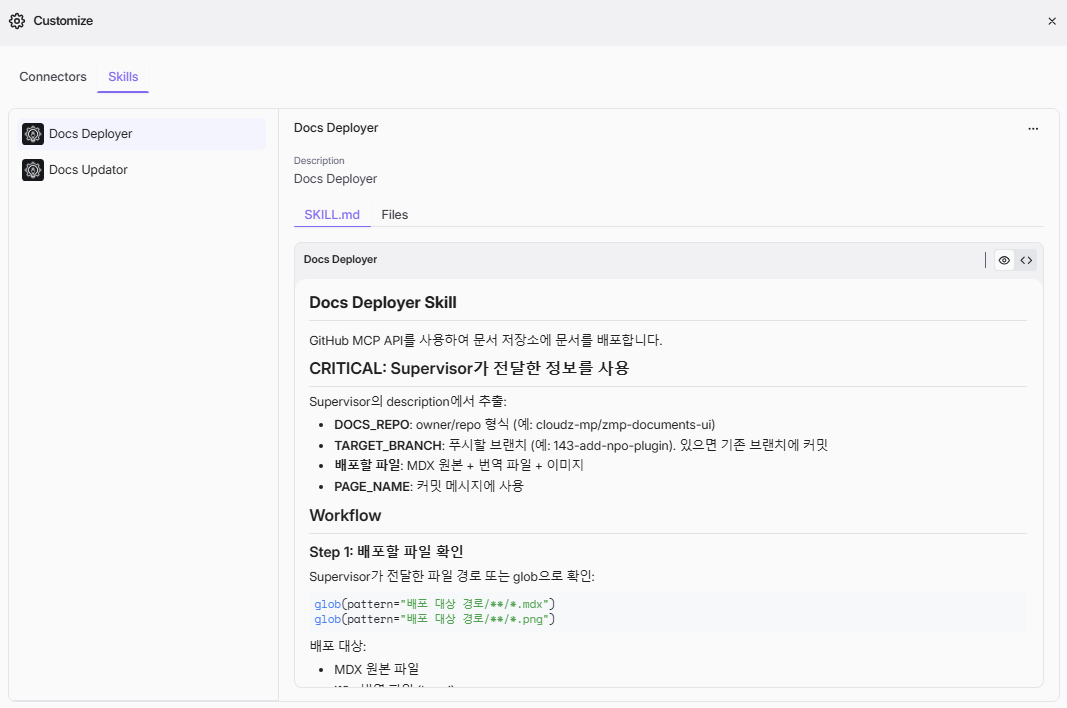
- Nhấp vào Manage skills từ menu con skill, hoặc chuyển sang tab Skills trong bảng Tùy chỉnh.
- Tab Skills hiển thị:
- Left panel: Danh sách tất cả các skill đã cấu hình (ví dụ: "Docs Deployer", "Docs Updator").
- Right panel: Chi tiết skill bao gồm mô tả, nội dung SKILL.md và các tệp đính kèm.
- Chọn một skill để xem:
-
Description: Tổng quan ngắn gọn về mục đích của skill.
-
SKILL.md: Hướng dẫn chi tiết và định nghĩa quy trình làm việc.
-
Files: Các tệp và tài nguyên liên quan.
Kiểm tra hoạt động của Agent
Gửi tin nhắn
- Gõ tin nhắn của bạn vào trường nhập ở dưới cùng của khu vực trò chuyện.
- Nhấp vào nút Send (biểu tượng mũi tên) hoặc nhấn Enter.
- Agent xử lý tin nhắn của bạn bằng cách sử dụng LLM, kết nối và skill đã cấu hình.
- Các phản hồi xuất hiện trong khu vực trò chuyện.
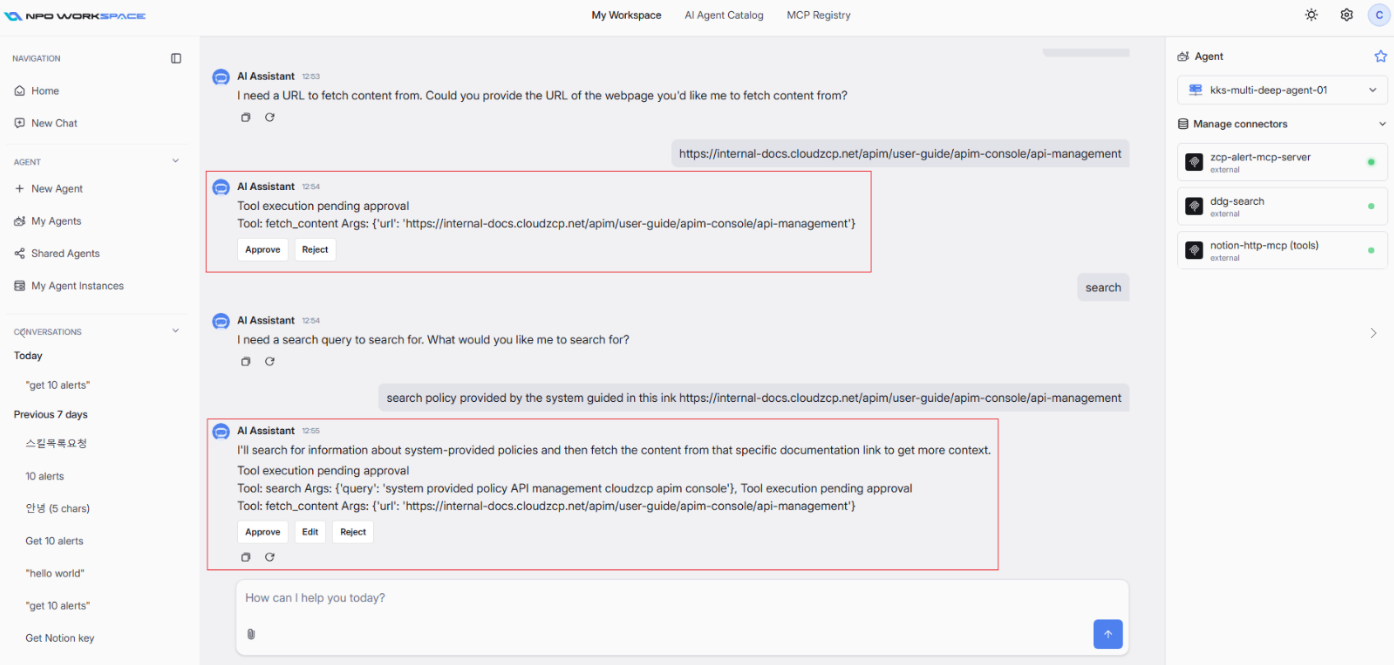
Nếu Agent gọi một công cụ với Human in the loop được thiết lập, cuộc trò chuyện sẽ giống như hình ảnh bên dưới với sự can thiệp đang chờ quyết định của con người.
Thêm tệp và ảnh
- Nhấp vào nút + ở dưới cùng của Playground.
- Chọn Add photos & files.
- Tải lên các tệp để bao gồm như ngữ cảnh trong cuộc trò chuyện của bạn.
Bảng điểu khiển bên phải
Bảng bên phải cung cấp trạng thái theo thời gian thực:
| Mục | Mô tả |
|---|---|
| Todos | Hiển thị các mục công việc mà Agent đang theo dõi. Hiển thị "Không tìm thấy" nếu không có mục nào. |
| Context | Hiển thị dữ liệu ngữ cảnh đang được sử dụng bởi Agent. Hiển thị "Không tìm thấy" nếu không có mục nào. |
| Connectors | Liệt kê các máy chủ MCP đã kết nối với các chỉ báo trạng thái của chúng. |
Khắc phục sự cố
Máy chủ MCP hiển thị "Không có công cụ nào khả dụng"
- Xác minh rằng máy chủ MCP đã được xác thực (trạng thái nên là màu xanh).
- Kiểm tra xem máy chủ backend có đang chạy và có thể truy cập được không.
- Đảm bảo rằng các công cụ được cấu hình đúng trong Hồ sơ Máy chủ MCP.
- Thử ngắt kết nối và kết nối lại máy chủ MCP.
Xác thực thất bại (Lỗi 401)
- Xác minh rằng thông tin xác thực OAuth của bạn (ID khách hàng, Mật khẩu khách hàng) là chính xác.
- Kiểm tra xem URL nhà cung cấp OAuth có thể truy cập được không.
- Đảm bảo tài khoản người dùng của bạn có quyền truy cập vào máy chủ MCP.
- Thử nhấp vào Connect một lần nữa để khởi động lại quy trình OAuth.
Trạng thái Kết nối vẫn Đỏ Sau khi Xác thực
- Làm mới trang Playground.
- Kiểm tra xem URL callback xác thực có được cấu hình đúng không.
- Xác minh kết nối mạng đến điểm cuối máy chủ MCP.
Thực hành tốt nhất
- Kiểm thử lần lượt: Bắt đầu bằng cách thử nghiệm trò chuyện cơ bản, sau đó thêm các kết nối và skill một cách lần lượt.
- Đảm bảo kết nối xác thực trước: Đảm bảo tất cả các máy chủ MCP hiển thị trạng thái màu xanh trước khi thử nghiệm các tính năng phụ thuộc vào công cụ.
- Kiểm tra các công cụ đã sẵn sàng: Sử dụng bảng điều khiển Tùy chỉnh để xác nhận rằng các công cụ được tải từ các máy chủ MCP đã kết nối.
- Kiểm tra định nghĩa các Skills: Mở tab skill để xác minh rằng hướng dẫn Skill.md khớp với hành vi bạn mong đợi.
- Mở chat mới: Nhấp vào + New Chat để đặt lại ngữ cảnh cuộc trò chuyện khi chuyển đổi các kịch bản thử nghiệm.
- Kiểm thử trước khi xuất bản: Luôn xác thực hành vi của tác nhân một cách kỹ lưỡng trong Playground trước khi đẩy lên môi trường Production.