Playground Agent
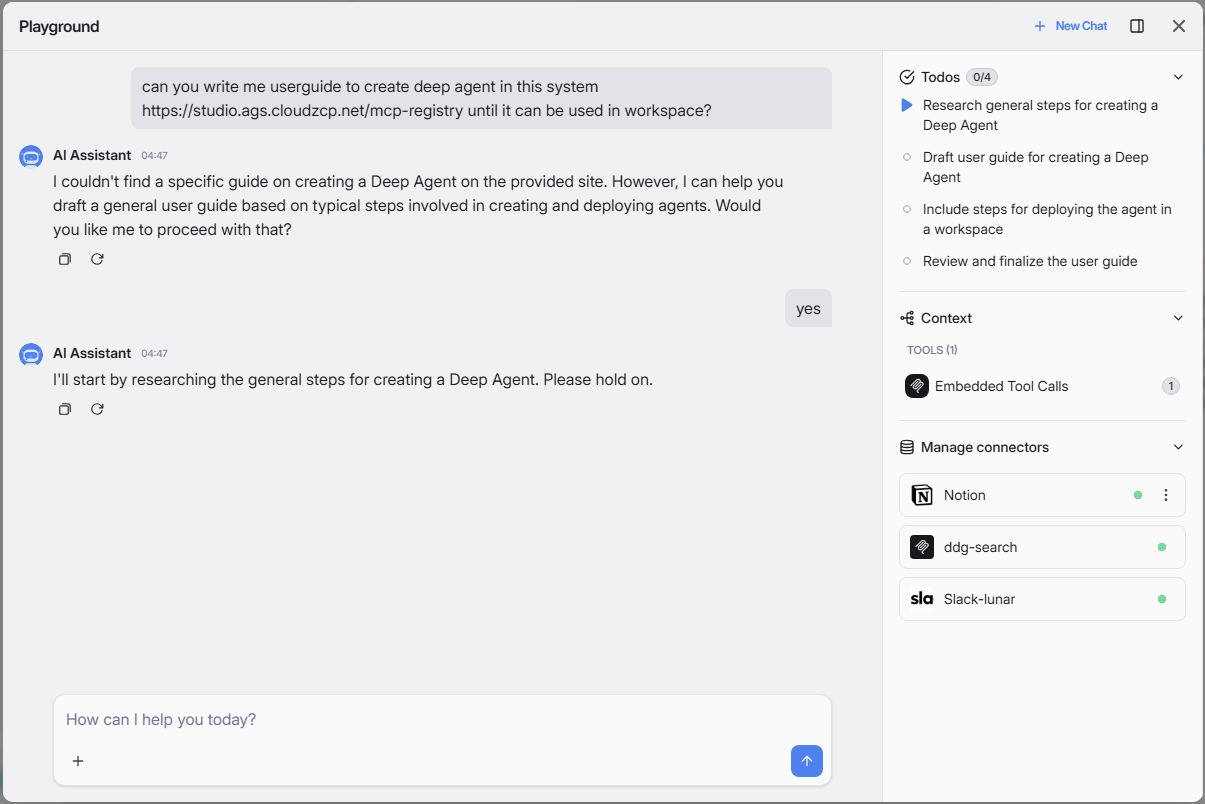
在发布之前,代理应该使用 Playground 功能进行测试。Playground 允许您在沙盒环境中与您的代理进行交互,验证 MCP 服务器连接,测试技能,并确保一切按预期工作。
代理 Playground 提供了一个基于聊天的测试界面,您可以:
- 向您的代理发送消息并查看响应
- 连接和验证 MCP 服务器(连接器)
- 选择和测试附加到代理的技能
- 验证来自连接的 MCP 服务器的工具可用性
- 管理连接器和技能配置
访问 Playground
- 在设计画布中打开您的 AI 代理。
- 点击 Playground 按钮以启动测试界面。
- Playground 打开时:
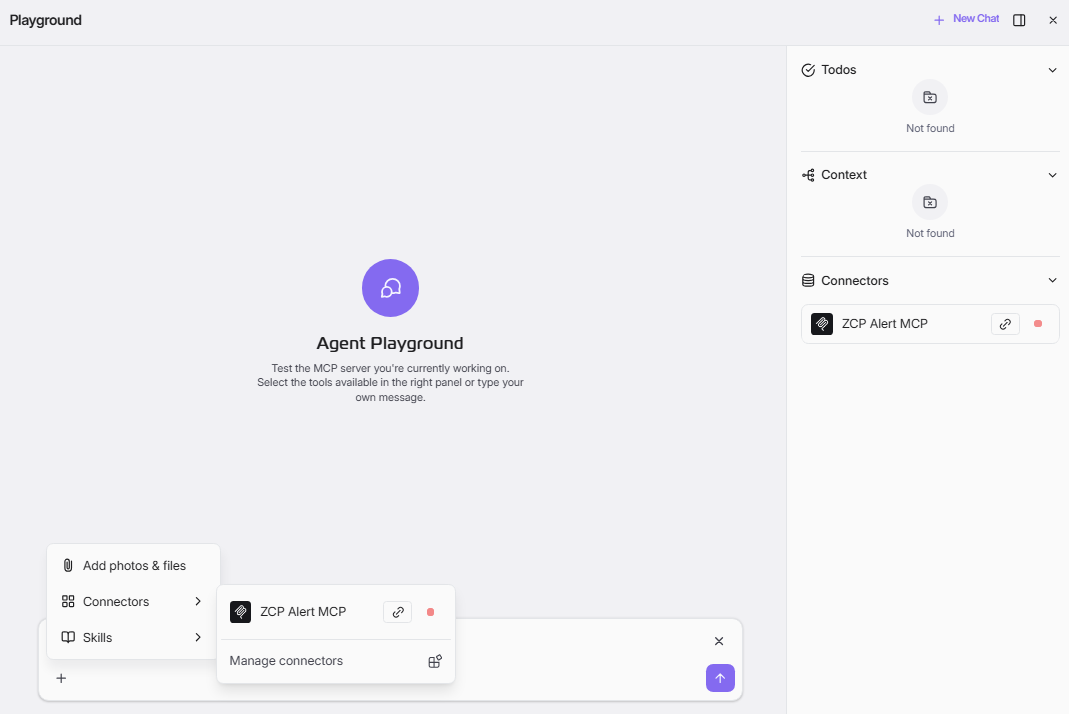
- Chat area(中心):与您的代理进行交互的主要对话界面。
- Right panel:显示 Todos、Context 和 Connectors 部分。
- Input toolbar(底部):添加文件、选择连接器和选择技能的选项。
验证 MCP 服务器
当您的代理使用需要 OAuth 认证的 MCP 服务器时,您必须在测试之前进行认证。
步骤 1:处理未认证的 MCP 服务器
如果 MCP 服务器尚未认证,将出现一个对话框:
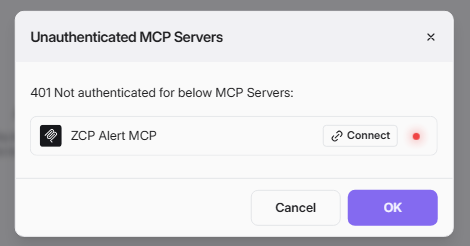
- Title: "未认证的 MCP 服务器"
- Message: "401 未对以下 MCP 服务器进行认证:"
- 显示未认证服务器的列表(例如,“ZCP 警报 MCP”)。
- 点击您想要认证的服务器旁边的 Connect。
第2步:授权应用程序
点击连接后,浏览器窗口将打开一个 Application Access Request 页面:
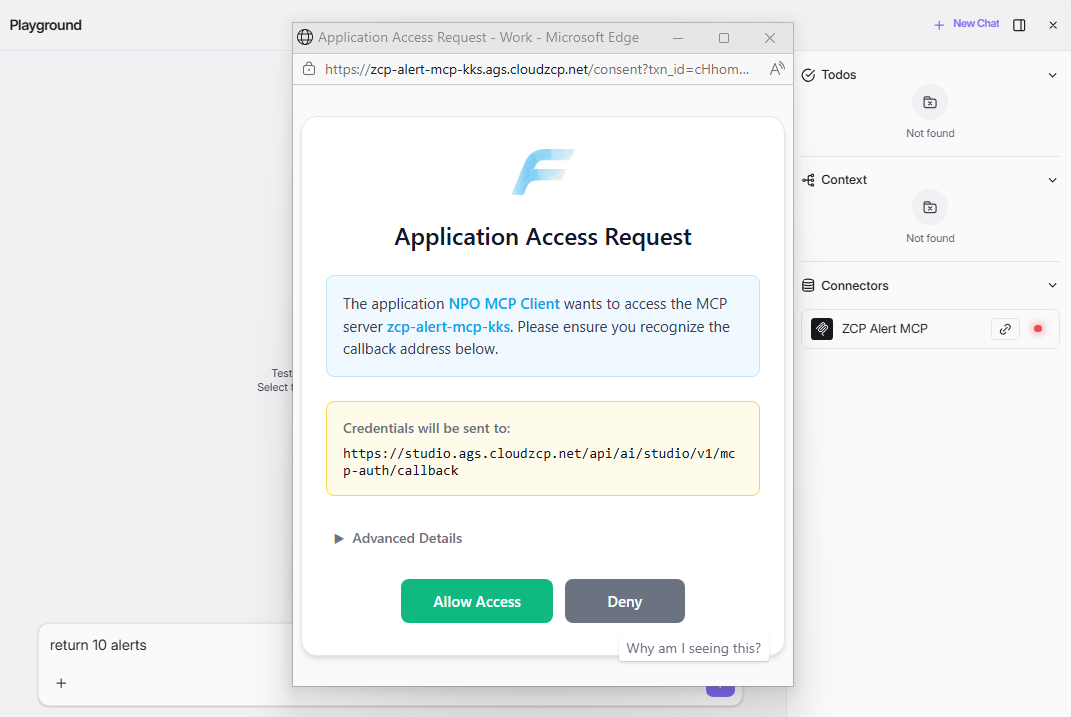
- Application name: 请求访问的 MCP 客户端(例如,“NPO MCP 客户端”)。
- Server name: 正在访问的 MCP 服务器(例如,“zcp-alert-mcp-kks”)。
- Callback URL: 显示凭据目标 URL 以供验证。
- 仔细审查访问请求的详细信息。
- 点击 Allow Access 授予权限,或 Deny 拒绝。
- 如有需要,展开 Advanced Details 以获取更多信息。
第3步:确认身份验证
成功身份验证后,将出现确认页面:
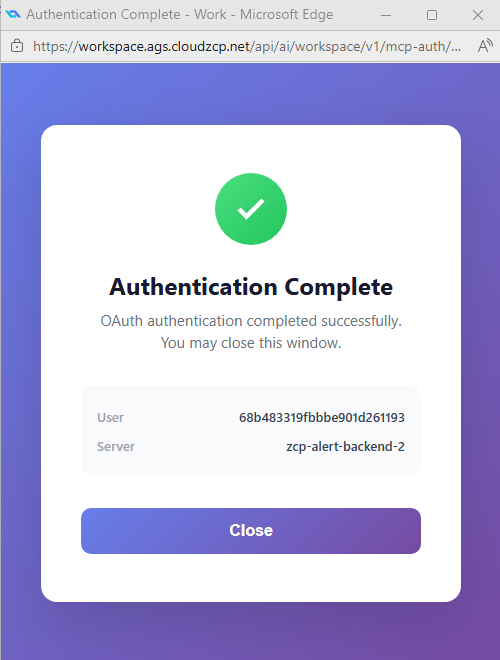
-
Title: “身份验证完成”
-
Message: “OAuth 身份验证成功完成。您可以关闭此窗口。”
-
User: 显示您的认证用户 ID。
-
Server: 显示连接的后端服务器名称。
-
点击 Close 返回到 Playground。
Note: 连接器状态指示器在成功身份验证后从红色(未连接)变为绿色(已连接)。
使用连接器
连接器是提供工具给您的代理的 MCP 服务器。
在聊天中选择连接器
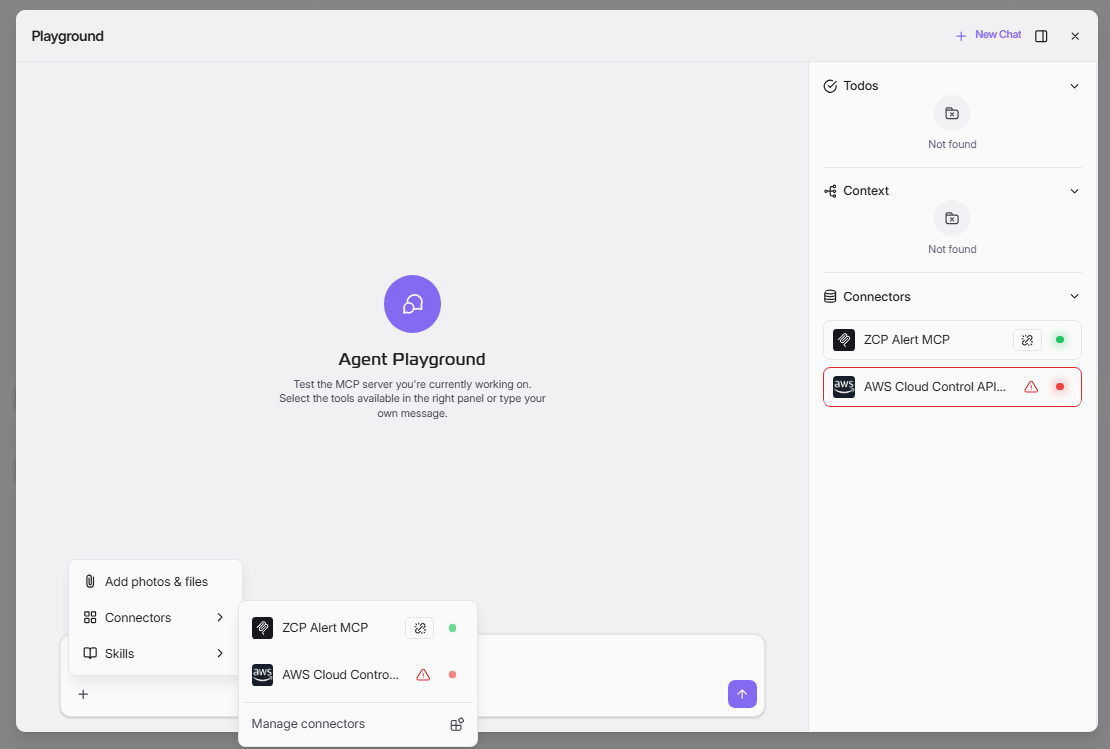
- 点击 + 按钮或 Playground 底部的输入区域。
- 从菜单中选择 Connectors。
- 子菜单显示所有可用的连接器(例如,“ZCP Alert MCP”)。
- 点击一个连接器以在当前对话中启用它。
- 点击 Manage connectors 打开高级设置的自定义面板。
连接器状态指示器
每个连接器显示一个状态指示器:
- Red dot: 未连接 / 需要身份验证。
- Green dot: 已连接并准备使用。
- Link icon: 点击以启动或重新验证连接。
使用技能
技能是可重用的任务组件,扩展了您的代理的能力。
在聊天中选择技能
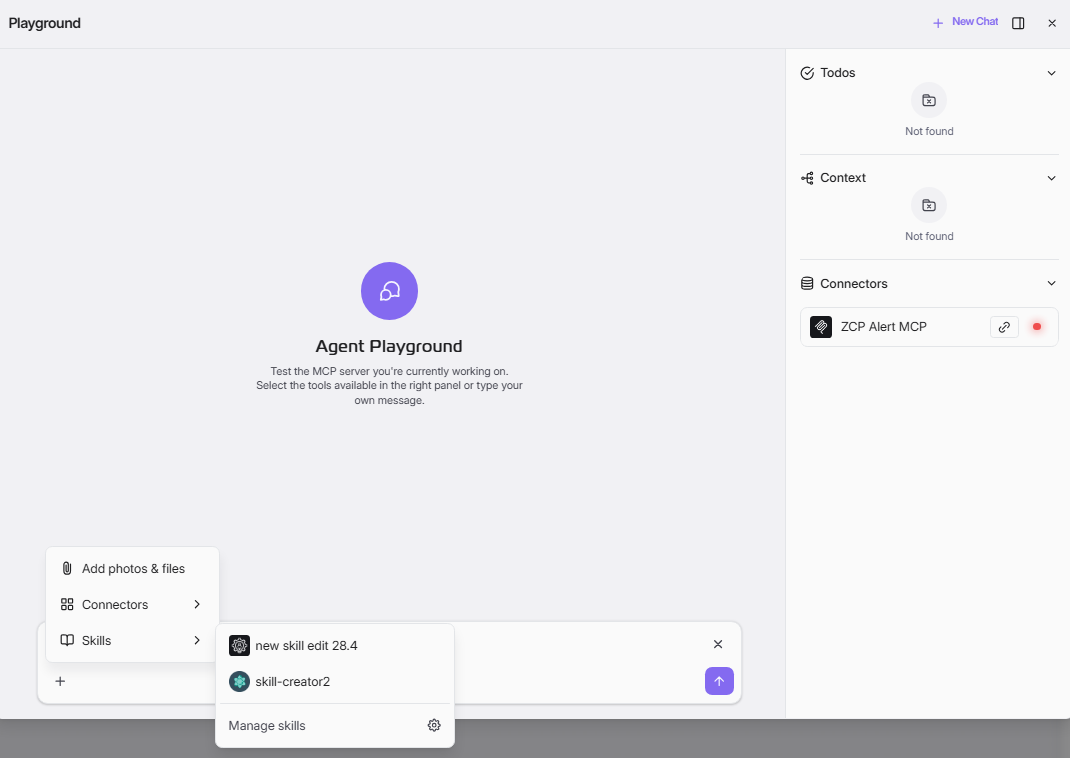
- 点击 + 按钮或在 Playground 底部的输入区域。
- 从菜单中选择 Skills。
- 子菜单显示所有可用技能(例如,“新技能编辑 28.4”,“skill-creator2”)。
- 点击一个技能将其附加到当前对话中。
- 点击 Manage skills 打开技能配置的自定义面板。
自定义面板
自定义面板允许您详细管理连接器和技能。
管理连接器
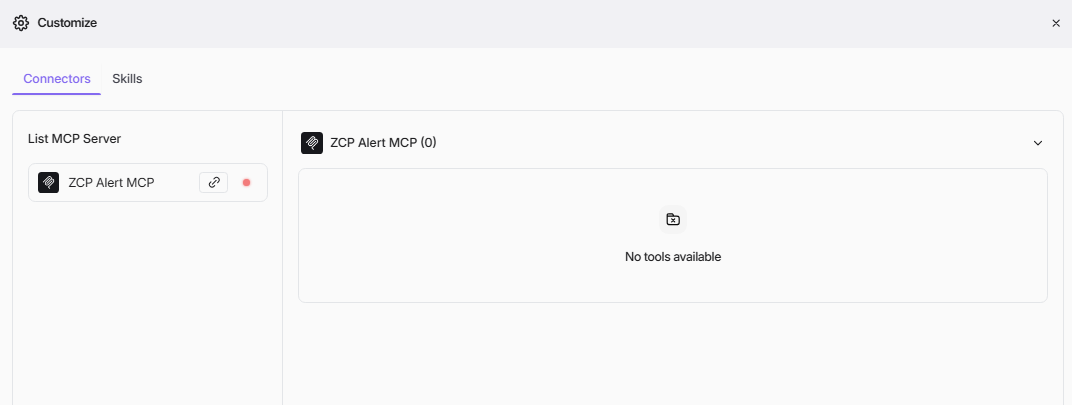
- 从连接器子菜单中点击 Manage connectors,或直接打开自定义面板。
- Connectors 选项卡显示:
- Left panel: 所有 MCP 服务器及其连接状态的列表。
- Right panel: 从所选 MCP 服务器提供的工具。
- 从列表中选择一个 MCP 服务器以查看其可用工具。
- 如果显示“No tools available”,则 MCP 服务器可能需要:
- 身份验证(点击链接图标以连接)。
- 服务器端的工具配置。
- 验证后端是否正在运行并可访问。
管理技能
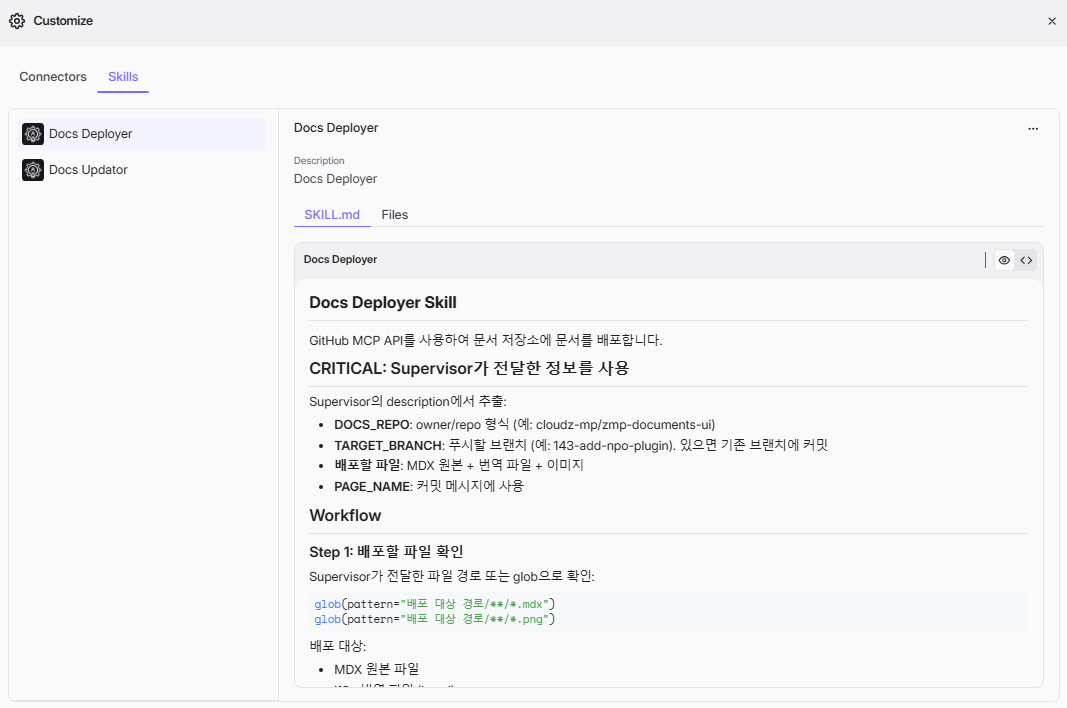
- 从技能子菜单中点击 Manage skills,或在自定义面板中切换到 Skills 标签。
- Skills 标签显示:
- Left panel:所有配置技能的列表(例如,“文档部署器”,“文档更新器”)。
- Right panel:技能详细信息,包括描述、SKILL.md 内容和附加文件。
- 选择一个技能以查看其:
-
Description:技能目的的简要概述。
-
SKILL.md:详细说明和工作流程定义。
-
Files:相关文件和资源。
测试您的代理
发送消息
- 在聊天区域底部的输入框中输入您的消息。
- 点击 Send 按钮(箭头图标)或按 Enter。
- 代理使用配置的 LLM、连接器和技能处理您的消息。
- 响应出现在聊天区域。
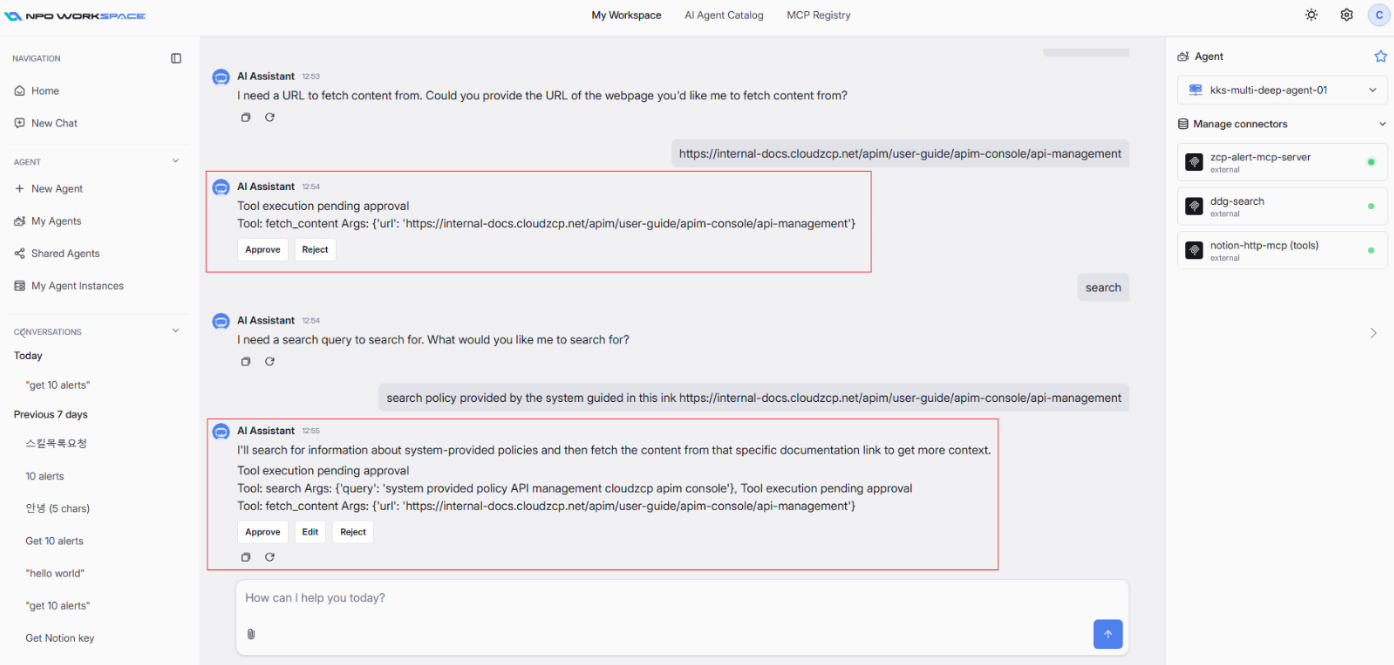
如果代理调用的工具设置为人机协作,聊天界面将如下面的图像所示,等待人类决策的干预。
添加文件和照片
- 点击游乐场底部的 + 按钮。
- 选择 Add photos & files。
- 上传文件以作为您对话的上下文。
监控右侧面板
右侧面板提供实时状态:
| 部分 | 描述 |
|---|---|
| Todos | 显示代理正在跟踪的任务项。如果没有,则显示“未找到”。 |
| Context | 显示代理正在使用的上下文数据。如果没有,则显示“未找到”。 |
| Connectors | 列出连接的 MCP 服务器及其状态指示器。 |
故障排除
MCP 服务器显示“没有可用工具”
- 验证 MCP 服务器已通过身份验证(状态应为绿色)。
- 检查后端服务器是否正在运行并可访问。
- 确保工具在 MCP 服务器配置文件中正确配置。
- 尝试断开并重新连接 MCP 服务器。
身份验证失败(401 错误)
- 验证您的 OAuth 凭据(客户端 ID、客户端密钥)是否正确。
- 检查 OAuth 提供者 URL 是否可访问。
- 确保您的用户帐户有权限访问 MCP 服务器。
- 尝试再次点击 Connect 以重新启动 OAuth 流程。
身份验证后连接器状态仍为红色
- 刷新 Playground 页面。
- 检查身份验证回调 URL 是否正确配置。
- 验证与 MCP 服务器端点的网络连接。
最佳实践
- Test incrementally: 首先测试基本聊天,然后逐个添加连接器和技能。
- Verify authentication first: 确保所有 MCP 服务器显示绿色状态,然后再测试依赖工具的功能。
- Check tool availability: 使用自定义面板确认工具已从连接的 MCP 服务器加载。
- Review skill definitions: 打开技能选项卡以验证 Skill.md 指令是否与您的预期行为匹配。
- Start a new chat: 点击 + New Chat 在切换测试场景时重置对话上下文。
- Test before publishing: 在发布到生产环境之前,始终在 Playground 中彻底验证代理行为。