Create and Update Deep Agent Profile
NPO Studio 允许您创建深度代理配置文件,以便您可以设计、配置和管理针对特定任务或用例量身定制的智能数字助手。创建深度代理配置文件是构建可以独立操作或在工作区内运行的 AI 代理的第一步,支持客户支持、数据分析、信息检索等活动。
启动新代理配置文件
按照以下步骤开始创建新的代理配置文件:

- 从主导航菜单导航到 AI Agent > Agent Profiles 页面。
- 在右上角,您会找到 Create Agent 按钮。单击该按钮,然后选择 Deep Agent 以启动创建过程。
- 一旦您单击 Create Agent 按钮,Agent Profile Settings 表单将出现。输入您新代理所需的信息:
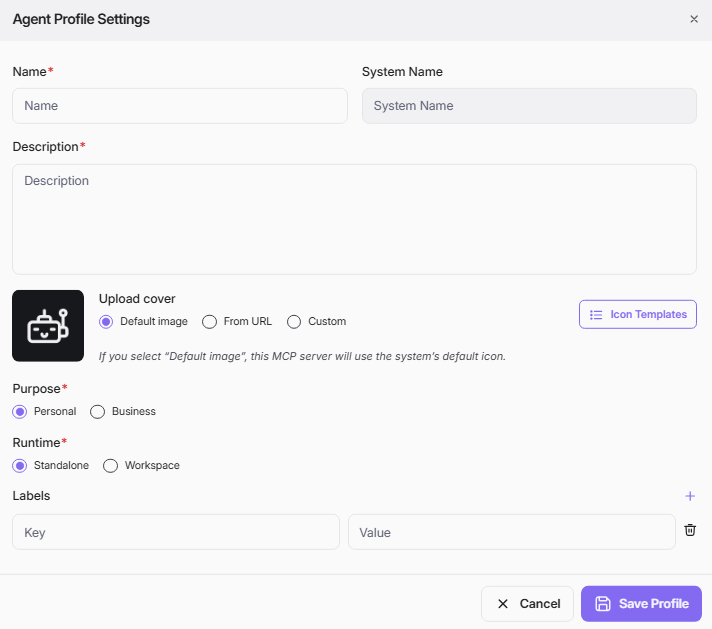
- Name: 输入一个清晰、描述性的名称作为您的代理配置文件。此名称将出现在代理列表中,并用于识别您的代理。
- System Name: 系统名称是从配置文件名称自动生成的,必须是唯一的。此字段无法直接编辑。如果系统名称已存在,请更新配置文件名称,以便系统名称会自动更改。
- Description: 编写详细描述,解释您的代理的功能、目标用户和关键特性。这有助于其他人理解您的代理的目的和范围。
- Upload Cover: 选择一个视觉封面来代表您的代理。
- 您可以上传自定义图像文件或提供图像 URL。
- 您还可以浏览 Icon Templates 以获取预设设计。
- 如果您不选择图像,将自动应用默认封面。
- Purpose: 指明代理的预期用途
- Personal: 供个人或小团队使用。
- Business: 供组织或企业级应用使用。
- Runtime: 选择您的代理将在哪里操作
- Standalone: 独立运行。
- Workspace: 与协作环境集成。
- Labels: 添加相关标签以对您的代理进行分类并澄清其目的。使用 Add 按钮(+ 图标)添加更多标签,并使用垃圾桶图标删除任何不必要的标签。
输入所有必需信息后,单击 Save Profile 以继续进入代理配置编辑器,在那里您可以进一步自定义代理的配置。
更新代理配置
在编辑深度代理的屏幕上,您可以按照以下步骤配置您的主代理:
-
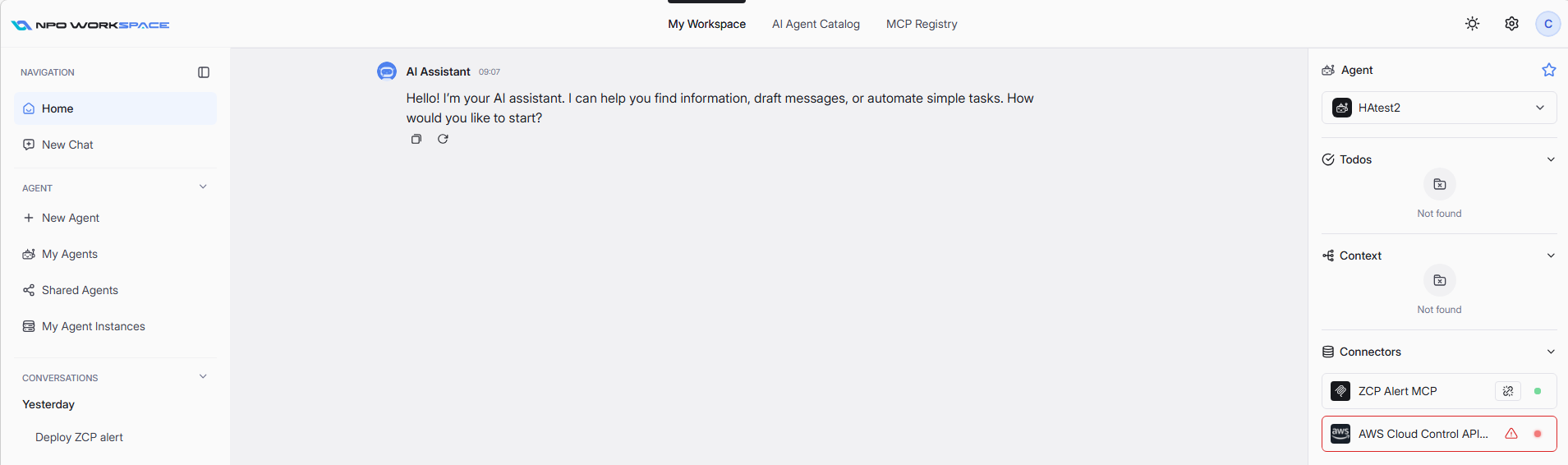
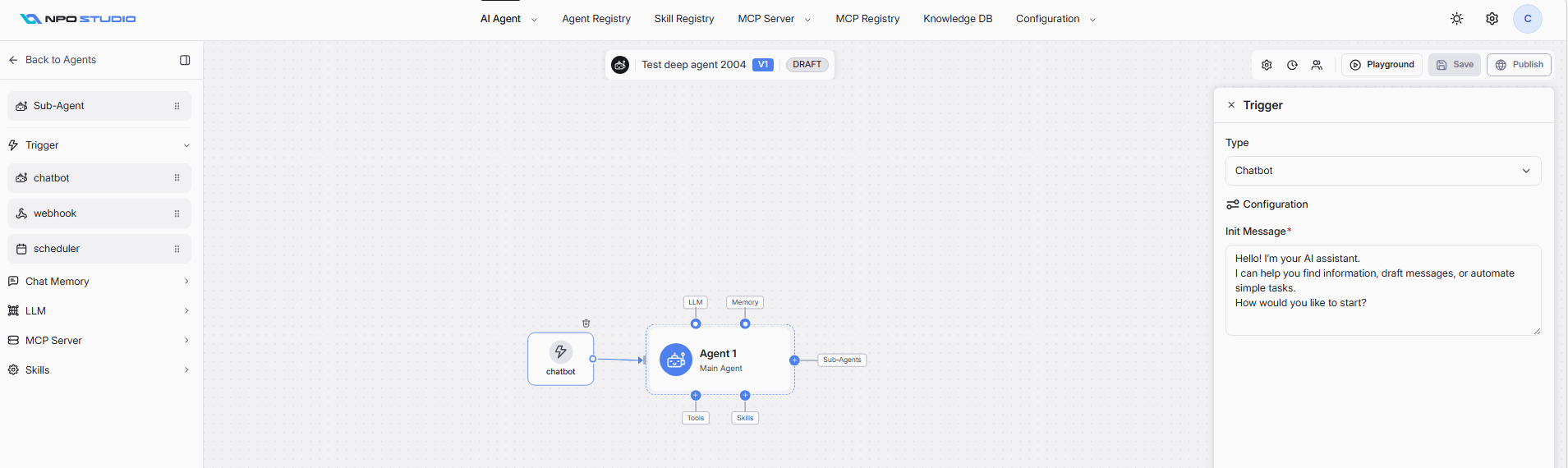
将主代理的触发器(聊天机器人、网络钩子或调度程序)拖放到设计画布上。在右侧输入初始化消息(初始化消息将在您首次打开工作区并选择此代理使用时出现在工作区屏幕上)。
-
拖放聊天记忆。系统当前支持 PostgreSQL。
-
拖放一个 LLM。可用选项从配置模块中所有活动 LLM 提供者的列表中加载。在右侧填写 LLM 的设置。
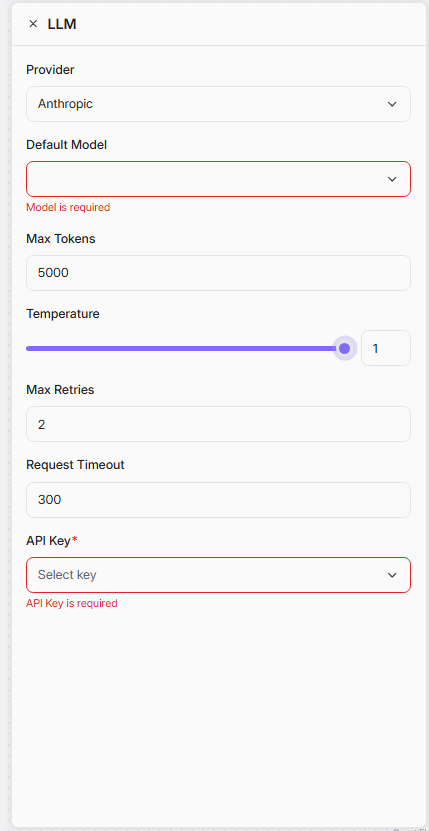
单击设计画布中的 LLM 节点以打开其配置面板。LLM 面板定义了代理如何与语言模型进行通信。
提供者
- 此代理使用的 LLM 提供者。
- 从下拉菜单中选择(例如,Anthropic,Google Gemini。)
- 确定可用的模型和API格式
默认模型(必填)
- 从所选提供商中选择的特定模型。
- 从所选提供商下可用的模型下拉列表中选择。
- 如果未选择模型,将出现验证错误:Model is required。
- 示例:Claude Sonnet 4,GPT 4o,Gemini 2.5 Pro。
最大令牌数
- 模型在单个响应中可以生成的最大令牌数。
- 默认:5000。
- 影响:
- 较高的值允许更长的响应,但会增加成本和延迟。
- 较低的值产生更短、更快的响应。
- 根据您的用例设置(例如,短问答与长篇内容生成)。
温度
- 控制模型输出的随机性/创造性。
- 通过滑块可调(范围:0到1)。
- 值:
- 0:确定性 - 始终选择最可能的令牌。最适合事实性、一致的答案。
- 0.5:平衡 - 适度创造性与合理一致性。
- 1:最大创造性 - 更加多样化和变化的响应。最适合头脑风暴或创造性任务。
- 默认:1。
最大重试次数
- 如果对LLM的API调用失败,重试的次数。
- 默认:2。
- 影响:
- 较高的值提高了对瞬时错误的弹性(例如,速率限制、网络问题)。
- 过高可能会导致延迟,如果提供商遇到持续问题。
- 推荐:在大多数生产场景中保持在2-3。
请求超时
- 等待LLM提供商响应的最大时间(以秒为单位)。
- 默认:300(5分钟)。
- 影响:
- 过低可能会导致复杂查询或大输出的超时。
- 过高可能会让用户等待,如果提供商没有响应。
- 推荐:标准使用时为120-300;对于长时间生成任务增加。
API 密钥(必需)
- 用于访问 LLM 提供商 API 的身份验证密钥。
- 从系统中预配置的 API 密钥下拉列表中选择。
- 如果未选择密钥,将出现验证错误:API Key is required。
- API 密钥在 Configuration 部分(主题、颜色和 API 密钥设置)中管理。
推荐的 LLM 设置
| 用例 | 温度 | 最大令牌 | 最大重试次数 | 超时 |
|---|---|---|---|---|
| 客户支持机器人 | 0.2 - 0.4 | 2000 | 3 | 120 |
| 创意写作助手 | 0.7 - 1.0 | 5000 | 2 | 300 |
| 数据提取 / 结构化输出 | 0 | 3000 | 3 | 180 |
| 通用代理 | 0.5 | 4000 | 2 | 300 |
-
拖放一个或多个 MCP 服务器作为代理的工具。屏幕 MCP 实例中的所有 MCP 服务器均可使用。
-
拖放一个或多个技能文件以使用。技能列表从技能注册表加载。
-
添加工具和技能后,导航到右侧的配置选项卡以输入名称和系统提示。
-
中间件设置:要拦截、修改或控制 AI 代理的执行流程,请转到中间件选项卡以配置内置的 Langchain 中间件。有关更多详细信息,请参阅中间件配置。
-
完成主代理的中间件设置后,将子代理拖放到设计画布上以继续设置。子代理的所有组件应遵循与主代理相同的流程。
-
游乐场。有关详细步骤,请参阅游乐场代理。
-
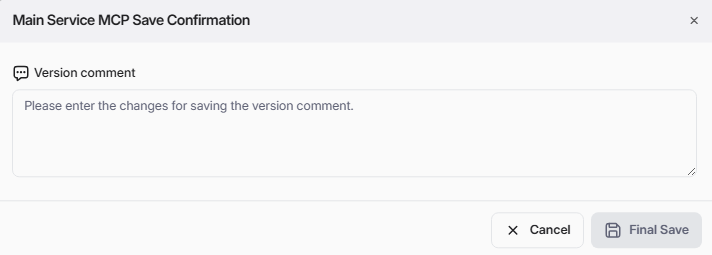
在验证代理运行顺利后,单击保存。
-
将代理作为部署步骤进行配置。有关详细步骤,请参阅代理配置页面。
-
发布代理以便在工作区中稍后使用。