Create and Update Deep Agent Profile
NPO Studioを使用すると、特定のタスクやユースケースに合わせたインテリジェントなデジタルアシスタントを設計、構成、管理するためのDeep Agent Profilesを作成できます。Deep Agent Profileを作成することは、独立して動作するか、ワークスペース内で動作するAIエージェントを構築するための最初のステップであり、カスタマーサポート、データ分析、情報取得などの活動をサポートします。
新しいエージェントプロファイルを開始する
以下の手順に従って、新しいエージェントプロファイルの作成を開始します:

- メインナビゲーションメニューから AI Agent > Agent Profiles ページに移動します。
- 右上隅に Create Agent ボタンがあります。ボタンをクリックして、Deep Agent を選択して作成プロセスを開始します。
- Create Agent ボタンをクリックすると、Agent Profile Settings フォームが表示されます。新しいエージェントに必要な情報を入力してください:
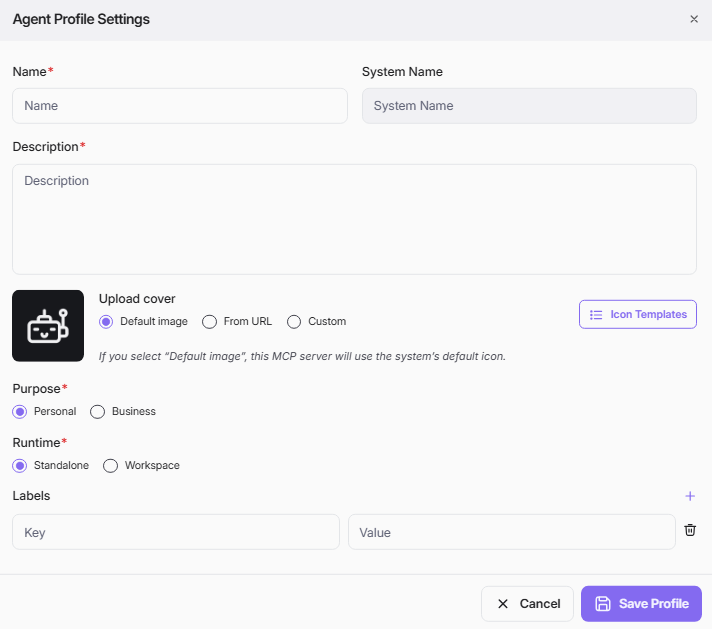
- Name: エージェントプロファイルのための明確で説明的な名前を入力してください。この名前はエージェントリストに表示され、エージェントを識別するために使用されます。
- System Name: システム名はプロファイル名から自動生成され、ユニークでなければなりません。このフィールドは直接編集できません。システム名がすでに存在する場合は、プロファイル名を更新してシステム名が自動的に変更されるようにします。
- Description: エージェントの機能、ターゲットユーザー、主要な特徴を説明する詳細な説明を書いてください。これにより、他の人がエージェントの目的と範囲を理解するのに役立ちます。
- Upload Cover: エージェントを表すビジュアルカバーを選択します。
- カスタム画像ファイルをアップロードするか、画像URLを提供できます。
- あなたはプリセットデザインのために Icon Templates をブラウズすることもできます。
- 画像を選択しない場合、デフォルトのカバーが自動的に適用されます。
- Purpose: エージェントの意図された使用法を示してください
- Personal: 個人または小規模チーム用。
- Business: 組織または企業レベルのアプリケーション用。
- Runtime: エージェントが操作する場所を選択してください
- Standalone: 独立して機能します。
- Workspace: 協力的な環境と統合されています。
- Labels: エージェントの目的を分類し明確にするために関連するラベルを追加します。 Add ボタン(+ アイコン)を使用してさらにラベルを追加し、不要なものを削除するためにゴミ箱アイコンを使用します。
必要な情報をすべて入力したら、Save Profile をクリックしてエージェントプロファイルエディタに進み、エージェントの設定をさらにカスタマイズできます。
エージェントプロファイルの更新
画面のディープエージェントを編集する際、以下の手順に従ってメインエージェントを構成できます。
-
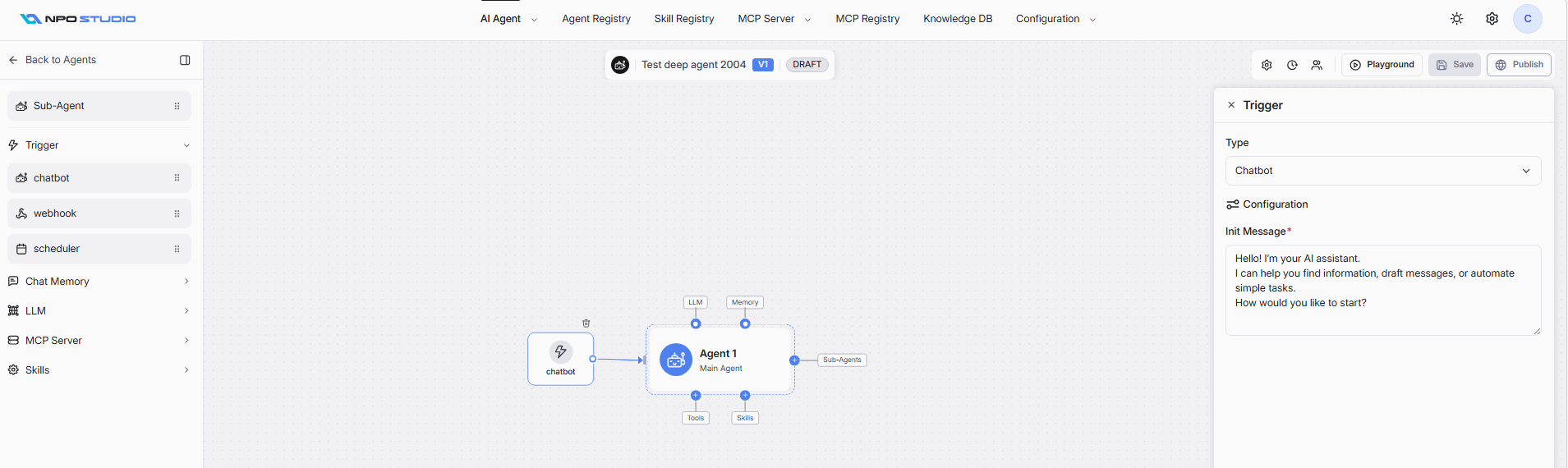
メインエージェント(チャットボット、Webhook、またはスケジューラ)のトリガーをデザインキャンバスにドラッグアンドドロップします。右側に、初期メッセージを入力します(初期メッセージは、ワークスペースを最初に開いてこのエージェントを使用するために選択したときに画面のワークスペースに表示されます)。
-
チャットメモリをドラッグアンドドロップします。システムは現在PostgreSQLをサポートしています。
-
LLMをドラッグアンドドロップします。利用可能なオプションは、構成モジュール内のすべてのアクティブLLMプロバイダーのリストから読み込まれます。右側にLLMの設定を入力します。
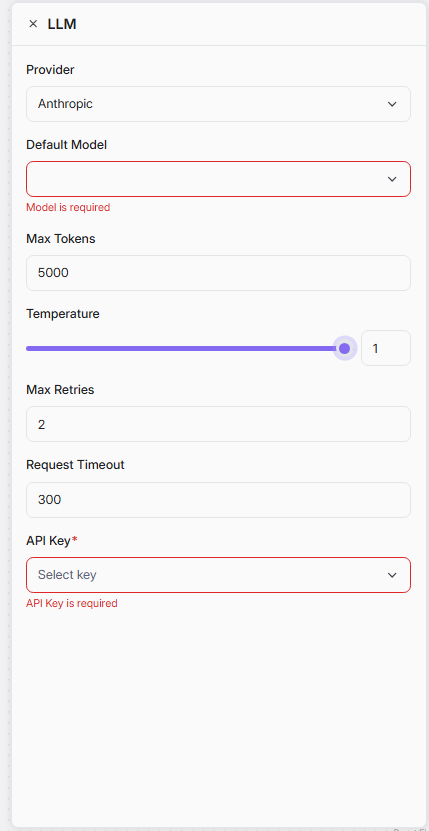
デザインキャンバス内のLLMノードをクリックして、その設定パネルを開きます。LLMパネルは、エージェントが言語モデルとどのように通信するかを定義します。
プロバイダー
- このエージェントに使用するLLMプロバイダー。
- ドロップダウンから選択します(例:Anthropic、Google Gemini)。
- 利用可能なモデルとAPIフォーマットを決定します。
デフォルトモデル(必須)
- 選択したプロバイダーからの特定のモデルです。
- 選択したプロバイダーの下で利用可能なモデルのドロップダウンリストから選択します。
- モデルが選択されていない場合、バリデーションエラー:Model is requiredが表示されます。
- 例:Claude Sonnet 4、GPT 4o、Gemini 2.5 Pro。
最大トークン数
- モデルが単一の応答で生成できる最大トークン数です。
- デフォルト:5000。
- 影響:
- 高い値は長い応答を可能にしますが、コストとレイテンシが増加します。
- 低い値は短く、迅速な応答を生成します。
- 使用ケースに基づいて設定します(例:短いQ&A対長文コンテンツ生成)。
温度
- モデルの出力のランダム性/創造性を制御します。
- スライダーで調整可能(範囲:0から1)。
- 値:
- 0:決定論的 - 常に最も可能性の高いトークンを選択します。事実に基づいた一貫した回答に最適です。
- 0.5:バランス - 適度な創造性と合理的な一貫性。
- 1:最大の創造性 - より多様で変化に富んだ応答。ブレインストーミングや創造的なタスクに最適です。
- デフォルト:1。
最大再試行回数
- LLMへのAPI呼び出しが失敗した場合の再試行回数です。
- デフォルト:2。
- 影響:
- 高い値は一時的なエラー(例:レート制限、ネットワークの問題)に対する耐性を向上させます。
- あまりに高いと、プロバイダーが持続的な問題を抱えている場合に遅延を引き起こす可能性があります。
- 推奨:ほとんどのプロダクションシナリオでは2-3に保つこと。
リクエストタイムアウト
- LLMプロバイダーからの応答を待つ最大時間(秒)です。
- デフォルト:300(5分)。
- 影響:
- あまりに低いと、複雑なクエリや大きな出力でタイムアウトを引き起こす可能性があります。
- あまりに高いと、プロバイダーが応答しない場合にユーザーが待たされる可能性があります。
- 推奨:標準使用では120 - 300;長時間の生成タスクには増加させる。
APIキー(必須)
- LLMプロバイダーのAPIにアクセスするために使用される認証キーです。
- システム内の事前設定されたAPIキーのドロップダウンから選択します。
- キーが選択されていない場合、バリデーションエラー: API Key is required が表示されます。
- APIキーは Configuration セクション(テーマ、カラーおよびAPIキー設定)で管理されます。
推奨LLM設定
| 使用ケース | 温度 | 最大トークン | 最大リトライ | タイムアウト |
|---|---|---|---|---|
| カスタマーサポートボット | 0.2 - 0.4 | 2000 | 3 | 120 |
| クリエイティブライティングアシスタント | 0.7 - 1.0 | 5000 | 2 | 300 |
| データ抽出 / 構造化出力 | 0 | 3000 | 3 | 180 |
| 一般目的エージェント | 0.5 | 4000 | 2 | 300 |
-
エージェントのツールとして1つまたは複数のMCPサーバーをドラッグ&ドロップします。画面MCPインスタンスからすべてのMCPサーバーが使用可能です。
-
使用するために1つまたは複数のスキルファイルをドラッグ&ドロップします。スキルリストはスキルレジストリから読み込まれます。
-
ツールとスキルが追加されたら、右側のタブ「設定」に移動し、名前とシステムプロンプトを入力します。
-
ミドルウェア設定: AIエージェントの実行フローを傍受、変更、または制御するために、タブ「ミドルウェア」に移動して組み込みのLangchainミドルウェアを設定します。詳細についてはミドルウェア設定を参照してください。
-
メインエージェントのミドルウェア設定が完了したら、サブエージェントをデザインキャンバスにドラッグ&ドロップしてセットアップを続行します。サブエージェントのすべてのコンポーネントはメインエージェントと同じプロセスに従う必要があります。
-
プレイグラウンド。詳細な手順についてはプレイグラウンドエージェントを参照してください。
-
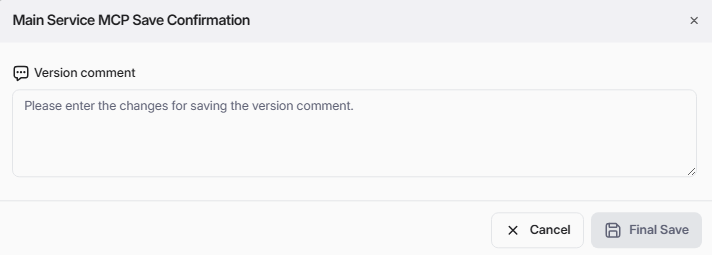
エージェントがスムーズに動作することを確認したら、保存をクリックします。
-
エージェントをデプロイメントステップとしてプロビジョニングします。詳細な手順についてはエージェントのプロビジョニングを参照してください。
-
ワークスペースで後で使用するためにエージェントを公開します。