View List of Registered Backend APIs
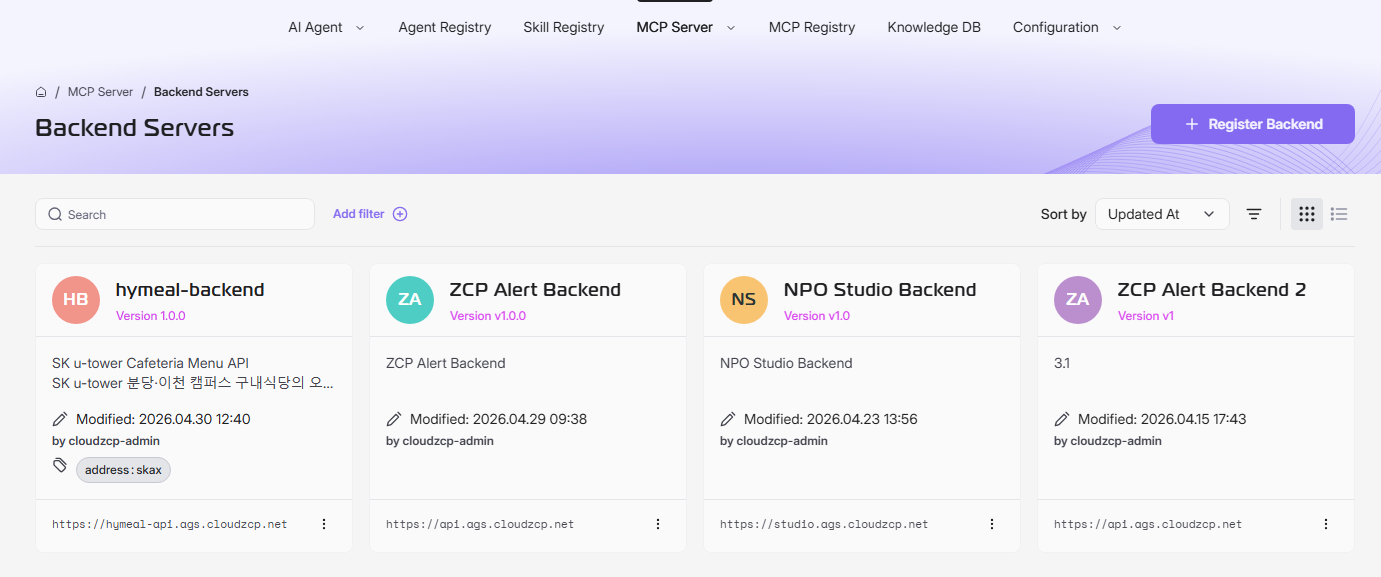
AI Agent Studio メインメニューから、Backend Servers タブをクリックして、すべてのバックエンド API が管理されているページを開きます。このダッシュボードでは、登録されたすべてのバックエンド API が個別のカードとして表示されます。
1. 検索とフィルタ
バックエンドサーバーのページの左上に、検索ボックスが表示されます。バックエンド API の名前や説明などのキーワードを入力して、リストから特定の API を迅速に見つけることができます。入力するにつれて、表示される API はリアルタイムで検索条件に一致するように更新されます。
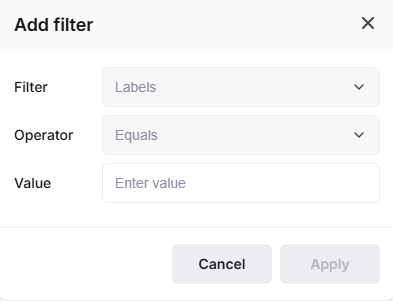
検索ボックスの隣にある Add filter オプションを使用して、カスタムフィルタを適用し、API リストをさらに絞り込むことができます。所有者、作成日、最終更新日、またはその他のメタデータなどの属性でフィルタリングできます。
2. API リストの並べ替え
バックエンドサーバーのページの右上に、Sort by ドロップダウンメニューがあります。これを使用して、API の並べ替え基準を選択します:
- Name: API を名前のアルファベット順に並べ替えます。
- Version: API をバージョンに基づいて並べ替えます。
- Created At: API を作成日時で並べ替えます。最も最近登録されたバックエンド API が上部に表示され、新しいエントリを簡単に確認できます。
- Updated At: API を最終更新日時で並べ替えます。これにより、最近更新された API を迅速に特定できます。
また、Sort by ドロップダウンの隣にあるアイコンを使用して、選択した並べ替え基準の昇順と降順を切り替えることもできます。
3. API リストレイアウトの変更
ビューの変更
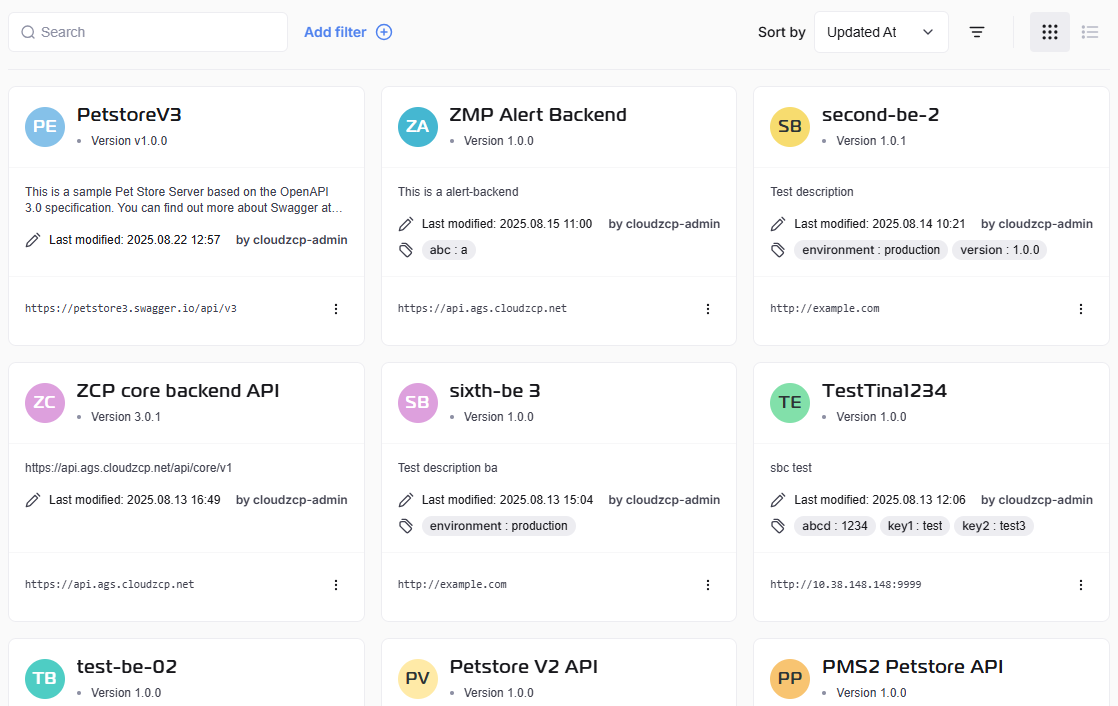
デフォルトでは、バックエンドサーバーページはAPIをGrid Viewで表示します。
- List Viewに切り替えるには、リストアイコンをクリックします。
- Grid Viewに戻るには、グリッドアイコンをクリックします。
グリッドビューの詳細
グリッドビューの各カードには、API名、バージョン、説明、最終更新日、ラベル、およびURLを含む重要な情報が表示されます。
リストビューの詳細
リストビューは、API名、バージョン、URL、およびラベルの列を持つテーブル形式でAPIを表示し、大量のAPIをスキャンおよび管理しやすくします。
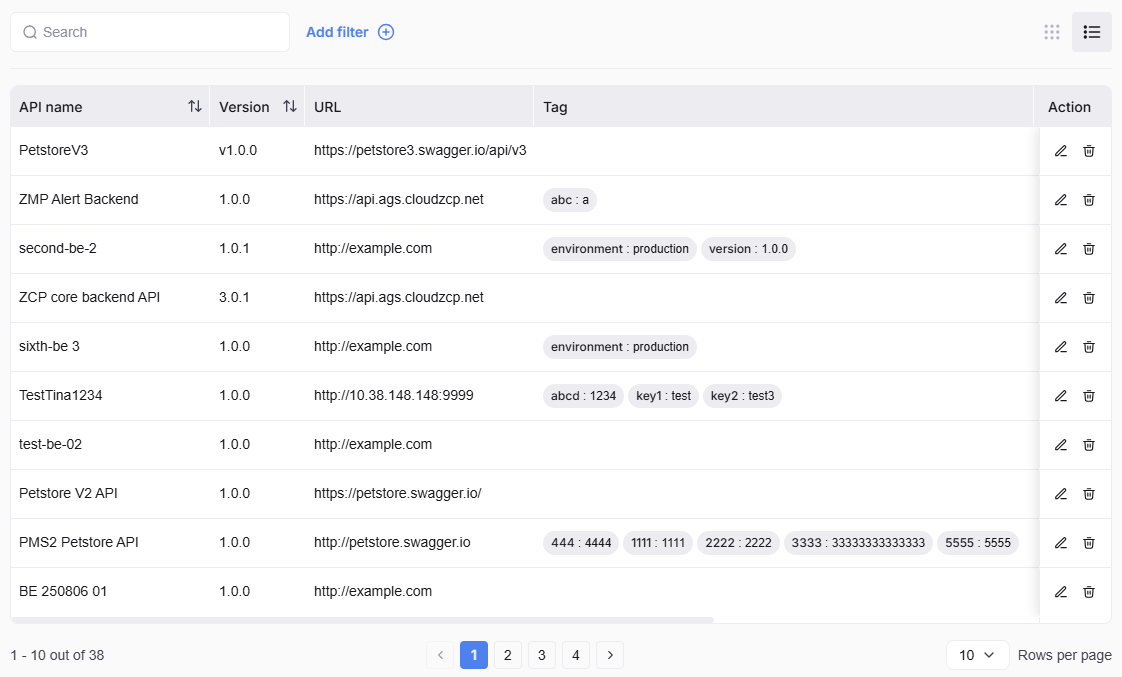
各行をクリックすると、右側にAPの概要が表示されます。詳細については、バックエンドサーバー/API設定の表示を参照してください。