View List of MCP Registry
MCP Registryは、すべての登録されたMCPサーバーを発見、監視、管理できる集中型ダッシュボードです。組織内で利用可能な内部および外部に公開されたサービスの包括的なカタログを提供します。
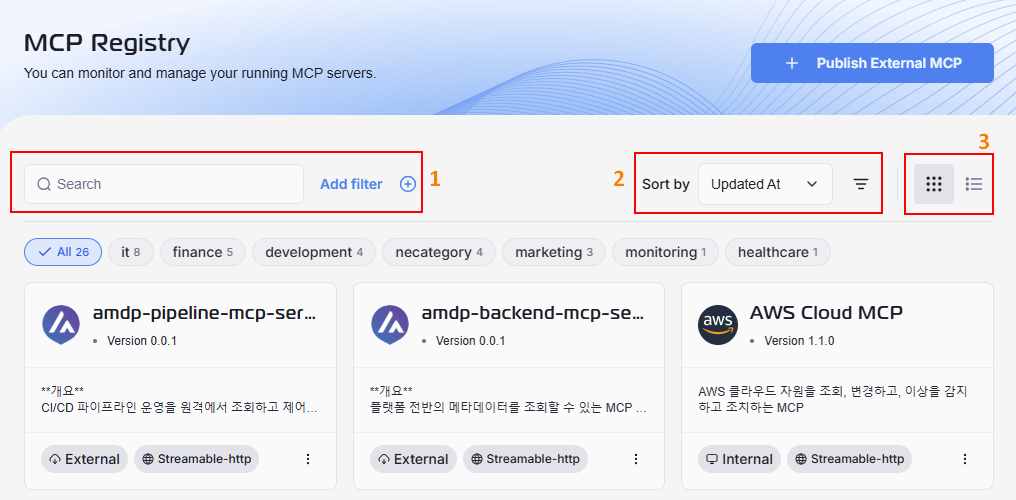
1. 検索とフィルタ
特定のMCPサーバーを簡単に見つけるために、ヘッダーの下にあるツールセットを使用してください。
- Search: サーバーの名前や説明からのキーワードを入力して、検索ボックスを使用してサーバーを迅速に見つけます。
- Add filter: このボタンをクリックして、属性ベースのフィルターを適用し、サーバーリストを絞り込みます。
ヒント
フィルターと検索を組み合わせて、正確な結果を得てください。
タグベースのフィルタリング
検索バーの下には、ワンクリックでレジストリをフィルタリングするためのクリック可能なタグのリストがあります:
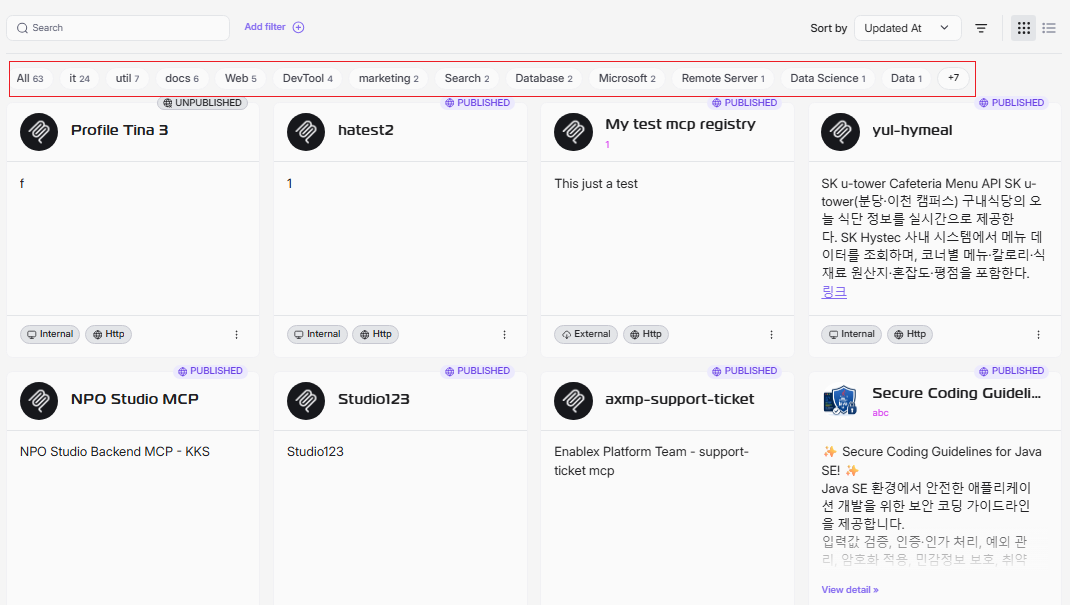
- 任意のタグ(例:
web,marketing,Devtoo)をクリックすると、そのカテゴリに関連付けられたMCPサーバーのみが即座に表示されます。 - 各タグの隣にある数字は、現在そのタグを持つサーバーの数を示しています。
- Allをクリックしてタグフィルターを削除し、すべての登録されたサーバーを表示します。
2. ソート
レジストリの表示をニーズに合わせてカスタマイズできます。
Sort byドロップダウンメニュー(デフォルトはUpdated At)を使用して、名前やバージョンなどの基準でサーバーを整理します。その隣のアイコンをクリックして、昇順と降順を切り替えます。他のソートオプションには、Name、Version、Created Atが含まれます。
3. レイアウトの変更
Grid View(デフォルト)とList Viewの間を切り替えるには、右端の対応するアイコンをクリックします。
グリッドビュー
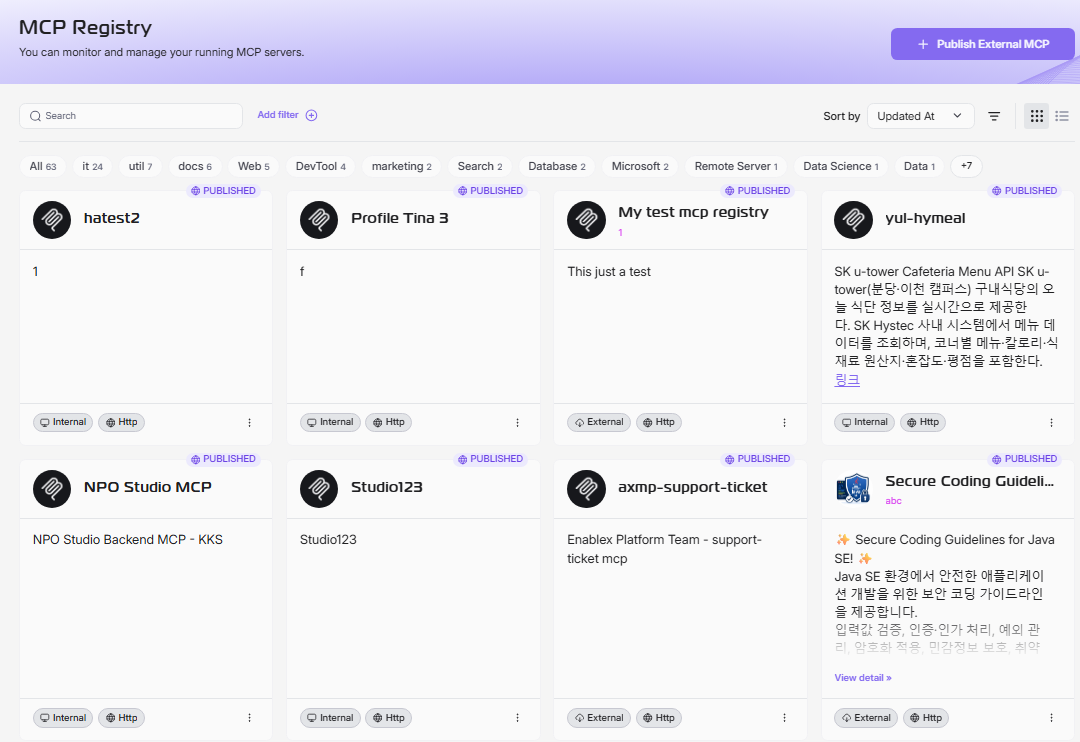
グリッドビューの各カードは、登録されたMCPサーバーの概要を提供します。
- Server Name and Icon: 表示名と関連するロゴ。
- Publish badge: MCPサーバーが公開または非公開であることを示すバッジ。
- Description: サーバーの機能の簡単な概要。
- Labels: カードの下部にあるタグは、次のような重要な情報を一目で提供します:
- Origin: サービスが
InternalかExternalかを示します。 - Technical Details:
Streamable-httpのようなプロトコルや機能を説明します。
- Origin: サービスが
- More Options: カードの三点メニューをクリックして、JSON MCPの表示、登録の編集、またはサーバーの公開/非公開の操作にアクセスします。
リストビュー
リストビューは、登録されたMCPサーバーを構造化された表形式で表示し、簡単な比較と一括管理を可能にします。
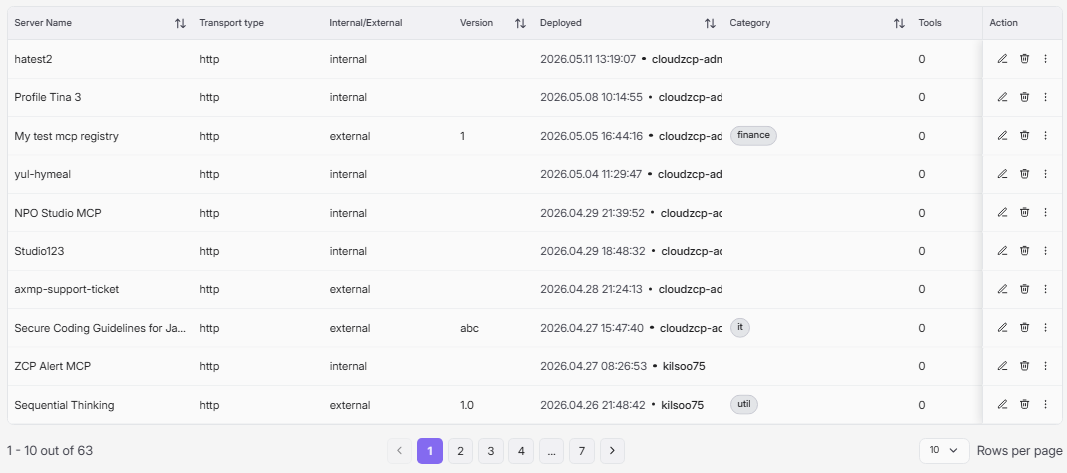
各サーバーは行として表示され、主要な詳細が列に整理されています:
- Server Name: MCPサーバーの表示名。
- Transport Type: 使用されるプロトコルまたはメソッド。
- Internal/External: サービスが組織内か外部かを示します。
- Version: 現在のバージョン番号。
- Deployed: デプロイ日と時刻、及びサーバーをデプロイした人を表示します。
- Category: サーバーの種類を分類するための関連タグ(部門、機能、環境など)。
- Tools: サーバーに関連付けられたツールや統合の数。
- Action: JSON MCPサーバーの表示、削除、またはサーバーの公開/非公開のためのクイックアクセスアイコン。