Publish or Unpublish an MCP Server Registry
MCP Registry ダッシュボードでは、MCP サーバー レジストリの公開ステータスを簡単に管理できます。
MCP サーバー レジストリを公開する方法
備考
ステータスが UNPUBLISHED の MCP サーバーのみが公開できます。
MCP サーバー レジストリを公開する方法はいくつかあります。
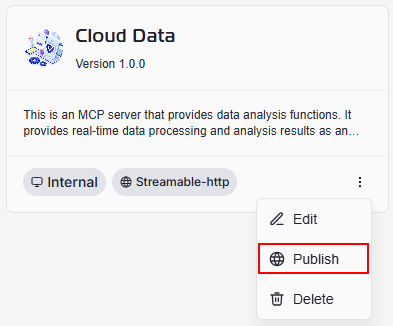
1. グリッドビューから
- グリッドビューの MCP レジストリ一覧ページで、公開したいサーバーを見つけます。
- サーバーのタイルにある More Options メニュー (3 点アイコン) をクリックします。
- メニューから Publish を選択します。
2. リストビューから
- リストビューの MCP レジストリ一覧ページで、公開したいサーバーを見つけます。
- サーバーの行にある More Options メニュー (3 点アイコン) をクリックします。
- メニューから Publish を選択します。

3. MCP サーバー レジストリの詳細ページから
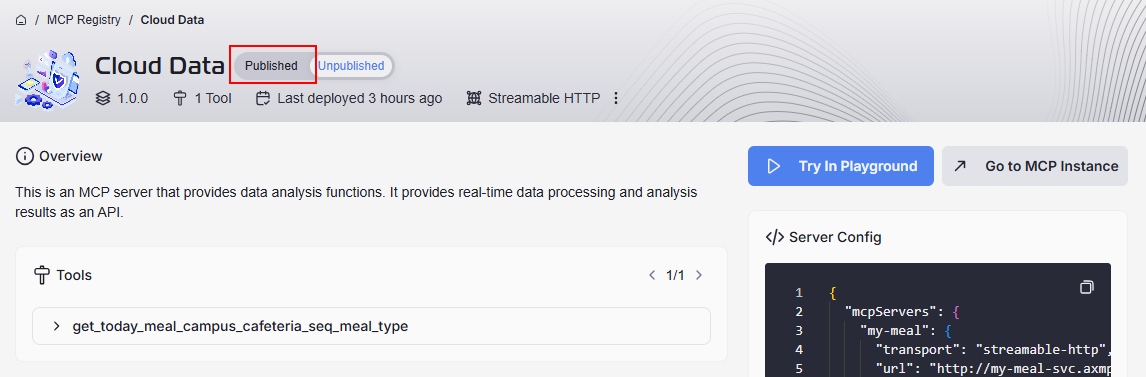
- MCP サーバー レジストリをクリックして、その詳細を表示します。
- 右上に、サーバー名の横にトグルボタンが表示されます。
- トグルをクリックして、ステータスを Unpublished から Published に切り替えます。
ヒント
- Grid View: 多くのレジストリがある場合に視覚的にブラウジングするのに最適です。
- List View: 詳細情報を持つレジストリをソートおよびフィルタリングするのに最適です。
- Details Page: 公開ステータスを変更する前に、レジストリの構成とツールを確認するのに便利です。
公開の確認
公開または非公開のアクションをトリガーした後:
- 確認ダイアログが表示され、決定を確認するように促されます。
- ダイアログには MCP server name が表示され、正しいレジストリに変更を加えていることを確認できます。
- 2つのオプションが表示されます:
- Yes: はアクションを確認し、レジストリの公開を進めます。
- No: はアクションをキャンセルし、変更は行われません。
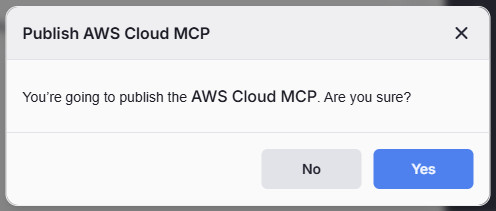
検索結果にMCPサーバーを表示させたり、ワークフローやアプリケーションに統合したりしたい場合は、Yes を選択して公開します。
MCPサーバーが正常に公開されると、画面の左下にトーストメッセージが表示されます:

MCPサーバーレジストリを非公開にする方法
非公開にするプロセスは似ています:
- グリッドまたはリストビューのいずれかで More Options (三点アイコン)を使用して Unpublish を選択します。
- あるいは、レジストリの詳細ページで、サーバー名の横にあるトグルを使用してステータスを Unpublished に切り替えます。
- MCPサーバー名を確認してアクションを確認し、レジストリを非公開にします。