Publish or Unpublish an MCP Server Registry
MCP Registry 대시보드에서는 MCP 서버 레지스트리의 게시 상태를 손쉽게 관리할 수 있습니다.
MCP 서버 레지스트리 게시 방법
정보
상태가 UNPUBLISHED인 MCP 서버만 게시할 수 있습니다.
MCP 서버 레지스트리는 다음과 같은 방법으로 게시할 수 있습니다.
1. 그리드 보기에서
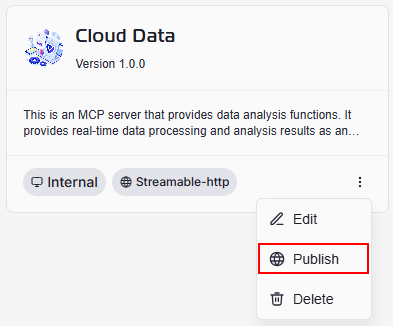
- 그리드 보기의 MCP 레지스트리 목록 페이지에서 게시할 서버를 찾으세요.
- 서버 카드의 More Options 메뉴(세 점 아이콘)를 클릭하세요.
- 메뉴에서 Publish를 선택하세요.
2. 목록 보기에서
- 목록 보기의 MCP 레지스트리 목록 페이지에서 게시할 서버를 찾으세요.
- 서버 행의 More Options 메뉴(세 점 아이콘)를 클릭하세요.
- 메뉴에서 Publish를 선택하세요.

3. MCP 서버 레지스트리 세부 정보 페이지
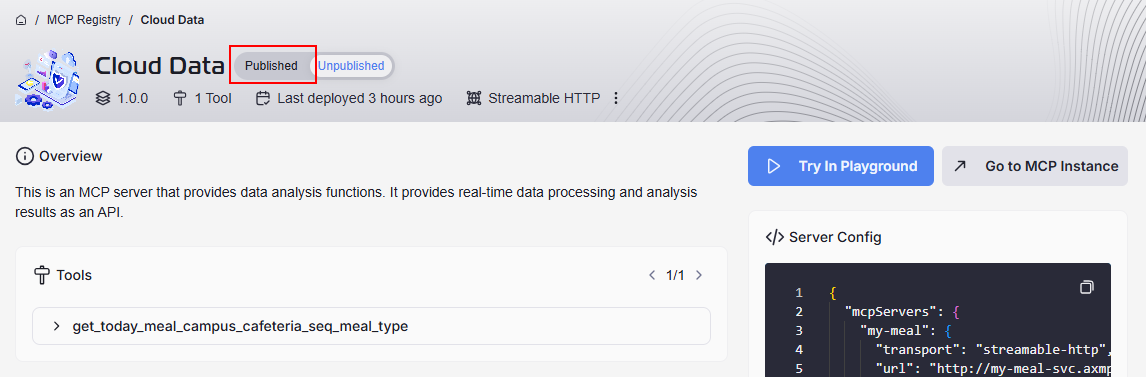
- MCP 서버 레지스트리를 클릭하여 세부 정보를 확인하세요.
- 화면 오른쪽 상단에서 서버 이름 옆에 있는 토글 버튼을 확인할 수 있습니다.
- 토글을 클릭하여 상태를 Unpublished에서 Published로 전환하세요.
팁
- Grid View: 지스트리가 많은 경우 시각적으로 탐색하기에 가장 적합합니다.
- List View: 상세 정보를 기준으로 레지스트리를 정렬하고 필터링하는 데 유용합니다.
- Details Page: 게시 상태를 변경하기 전에 레지스트리 구성 및 도구를 검토하는 데 적합합니다.
게시 확인
게시 또는 게시 취소 작업을 트리거한 후:
- 확인 대화 상자가 표시되어 사용자의 결정을 확인합니다.
- 대화 상자에는 MCP server name 이 표시되어, 올바른 레지스트리에 대해 작업을 수행하고 있는지 검토할 수 있습니다.
- 다음 두 가지 옵션이 제공됩니다.
- Yes: 작업을 확인하고 레지스트리를 게시합니다.
- No: 작업을 취소하며 변경 사항은 적용되지 않습니다.

MCP 서버가 검색 결과에 표시되거나 워크플로우 또는 애플리케이션에 통합되기를 원한다면 Yes을 선택하여 게시를 진행하세요.
MCP 서버가 성공적으로 게시되면 화면 왼쪽 하단에 토스트 메시지가 표시됩니다.

MCP 서버 레지스트리 게시 취소 방법
게시 취소는 게시와 유사한 절차로 진행됩니다.
- 그리드 보기 또는 목록 보기에서 More Options (세 점 아이콘)을 클릭한 후 Unpublish를 선택하세요.
- 또는 레지스트리 세부 정보 페이지에서 서버 이름 옆의 토글을 사용하여 상태를 Unpublished로 전환할 수 있습니다.
- MCP 서버 이름을 확인하여 올바른 레지스트리에 대해 작업하고 있는지 검토한 후 게시 취소를 완료하세요.