Publish or Unpublish an MCP Server Registry
在 MCP Registry 仪表板上,您可以轻松管理您的 MCP 服务器注册表的发布状态。
如何发布 MCP 服务器注册表
信息
只有状态为 UNPUBLISHED 的 MCP 服务器可以被发布。
您有几种方法可以发布 MCP 服务器注册表:
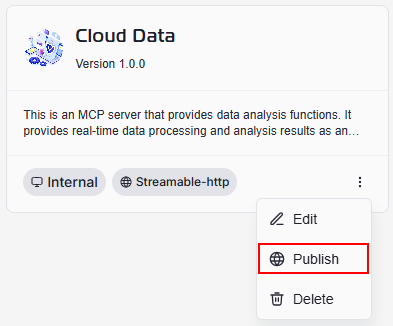
1. 从网格视图发布
- 在网格视图的 MCP 注册表列表页面中,找到您希望发布的服务器。
- 点击服务器图块上的 More Options 菜单(三个点图标)。
- 从菜单中选择 Publish。
2. 从列表视图发布
- 在列表视图的 MCP 注册表列表页面中,找到您希望发布的服务器。
- 点击服务器行上的 More Options 菜单(三个点图标)。
- 从菜单中选择 Publish。

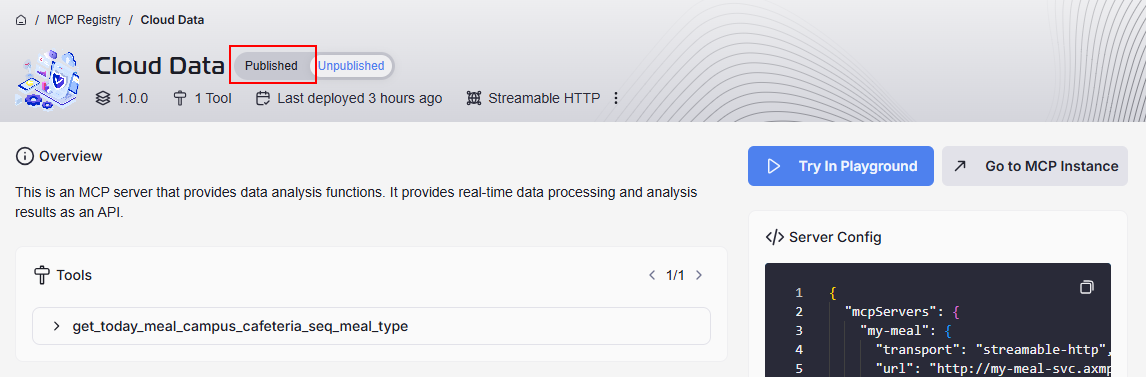
3. 从 MCP 服务器注册表详细信息页面发布
- 点击 MCP 服务器注册表以查看其详细信息。
- 在右上角,服务器名称旁边,您会看到一个切换按钮。
- 点击切换按钮将状态从 Unpublished 切换到 Published。
提示
- Grid View: 在您有许多注册表时,最佳的视觉浏览方式。
- List View: 最佳用于对注册表进行详细信息的排序和过滤。
- Details Page: 在更改发布状态之前,方便查看注册表配置和工具。
确认发布
在触发发布或取消发布操作后:
- 一个确认对话框出现,提示您确认您的决定。
- 对话框将显示 MCP server name ,以便您可以查看并确保您正在对正确的注册表进行更改。
- 您将看到两个选项:
- Yes: 确认该操作并继续发布注册表。
- No: 取消该操作,且不会进行任何更改。

如果您希望您的 MCP 服务器出现在搜索结果中或可以集成到工作流或应用程序中,请选择 Yes 进行发布。
当 MCP 服务器成功发布时,屏幕左下角将出现一个提示消息:

如何取消发布 MCP 服务器注册表
取消发布遵循类似的过程:
- 在网格或列表视图中使用 More Options (三个点图标)选择 Unpublish。
- 或者,在注册表详细信息页面上,使用服务器名称旁边的切换开关将状态切换为 Unpublished。
- 查看 MCP 服务器名称以确认该操作并继续取消发布注册表。