MCP Registry Playground
本指南将引导您通过使用 NPO Studio 中的 Playground 功能测试 MCP Registry 的过程。在 Playground 中进行测试可以让您在发布或部署之前验证 MCP 的功能,以确保您的 MCP 配置正确并按预期工作。
访问 MCP Registry Playground
请按照以下步骤打开您的 MCP Registry 的 Playground:
-
从主菜单导航到 MCP Registry 页面。
-
点击 MCP Registry 以打开其详细页面。
-
在 Registry 详细页面的左上角,点击 Try In Playground 按钮以启动 MCP Playground 环境。请参考 MCP 实例 > Playground 一个 MCP 实例 以获取 Playground 设置和操作步骤。

配置 Playground 设置
在进入 Playground 之前,您需要配置环境设置。
对于内部 MCP Registry
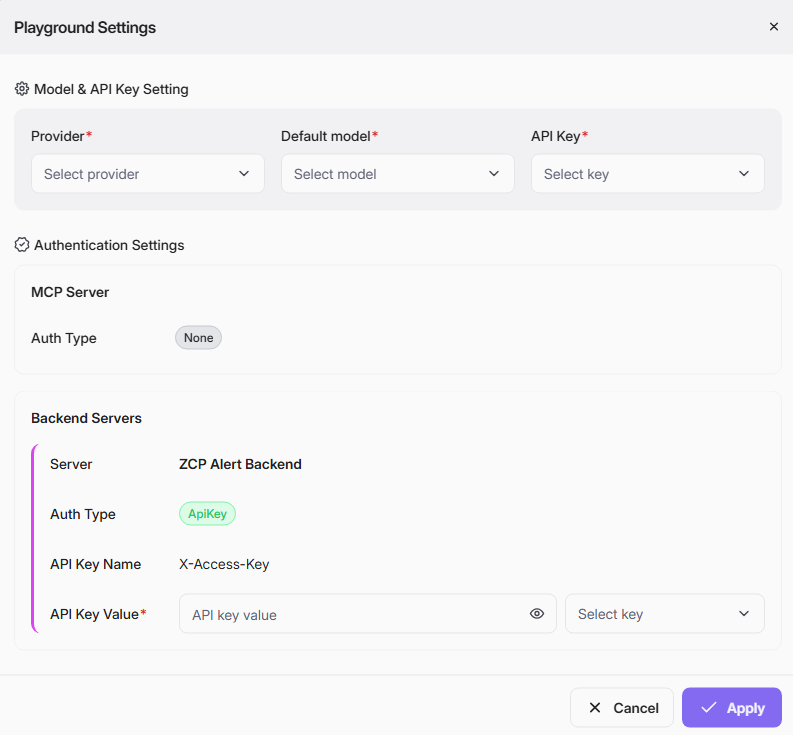
在内部 MCP Registry 的 Playground 设置对话框中,您需要配置以下信息:
-
Model & API Key Setting
- Provider: 从下拉列表中选择您的模型提供者(例如,Anthropic)。
- Default Model: 选择您希望用于测试的模型(例如,Claude Sonnet 4)。
- API Key: 选择或输入所需的 API 密钥以进行身份验证。
-
Authentication Settings
- MCP Server:
- Auth Type: 确认身份验证类型(例如,如果不需要身份验证,则选择 None)。
- Backend Servers:
- Server: 显示与 MCP 相关的后端服务器。
- MCP Server:
- Auth Type: 指定认证类型(例如,ApiKey)。
- API Key Name and Value: 提供正确的API密钥对以确保后端工具访问。
配置所有字段后,点击 Apply 保存您的设置。如果您需要取消,请点击 Cancel。
外部MCP注册
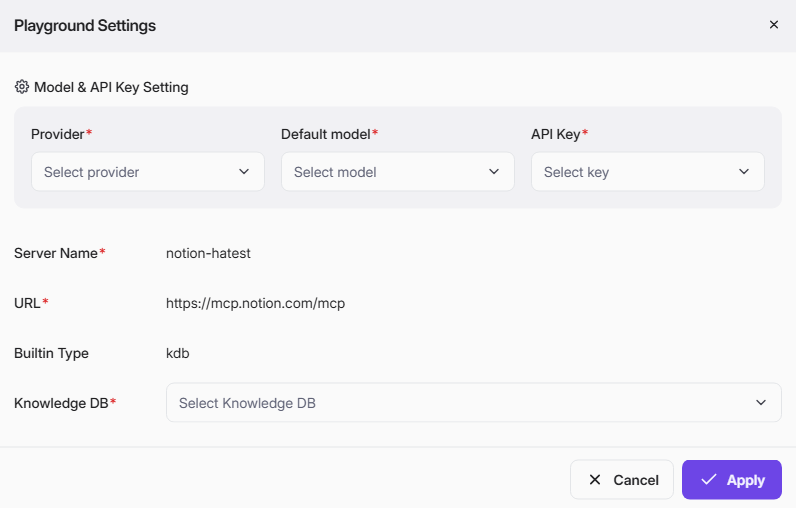
您需要配置以下信息:
- Model & API Key Setting: 与内部MCP相同的描述
- Server Name: 显示服务器名称
- URL: 显示MCP URL
- Builtin Type: 显示内置类型
- Knowledge DB: 从列表中选择活动知识数据库。
点击 Apply 保存您的设置。如果您不想保存更改,请点击 Cancel 退出设置对话框而不应用修改。
添加凭据
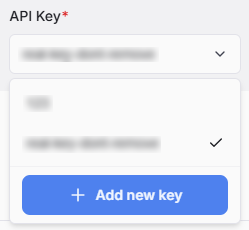
当您点击API密钥进行选择时,您将在API列表底部看到 Add new key 按钮:
此 Add Credential 屏幕允许您通过保存API密钥安全地将Playground连接到外部AI服务。
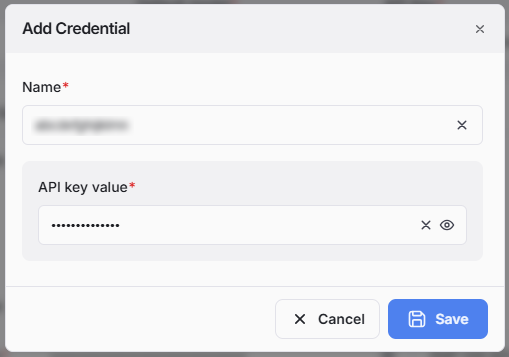
要添加新的凭据,您需要填写以下必填字段:
- Name: 输入此凭据的唯一且易记的名称。这是一个友好的标签,帮助您稍后识别密钥,特别是当您有多个凭据时。
- API key value: 将提供者的秘密API密钥粘贴到此字段中。出于安全考虑,字符默认隐藏。您可以点击眼睛图标切换可见性并确认密钥是否正确。 点击 Save 按钮,以便您可以从 API 密钥列表中选择它,或者如果您希望丢弃您输入的任何信息并关闭窗口,请点击 Cancel 按钮。
在 Playground 中测试 MCP 功能
在 Playground 的右侧,您将看到 MCP 服务器的概述,包括其目的和可用工具:
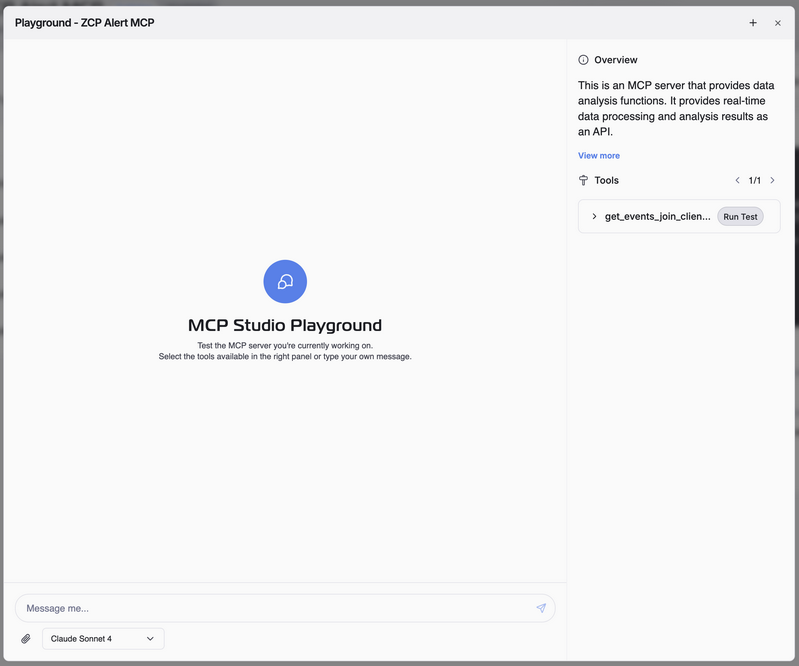
- 您可以使用底部的消息输入字段直接向 MCP 服务器发送查询或测试提示。
- 或者,从右侧面板中选择可用工具,然后点击 Run Test 执行它们。
提示
- 审查 MCP 的响应,以确保它处理数据并按预期返回结果。
- 尝试多种场景或边缘情况,以测试 MCP 逻辑的稳健性。