MCP Registry Playground
Hướng dẫn này sẽ hướng dẫn bạn qua quy trình kiểm tra một MCP Registry bằng cách sử dụng tính năng Playground trong NPO Studio. Kiểm tra trong Playground cho phép bạn xác minh chức năng của MCP trước khi xuất bản hoặc triển khai nó để đảm bảo MCP của bạn được cấu hình và hoạt động như mong đợi.
Truy cập MCP Registry Playground
Hãy làm theo các bước dưới đây để mở Playground của MCP Registry của bạn:
-
Điều hướng đến trang MCP Registry từ menu chính.
-
Nhấp vào MCP Registry để mở trang chi tiết của nó.
-
Ở góc trên bên trái của trang chi tiết Registry, nhấp vào nút Try in Playground để khởi động môi trường MCP Playground.

Cấu hình Cài đặt Playground
Trước khi tiếp tục đến Playground, bạn cần cấu hình các cài đặt môi trường.
Đối với MCP Registry Nội bộ
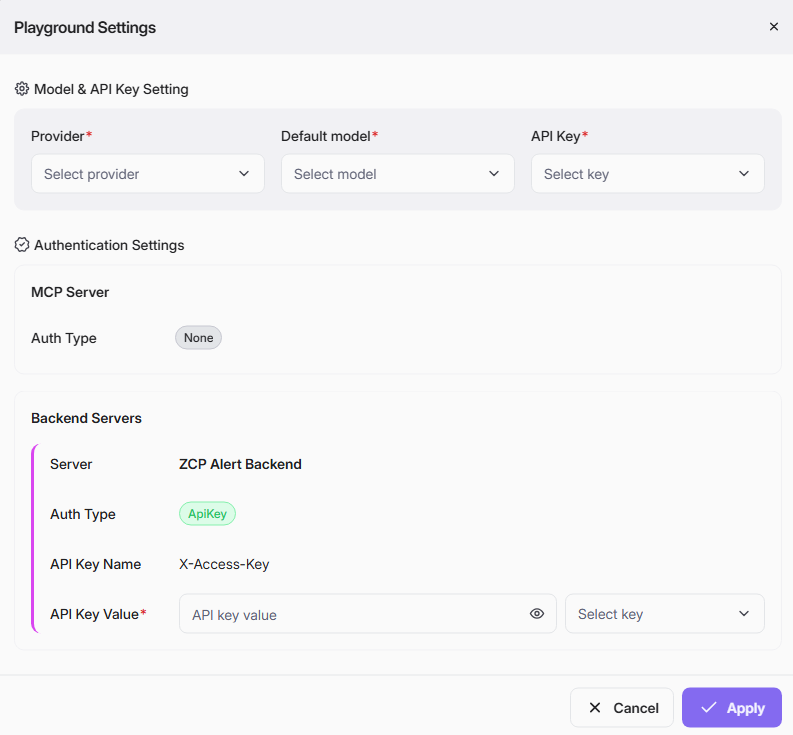
Trong hộp thoại Cài đặt Playground cho MCP Registry nội bộ, bạn cần cấu hình thông tin dưới đây:
-
Model & API Key Setting
- Provider: Chọn nhà cung cấp mô hình của bạn từ danh sách thả xuống (ví dụ: Anthropic).
- Default Model: Chọn mô hình bạn muốn sử dụng để kiểm tra (ví dụ: Claude Sonnet 4).
- API Key: Chọn hoặc nhập API Key cần thiết cho xác thực.
-
Authentication Settings
- MCP Server:
- Auth Type: Xác nhận loại xác thực (ví dụ: Không nếu không cần xác thực).
- Backend Servers:
- Server: Hiển thị máy chủ backend liên kết với MCP.
- MCP Server:
- Auth Type: Chỉ định loại xác thực (ví dụ: ApiKey).
- API Key Name and Value: cung cấp cặp API key chính xác để đảm bảo truy cập vào các công cụ backend.
Sau khi cấu hình tất cả các trường, nhấp vào Apply để lưu cài đặt của bạn. Nếu bạn cần hủy, nhấp vào Cancel.
Đối với MCP Bên ngoài
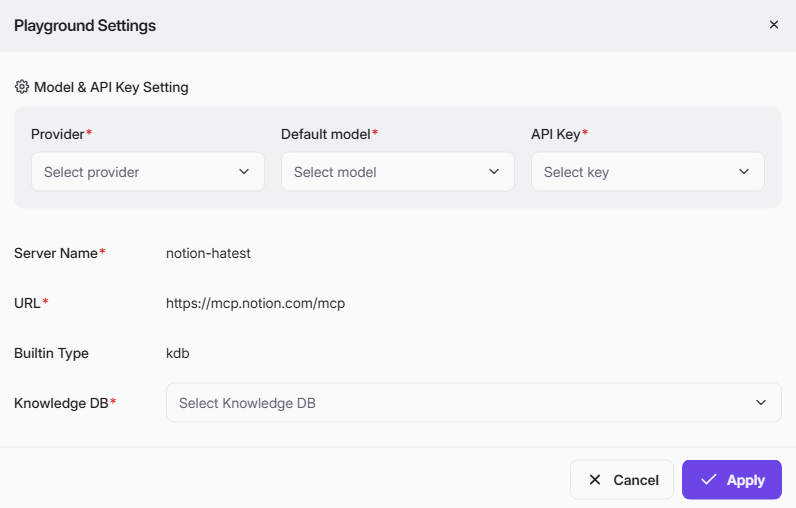
Bạn cần cấu hình thông tin bên dưới:
- Model & API Key Setting: mô tả giống như MCP Nội bộ
- Server Name: Hiển thị Tên Máy chủ
- URL: Hiển thị URL MCP
- Builtin Type: Hiển thị Loại Tích hợp
- Knowledge DB: chọn từ danh sách Active Knowledge DB.
Nhấp vào Apply để lưu cài đặt của bạn. Nếu bạn không muốn lưu thay đổi của mình, nhấp vào Cancel để thoát khỏi hộp thoại cài đặt mà không áp dụng sửa đổi.
Thêm Thông tin xác thực
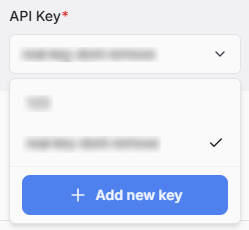
Khi bạn nhấp vào API Key để chọn, bạn sẽ thấy nút Add new key ở dưới cùng của danh sách API:
Màn hình Add Credential này cho phép bạn kết nối an toàn Playground với một dịch vụ AI bên ngoài bằng cách lưu trữ API key của bạn.
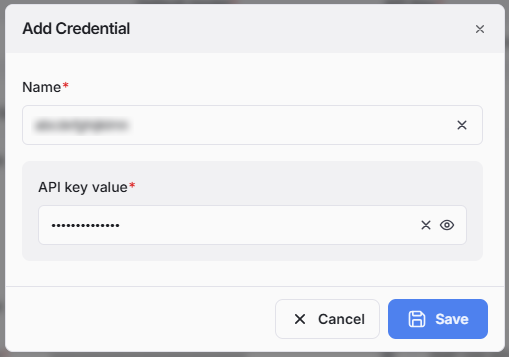
Để thêm một thông tin xác thực mới, bạn cần điền vào các trường bắt buộc sau:
- Name: Nhập một tên duy nhất, dễ nhớ cho thông tin xác thực này. Đây là một nhãn giúp bạn xác định key sau này, đặc biệt nếu bạn có nhiều thông tin xác thực.
- API key value: Dán API key bí mật từ nhà cung cấp của bạn vào trường này. Để đảm bảo an toàn, các ký tự sẽ bị ẩn theo mặc định. Bạn có thể nhấp vào biểu tượng mắt để chuyển đổi khả năng hiển thị và xác nhận key là chính xác. Nhấn nút Save để bạn có thể chọn nó từ danh sách API Key hoặc nhấn nút Cancel nếu bạn muốn bỏ qua bất kỳ thông tin nào bạn đã nhập và đóng cửa sổ.
Kiểm tra MCP trong Playground
Ở bên phải của Playground, bạn sẽ thấy một cái nhìn tổng quan về máy chủ MCP, bao gồm mục đích và các công cụ có sẵn:
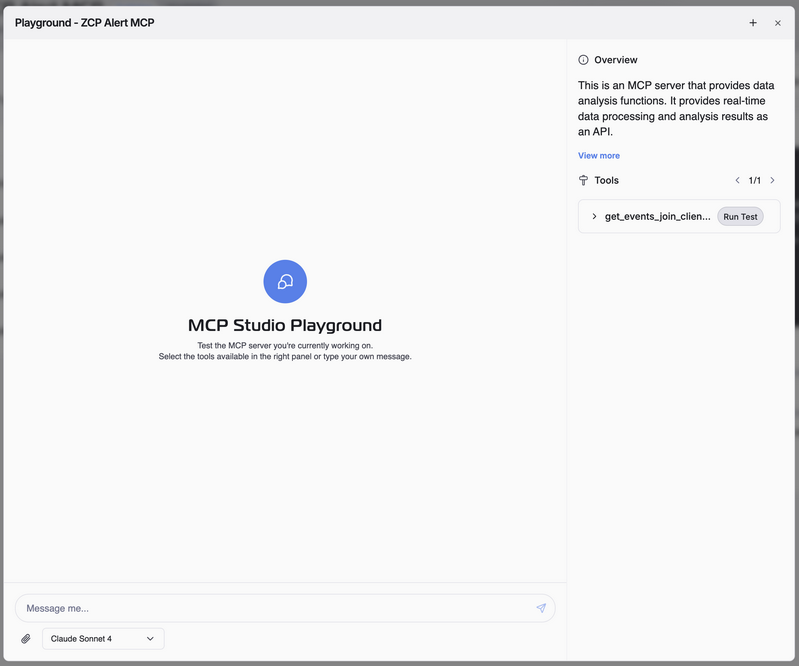
- Bạn có thể sử dụng trường nhập tin nhắn ở dưới cùng để gửi truy vấn hoặc thử nghiệm các lời nhắc trực tiếp đến máy chủ MCP.
- Ngoài ra, hãy chọn các công cụ có sẵn từ bảng bên phải và nhấn Run Test để thực thi chúng.
- Xem lại các phản hồi của MCP để đảm bảo nó xử lý dữ liệu và trả về kết quả như mong đợi.
- Thử nhiều kịch bản hoặc trường hợp ngoại lệ để kiểm tra logic MCP.