Skill Registry
Phần Skill Registry cho phép người dùng tạo, khám phá và quản lý các Skill tái sử dụng cho các AI Agent. Skill là các bộ hướng dẫn tái sử dụng (được định nghĩa trong các tệp SKILL.md) giúp chuẩn hóa hành vi của AI Agent. Skill có thể bao gồm các định nghĩa quy trình làm việc, mẫu sử dụng công cụ và kiến thức chuyên ngành. Chúng giúp chuẩn hóa các hướng dẫn và làm cho hành vi của AI Agent nhất quán giữa các nhóm.
Bảng điều khiển Skill Registry
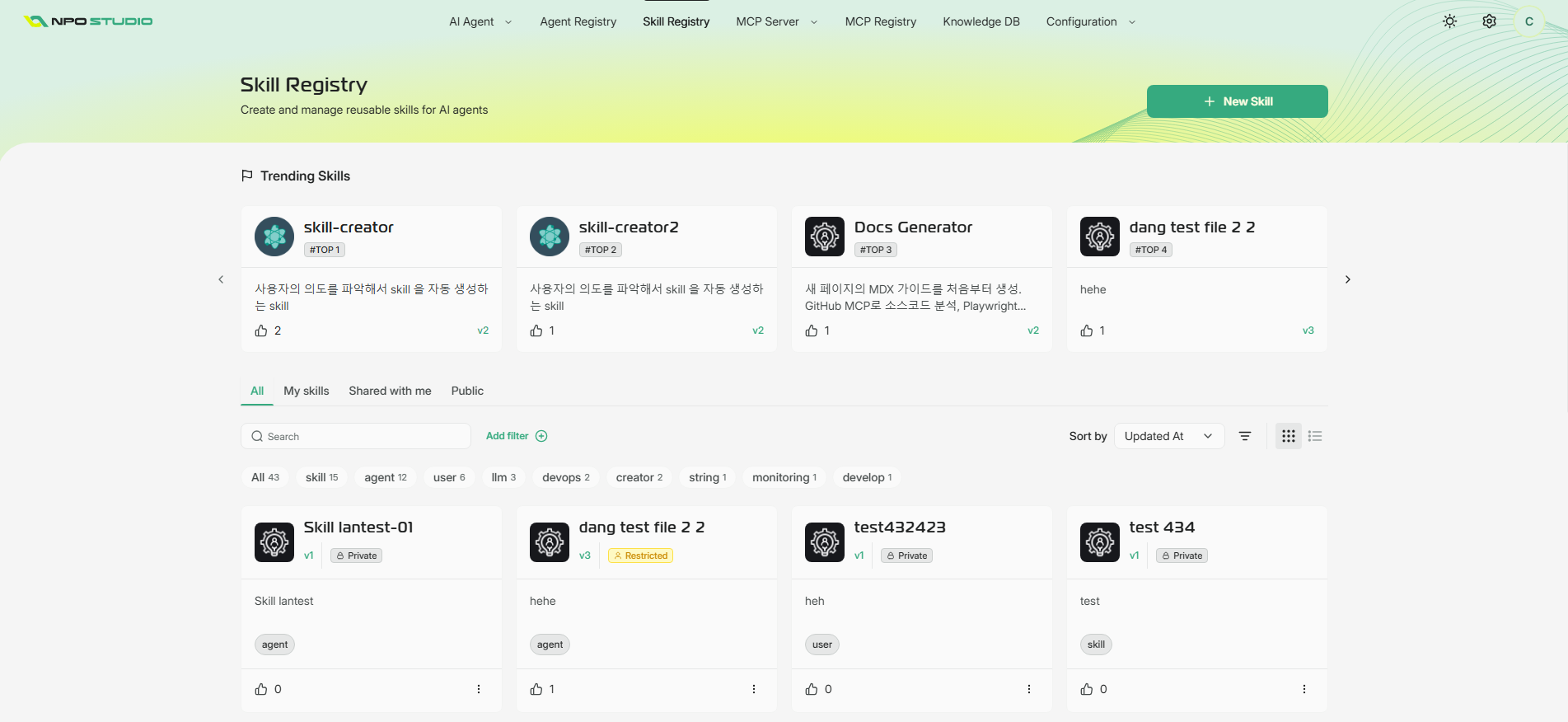
Bảng điều khiển Skill Registry cung cấp cái nhìn tổng quan về các Skill có sẵn và truy cập nhanh vào các công cụ tạo và lọc.
Khám Phá Skill
Trong chế độ xem chính của danh sách, bạn có thể duyệt:
- Trending Skills: Các Skill nổi bật với các chỉ số xếp hạng và số liệu tương tác.
- Skill cards: Mỗi thẻ hiển thị tên Skill, phiên bản, thẻ hiển thị (ví dụ: Riêng tư hoặc Bị hạn chế), mô tả ngắn và các hành động tương tác.
Lọc và Sắp Xếp Skill
Sử dụng các điều khiển tích hợp để nhanh chóng tìm các Skill liên quan:
- Tabs: Tất cả, Skill của tôi, Chia sẻ với tôi và Công khai.
- Search: Tìm Skill theo tên hoặc từ khóa.
- Category chips: Thu hẹp kết quả theo các thẻ danh mục (ví dụ: AI Agent, người dùng, devops, giám sát).
- Sort: Sắp xếp lại kết quả theo các trường.
- View switcher: Chuyển đổi giữa chế độ hiển thị lưới và danh sách.
Hành Động thao tác với Skill
Mỗi Skill trong danh sách có một menu ngữ cảnh (truy cập qua biểu tượng ba chấm) cung cấp các thao tác nhanh để quản lý và sử dụng Skill.
Chỉnh Sửa
Mở trang chi tiết Skill nơi bạn có thể sửa đổi:
- Thông tin cơ bản (tên, danh mục, mô tả, hình ảnh bìa)
- Nội dung SKILL.md
- Tệp đính kèm
Sử dụng hành động này sau khi tạo một Skill để tinh chỉnh các hướng dẫn hoặc siêu dữ liệu của nó.
Sao Chép Skill.md
Sao chép toàn bộ nội dung markdown SKILL.md vào clipboard của bạn.
Use case: Xuất nhanh hướng dẫn Skill cho:
- Chia sẻ với các thành viên trong nhóm qua chat hoặc email
- Sử dụng làm mẫu cho một Skill mới
- Tạo một bản sao lưu cục bộ
Tải xuống
Tải xuống toàn bộ Skill dưới dạng tệp gói, bao gồm:
- Siêu dữ liệu (tên, danh mục, mô tả)
- Nội dung SKILL.md
- Tất cả các tệp đính kèm (kịch bản, tài liệu tham khảo, tài sản)
- Lịch sử phiên bản
Use case: Lưu trữ một Skill hoặc di chuyển nó đến một phiên bản NPO Studio khác.
Chia sẻ
Mở hộp thoại chia sẻ để cấp quyền truy cập cho người dùng khác vào Skill.
Bạn có thể:
- Chia sẻ với người dùng hoặc nhóm cụ thể
- Đặt mức độ quyền (chỉ xem, chỉnh sửa, v.v.)
- Kiểm soát khả năng hiển thị (Riêng tư, Chia sẻ, Công khai)
Điều này cho phép các thành viên trong nhóm khám phá và tái sử dụng Skill của bạn mà không cần phải làm lại công việc.
Hành vi chia sẻ chi tiết có thể được tham khảo trong phần Chia sẻ Chứng chỉ trong AI Agent Studio > Bắt đầu
Nhân bản
Tạo một bản sao của Skill với tất cả nội dung và dữ liệu của nó.
Skill được nhân bản:
- Được đặt tên mới (ví dụ: "Bản sao Skill Gốc")
- Được đánh dấu là Private theo mặc định
- Giữ lại tất cả nội dung SKILL.md và các tệp đính kèm
- Có lịch sử phiên bản riêng bắt đầu từ đầu
Use case: Sử dụng một Skill hiện có làm điểm khởi đầu cho một biến thể hoặc phiên bản chuyên biệt.
Xóa
Xóa vĩnh viễn Skill khỏi danh sách Skill.
Warning: Hành động này không thể hoàn tác. Trước khi xóa, hãy đảm bảo:
- Không có AI Agent hoạt động nào đang tham chiếu đến Skill này
- Bạn đã sao lưu bất kỳ nội dung quan trọng nào nếu cần
- Skill không còn được chia sẻ với hoặc sử dụng bởi các nhóm khác
Các Skill đã xóa không thể được khôi phục.
Tạo Skill Mới
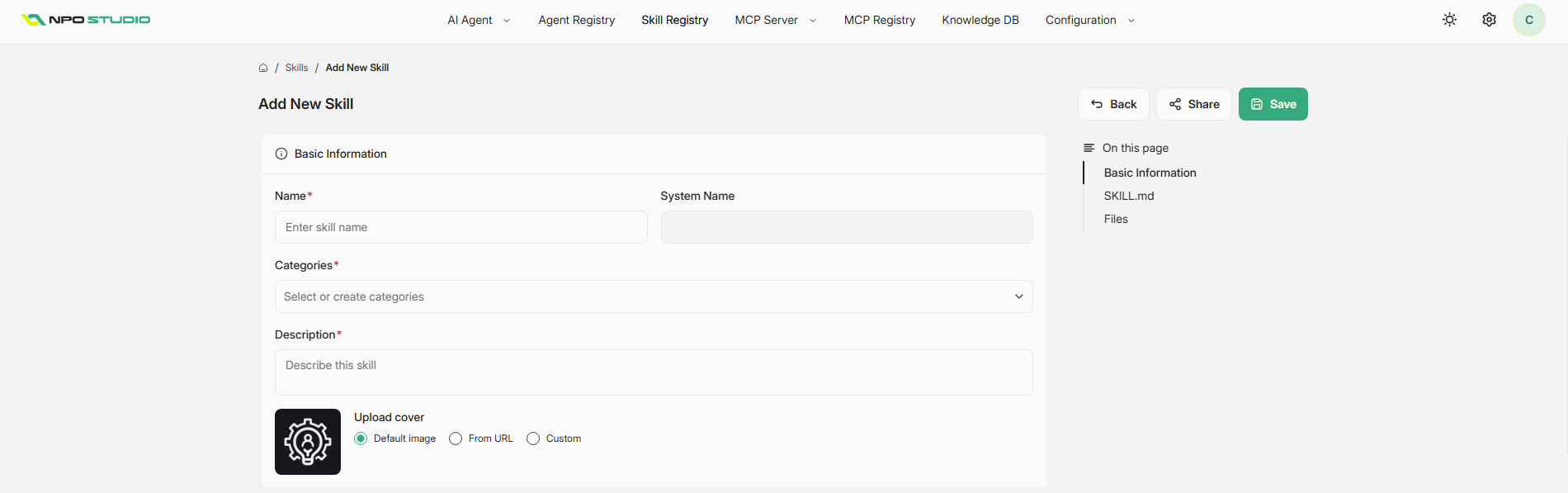
Nhấp vào New Skill để mở biểu mẫu tạo. Trang Thêm Skill Mới bao gồm các phần có cấu trúc cho siêu dữ liệu, nội dung và các tệp hỗ trợ.
Thông tin cơ bản
Hoàn thành các trường metadata cần thiết:
- Name (bắt buộc): Tên hiển thị của Skill.
- System Name: Định danh nội bộ được tạo ra hoặc nhập vào để sử dụng trong hệ thống.
- Categories (bắt buộc): Chọn các danh mục hiện có hoặc tạo mới.
- Description (bắt buộc): Tóm tắt ngắn gọn về những gì Skill này làm.
- Upload cover: Chọn một trong các tùy chọn bìa:
- Default image
- From URL
- Custom
Các hành động ở góc trên bên phải của trang này:
- Back: Quay lại trang trước.
- Share: Chia sẻ bản nháp Skill hoặc Skill đã xuất bản với người khác.
- Save: Lưu các thay đổi hiện tại.
Trình soạn thảo Skill.md
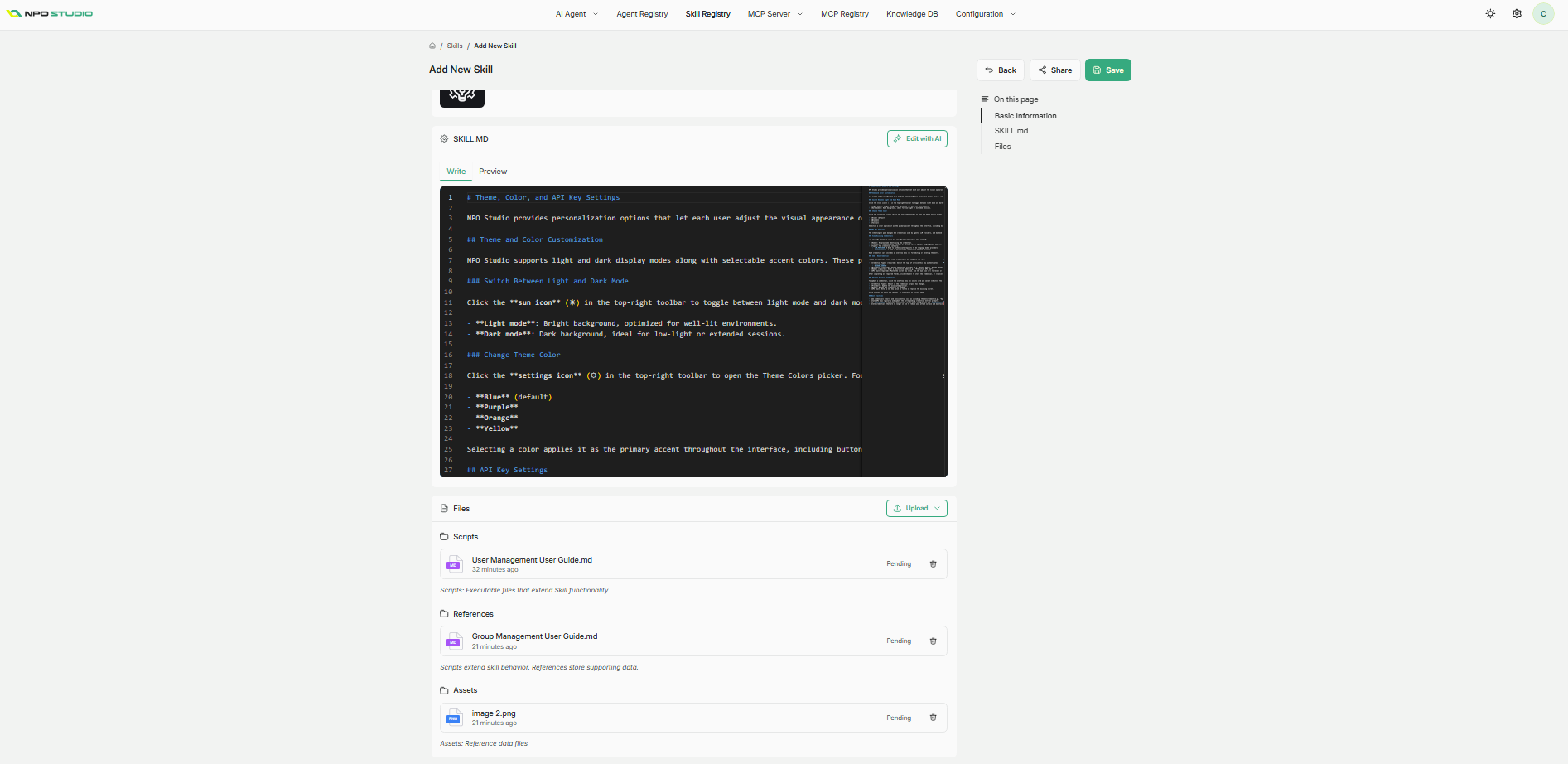
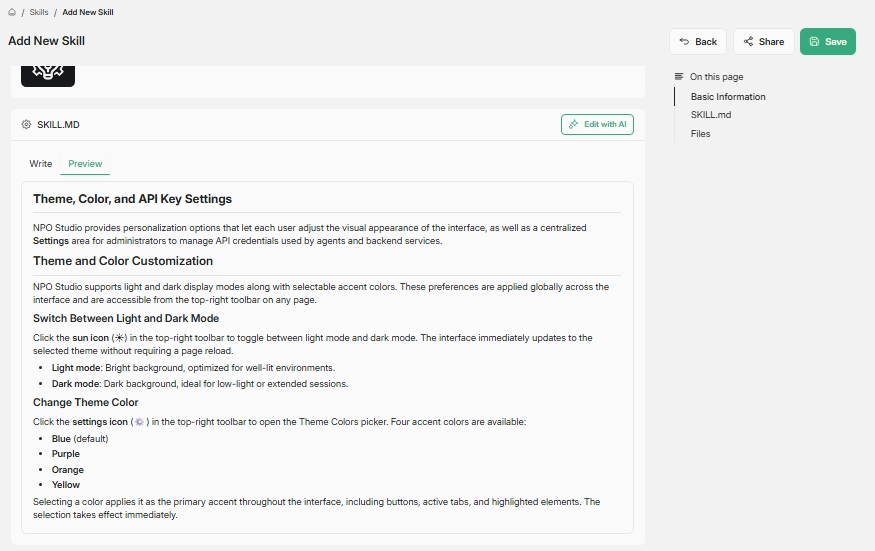
Phần SKILL.md là nơi các hướng dẫn chính của Skill được viết.
Các khả năng có sẵn:
- Write / Preview tabs: Chuyển đổi giữa chỉnh sửa markdown và đầu ra đã được hiển thị.
- Edit with AI: Mở chỉnh sửa hỗ trợ AI để cải thiện.
- On this page panel: Điều hướng nhanh đến các phần như Thông tin cơ bản, SKILL.md, và Tệp.
Trợ lý chỉnh sửa AI
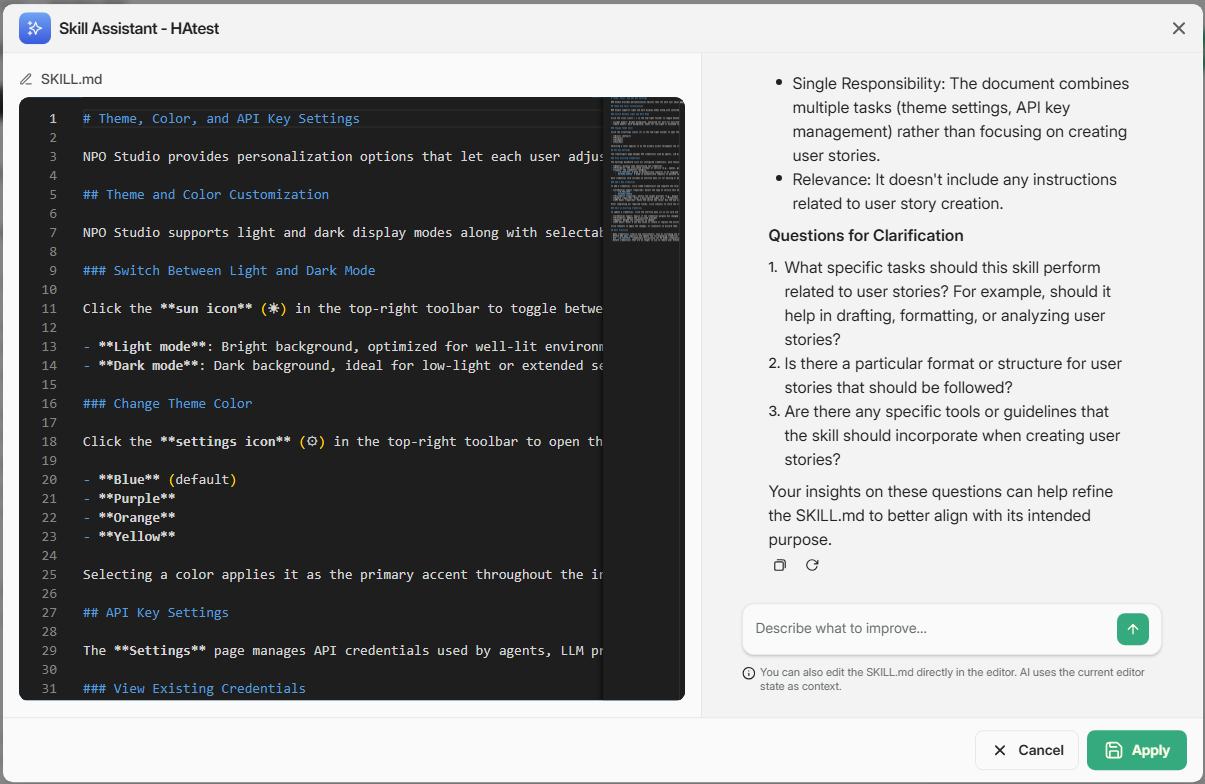
Khi sử dụng Edit with AI, trợ lý có thể xem xét cấu trúc và đề xuất cải tiến. Phản hồi điển hình bao gồm:
- Rõ ràng về phạm vi và trách nhiệm.
- Sự liên quan đến mục đích Skill dự kiến.
- Các câu hỏi làm rõ trước khi hoàn thiện hướng dẫn.
Sau khi xem xét các đề xuất, bạn có thể áp dụng các cập nhật trực tiếp vào SKILL.md.
Phần Tệp
Khu vực Tệp lưu trữ các tài nguyên bổ sung được sử dụng bởi Skill.
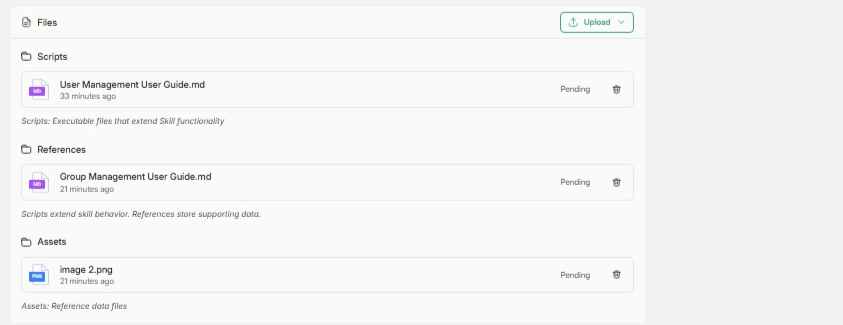
Các loại tệp
Trang này hỗ trợ ba nhóm tài nguyên:
- Scripts: Các tệp thực thi mở rộng hành vi Skill.
- References: Tài liệu hỗ trợ được sử dụng như kiến thức ngữ cảnh.
- Assets: Các tệp dữ liệu tham khảo như hình ảnh hoặc phương tiện hỗ trợ.
Tải lên và Trạng thái
- Sử dụng Upload để thêm tệp vào mỗi nhóm.
- Các tệp mới được thêm có thể xuất hiện với trạng thái xử lý (ví dụ: Đang chờ) trước khi chúng hoàn toàn có sẵn.
Lịch sử Phiên bản
Phần Lịch sử Phiên bản theo dõi tất cả các thay đổi được thực hiện đối với một Skill theo thời gian, cho phép bạn xem lại các phiên bản trước, so sánh sự khác biệt và ghim một phiên bản cụ thể làm mặc định.
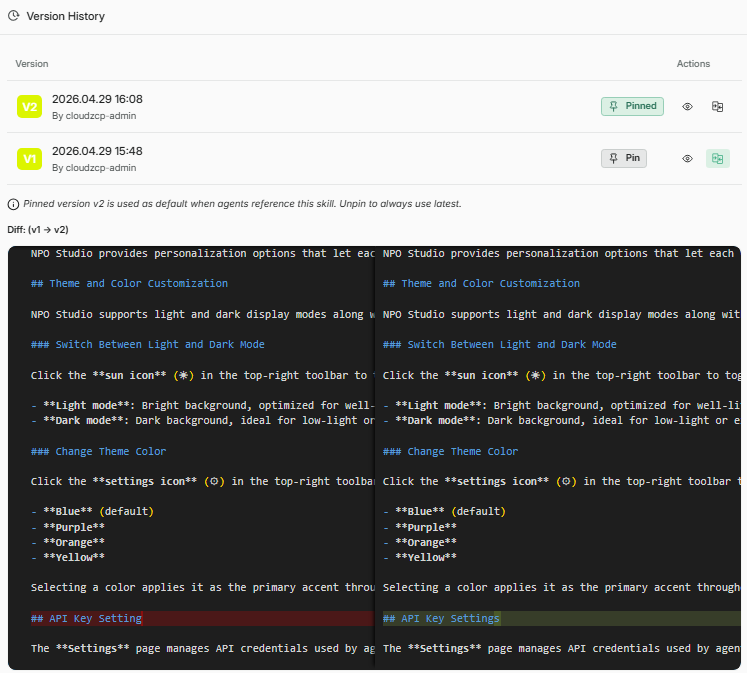
Xem Hồ sơ Phiên bản
Trang Lịch sử Phiên bản liệt kê tất cả các phiên bản Skill theo thứ tự ngược thời gian. Mỗi hồ sơ phiên bản hiển thị:
- Version timestamp: Ngày và giờ phiên bản được tạo (ví dụ: 2026.04.29 16:08).
- Creator: Tài khoản người dùng đã tạo phiên bản (ví dụ: cloudzcp-admin).
- Actions: Các nút để quản lý phiên bản:
- Pin / Pinned: Đánh dấu một phiên bản là mặc định hoặc gỡ bỏ ghim.
- Eye icon: Xem phiên bản.
- Copy icon: Sao chép tham chiếu phiên bản hoặc siêu dữ liệu.
Ghim một Phiên bản làm Mặc định
Theo mặc định, các AI Agent tham chiếu phiên bản mới nhất của một Skill. Bạn có thể ghim một phiên bản trước đó để sử dụng làm mặc định thay thế.
Để ghim một phiên bản:
- Tìm phiên bản mong muốn trong danh sách.
- Nhấp vào nút Pin.
- Phiên bản bây giờ được đánh dấu là Pinned và được sử dụng bất cứ khi nào các AI Agent tham chiếu Skill này.
Note: Chỉ một phiên bản có thể được ghim tại một thời điểm.
Xem Thông tin Phiên bản Đã Ghim
Khi một phiên bản được ghim, một ghi chú xuất hiện ở dưới cùng của trang:
"Phiên bản đã ghim [nhãn phiên bản] được sử dụng làm mặc định khi các AI Agent tham chiếu đến Skill này. Bỏ ghim để luôn sử dụng phiên bản mới nhất."
Lời nhắc này giúp bạn xác nhận phiên bản nào đang hoạt động cho tất cả các tham chiếu của AI Agent.
So sánh các phiên bản với chế độ xem khác biệt
Nhấp vào một phiên bản để mở trình xem khác biệt, hiển thị các so sánh nội dung giữa các phiên bản theo chiều ngang.
Sự khác biệt cho thấy:
-Left column: Nội dung từ phiên bản trước.
-Right column: Nội dung từ phiên bản sau.
-Highlighted differences: Các thay đổi như văn bản được thêm, xóa hoặc sửa đổi được làm nổi bật để dễ dàng nhận diện.
Điều này giúp bạn hiểu những gì đã được thay đổi, thêm vào hoặc xóa trong mỗi bản cập nhật.