MCP Registry Playground
이 가이드는 NPO Studio의 Playground 기능을 사용하여 MCP 레지스트리를 를 테스트하는 방법을 안내합니다. Playground에서 테스트하면 MCP를 게시하거나 배포하기 전에 기능과 구성을 검증할 수 있어, MCP가 예상대로 동작하는지 확인할 수 있습니다.
MCP 레지스트리 Playground 접근하기
MCP 레지스트리 Playground를 열려면 다음 단계를 따르세요.
-
메인 메뉴에서 MCP Registry 페이지로 이동하세요.
-
테스트할 MCP 레지스트리를 클릭하여 세부 정보 페이지를 여세요.
-
레지스트리 세부 정보 페이지의 왼쪽 상단에 있는 Try In Playground 버튼을 클릭하여 MCP Playground 환경을 시작하세요. Playground 설정 및 실행 단계에 대한 자세한 내용은 MCP Instances > Playground an MCP Instance를 참조하세요.

Playground 설정 구성하기
Playground로 진행하기 전에 환경 설정을 구성해야 합니다.
내부 MCP 레지스트리용
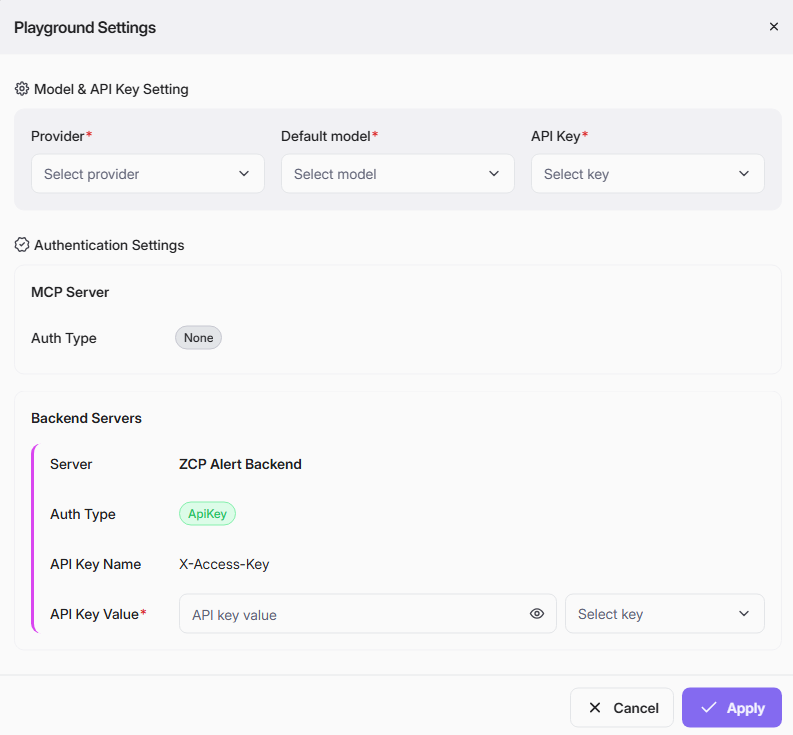
내부 MCP 레지스트리의 Playground 설정 대화 상자에서 다음 정보를 구성하세요.
-
Model & API Key Setting
- Provider: 드롭다운 목록에서 모델 제공자를 선택하세요 (예: Anthropic).
- Default Model: 테스트에 사용할 모델을 선택하세요 (예: Claude Sonnet 4).
- API Key: 인증에 필요한 API 키를 선택하거나 입력하세요.
-
Authentication Settings
- MCP Server:
- Auth Type: 인증 유형을 지정하세요 (예: 인증이 필요 없는 경우 None).
- Backend Servers:
- Server: MCP와 연결된 백엔드 서버가 표시됩니다.
- MCP Server:
- Auth Type: 인증 유형을 지정하세요 (예: ApiKey).
- API Key Name and Value: 백엔드 도구에 접근할 수 있도록 올바른 API 키 쌍을 입력하세요.
모든 필드를 구성한 후, Apply를 클릭하여 설정을 저장하세요. 설정을 취소하려면 Cancel를 클릭하세요.
외부 MCP 레지스트리
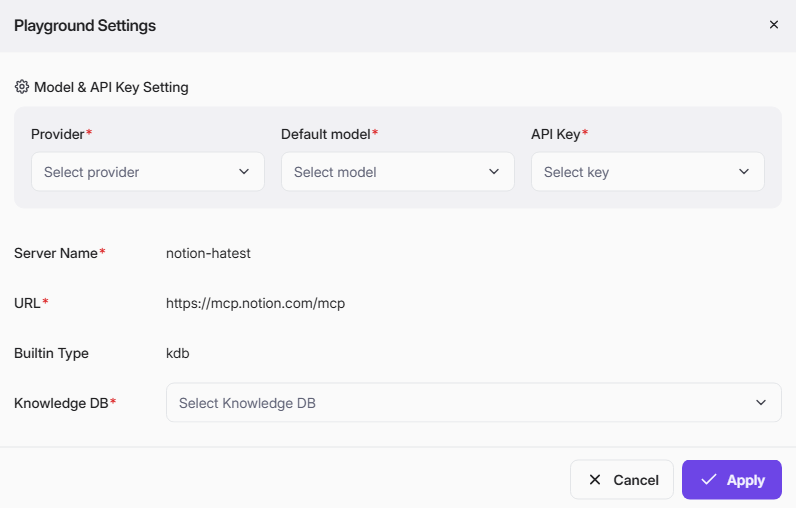
외부 MCP 레지스트리의 경우, 다음 정보를 구성하세요.
- Model & API Key Setting: 내부 MCP 레지스트리와 동일한 방식으로 설정합니다.
- Server Name: 서버 이름이 표시됩니다.
- URL: MCP 서버 URL이 표시됩니다.
- Builtin Type: 내장 유형이 표시됩니다.
- Knowledge DB: 목록에서 활성화된 지식 DB를 선택하세요.
설정이 완료되면 Apply를 클릭하여 설정을 저장하세요. 변경 사항을 저장하지 않으려면 Cancel을 클릭하여 설정 대화 상자를 닫으세요.
자격 증명 추가
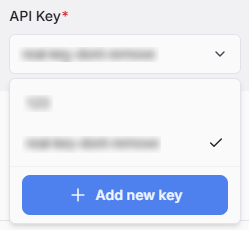
API 키를 선택하면 API 목록 하단에 Add new key 버튼이 표시됩니다:
Add Credential 화면에서는 API 키를 저장하여 Playground를 외부 AI 서비스와 안전하게 연결할 수 있습니다.
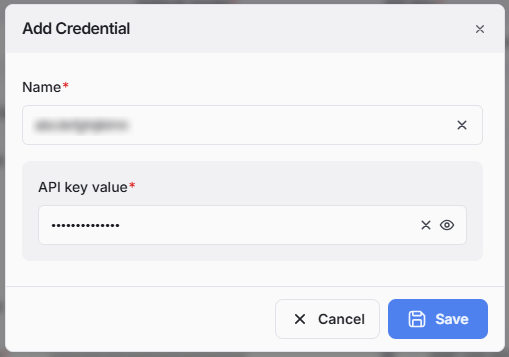
새 자격 증명을 추가하려면 다음 필수 필드를 입력하세요.
- Name: 이 자격 증명을 식별할 수 있는 고유하고 기억하기 쉬운 이름을 입력하세요. 특히 여러 자격 증명이 있는 경우, 나중에 키를 쉽게 구분하는 데 도움이 됩니다.
- API key value: 제공업체에서 발급받은 비밀 API 키를 이 필드에 입력하세요. 보안을 위해 기본적으로 값은 숨겨지며,눈 아이콘을 클릭하여 표시 여부를 전환하고 키가 올바른지 확인할 수 있습니다. 입력이 완료되면 Save 를 클릭하여 API 키를 저장하고 목록에서 선택할 수 있습니다. 입력을 취소하려면 Cancel 을 클릭하여 대화 상자를 닫으세요.
플레이그라운드에서 MCP 기능 테스트
플레이그라운드 화면 오른쪽 패널에서 MCP 서버의 개요를 확인할 수 있으며, 여기에는 서버의 목적과 사용 가능한 도구가 포함됩니다.
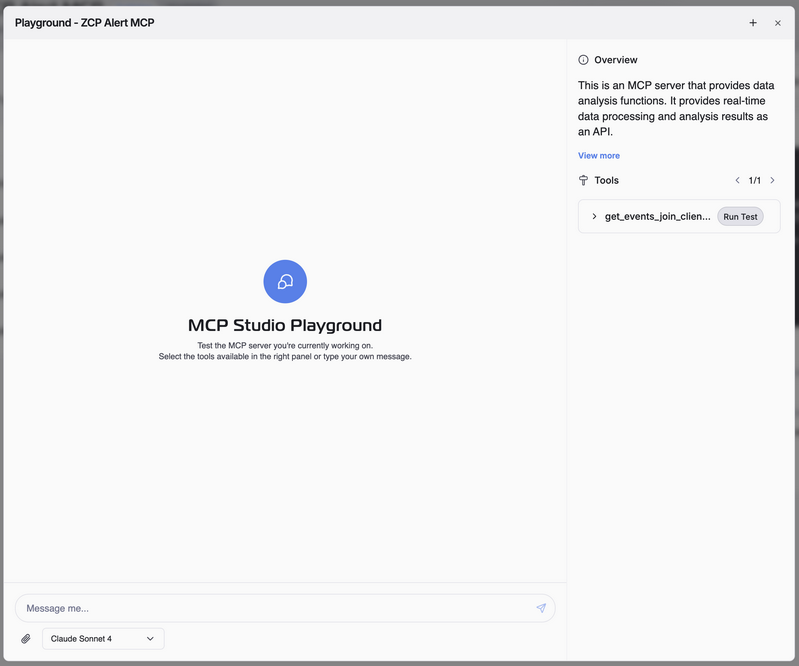
- 하단의 메시지 입력창을 사용하여 쿼리 또는 테스트 프롬프트를 MCP 서버에 직접 전송할 수 있습니다.
- 또는 오른쪽 패널에서 사용 가능한 도구를 선택한 후 Run Test를 클릭하여 실행할 수 있습니다.
- MCP의 응답을 검토하여 데이터가 올바르게 처리되고 예상한 결과가 반환되는지 확인하세요.
- 다양한 시나리오와 엣지 케이스를 테스트하여 MCP 로직의 안정성과 견고성을 검증하세요.