Playground an MCP Instance
MCP 서버 프로파일을 설정하거나 업데이트한 후 플레이그라운드를 실행하여 검토할 수 있습니다.
시작하려면 MCP Profile 페이지 오른쪽 상단에 있는 Playground 버튼을 클릭하세요.
OAuth 인증이 적용된 MCP 서버에서는 플레이그라운드를 사용할 수 없습니다. 플레이그라운드를 사용하려면 인증이 없는 MCP 서버를 프로비저닝하세요.
플레이그라운드 설정
플레이그라운드를 시작하기 전에 설정을 먼저 완료해야 합니다.
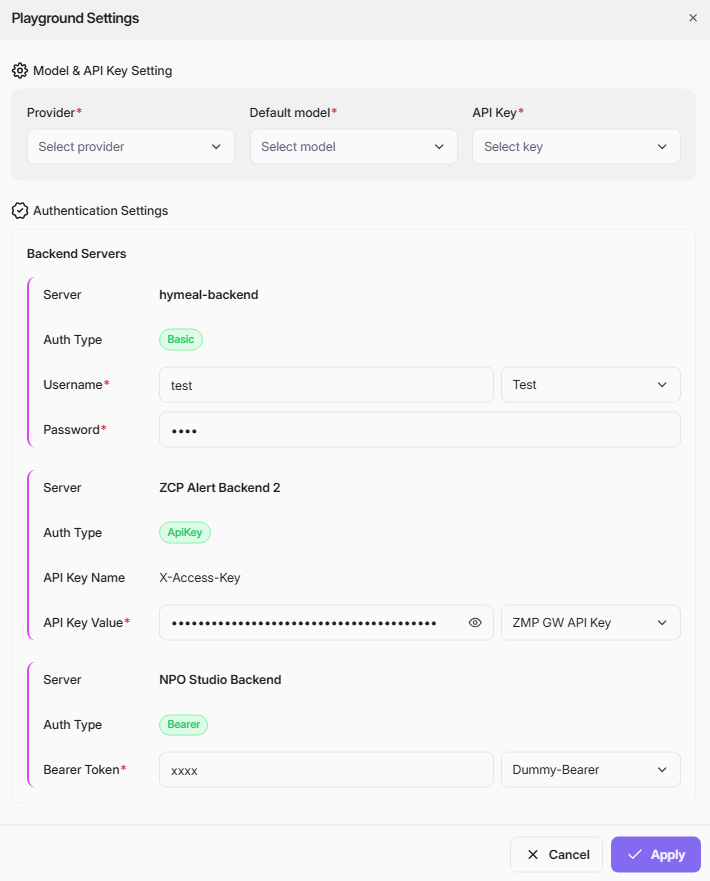
챗봇 설정
MCP 프로파일의 플레이그라운드 설정 대화 상자에서 다음 정보를 구성하세요.
-
Model & API Key Setting
- Provider: 드롭다운 목록에서 모델 제공자를 선택하세요 (예: Anthropic).
- Default Model: 테스트에 사용할 제공자 모델을 선택하세요 (예: Claude Sonnet 4).
- API Key: 인증에 필요한 API 키를 선택하거나 입력하세요.
- Authentication Settings
각 백엔드 서버에는 다음 인증 정보가 필요합니다.
- Server: MCP와 연결된 백엔드 서버를 표시합니다.
- Auth Type: 백엔드 서버의 인증 유형을 지정합니다.
- API Key Name & API Key Value: 인증 유형이 ApiKey인 경우, 백엔드 도구 접근을 위해 올바른 API 키 쌍을 입력하세요.
- Username & Password: 인증 유형이 Basic인 경우, 인증에 필요한 사용자 이름과 비밀번호를 입력하세요.
- Key & Bearer Token: 인증 유형이 Bearer인 경우, 인증에 필요한 키와 베어러 토큰을 입력하세요.
모든 필드 구성을 완료한 후, Apply를 클릭하여 설정을 저장하세요. 설정을 취소하려면 Cancel를 클릭하세요.
자격 증명 추가
사용하려는 키가 목록에 없으면, 새 키를 추가하세요. API 키 선택 영역을 클릭하면 API 키 목록의 하단에 Add new key 버튼이 표시됩니다:
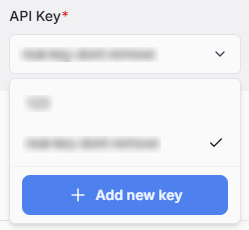
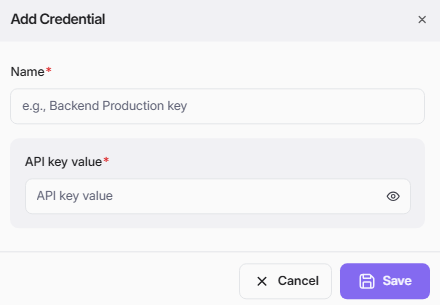
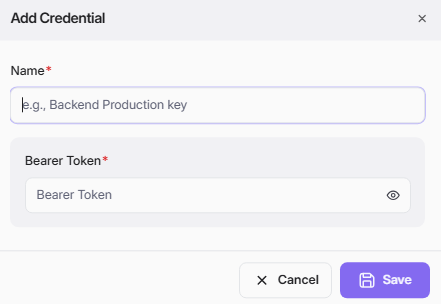
이 Add Credential 화면화면에서는 API 키를 저장하여 Playground를 외부 AI 서비스와 안전하게 연결할 수 있습니다.
모델 및 API 키 설정을 위해 새 키를 추가하면, 아래와 같은 모달이 표시됩니다. 공급자를 선택하고, 이름과 API 키를 입력한 후 저장하세요.
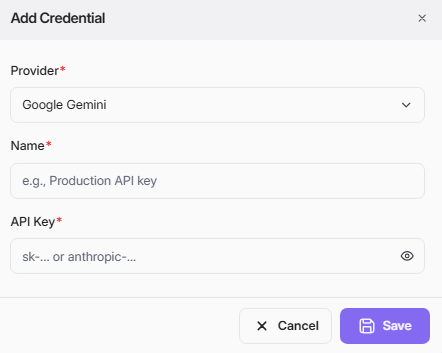
인증 유형이 “Basic”인 서버에 대해 새 키를 추가하면, 아래와 같은 모달이 표시됩니다. 이름, 사용자 이름 및 비밀번호를 입력한 후 저장하세요.
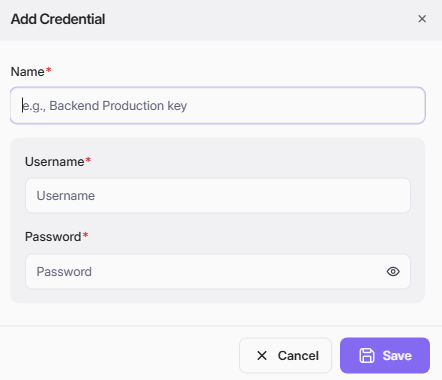
인증 유형이 “ApiKey”인 서버에 대해 새 키를 추가하면, 아래와 같은 모달이 표시됩니다. 이름과 API 키 값을 입력한 후 저장하세요.
인증 유형이 “Bearer”인 서버에 대해 새 키를 추가하면, 아래와 같은 모달이 표시됩니다. 이름과 Bearer 토큰을 입력한 후 저장하세요.
Playground Chatbot
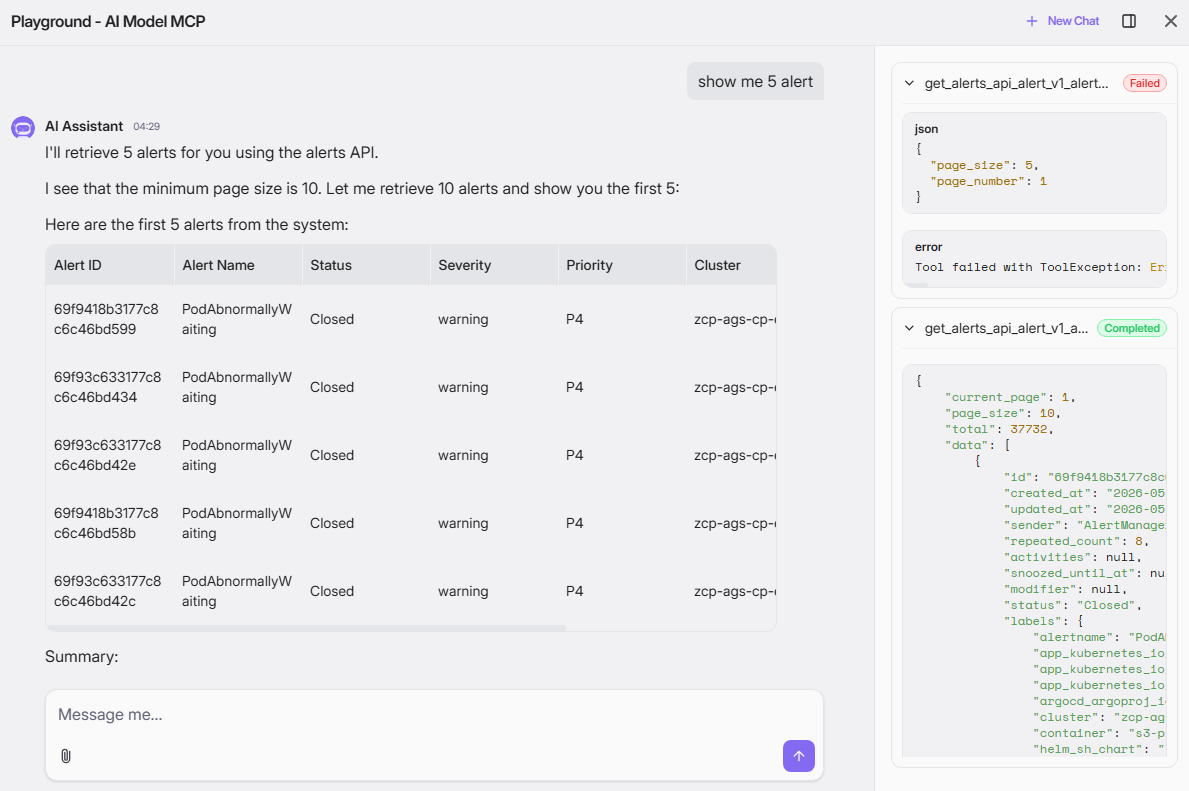
이 Playground는 현재 MCP 서버를 테스트하기 위한 인터랙티브한 채팅 환경을 제공합니다.
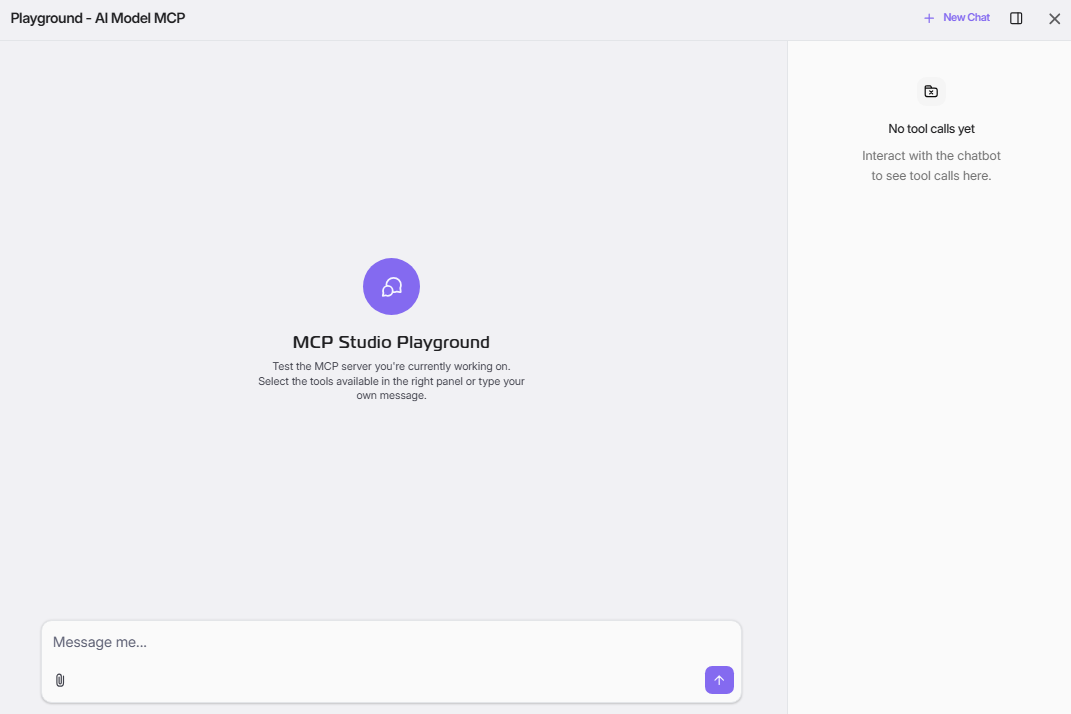
사용자는 사용자 정의 메시지를 입력하거나 오른쪽 패널에 표시된 사용 가능한 도구를 선택하여 서버의 응답을 확인할 수 있습니다.
 플레이그라운드 검증이 완료되면 MCP 프로필을 프로비저닝하여 에이전트 빌더용 MCP 인스턴스로 준비하세요.