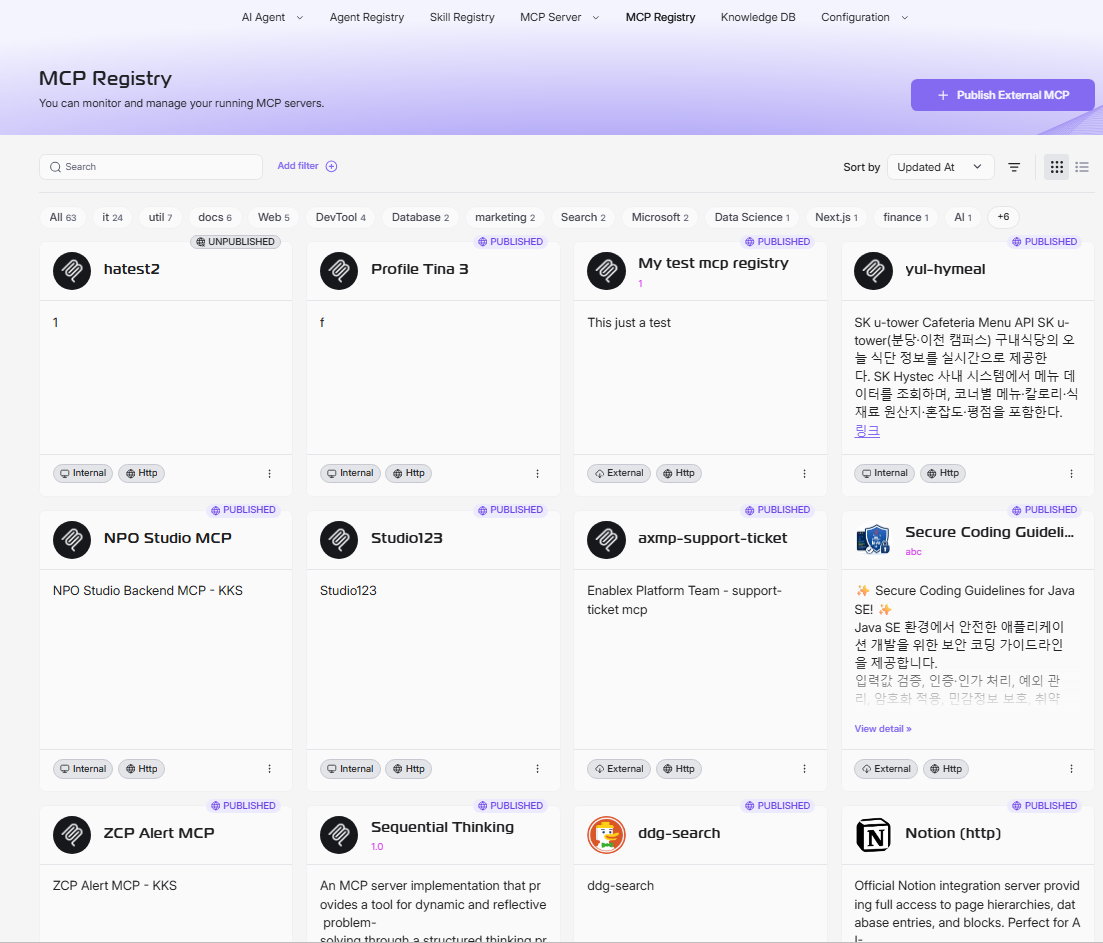
Publish or Unpublish an MCP Instance
인스턴스 게시
이 작업은 현재 UNPUBLISHED상태인 인스턴스에만 사용할 수 있습니다. 실행 중인 MCP 서버 인스턴스를 MCP 레지스트리에 게시하여 다른 사용자나 에이전트가 해당 인스턴스를 발견하고 사용할 수 있도록 합니다.
그리드 보기에서
-
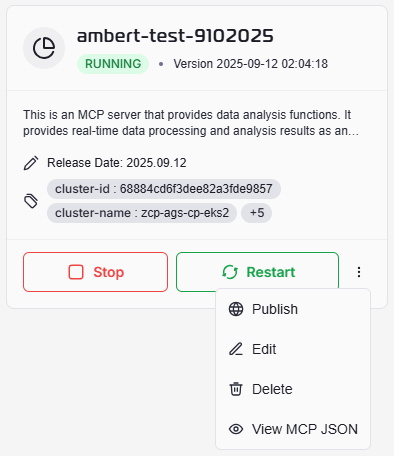
게시할 MCP 서버 인스턴스 카드를 찾으세요.
-
작업 버튼 오른쪽에 있는 More Options 아이콘 (⋮)을 클릭하여 메뉴를 여세요.
-
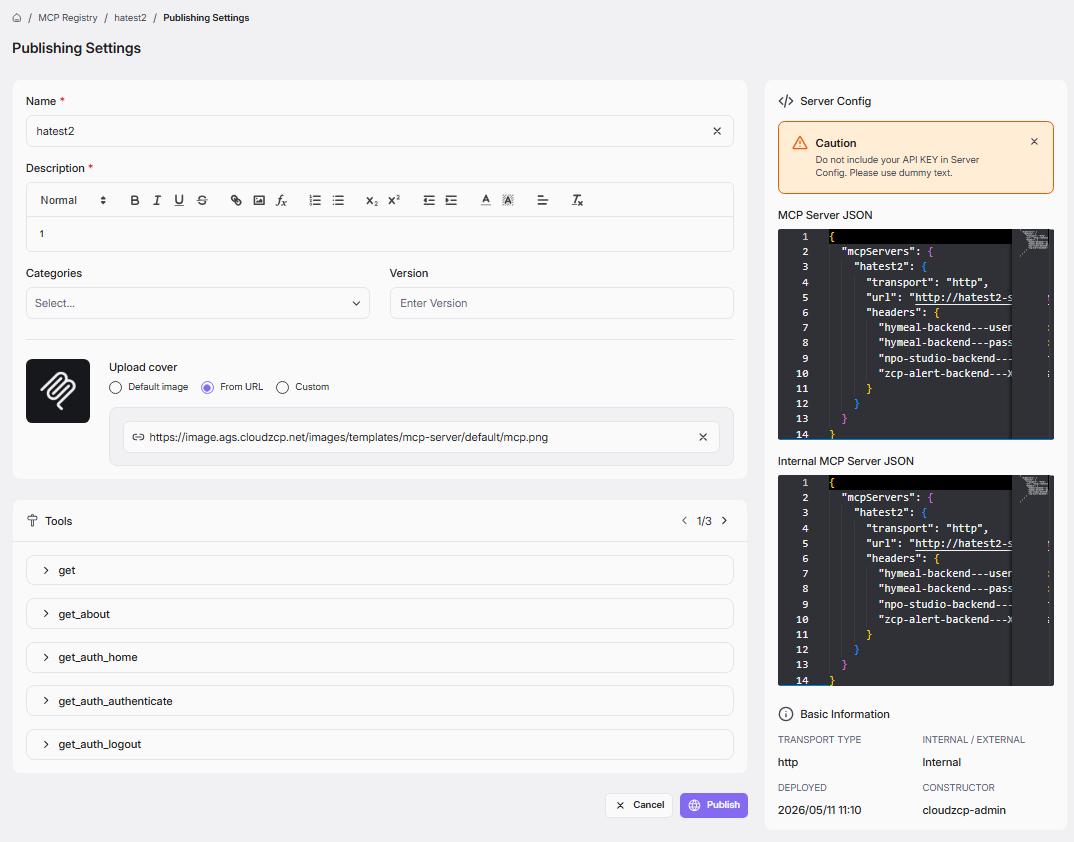
작업 목록에서 Publish를 선택하세요.게시 전에 현재 MCP 프로필의 모든 정보를 검토할 수 있는 게시 설정 화면이 표시됩니다.
-
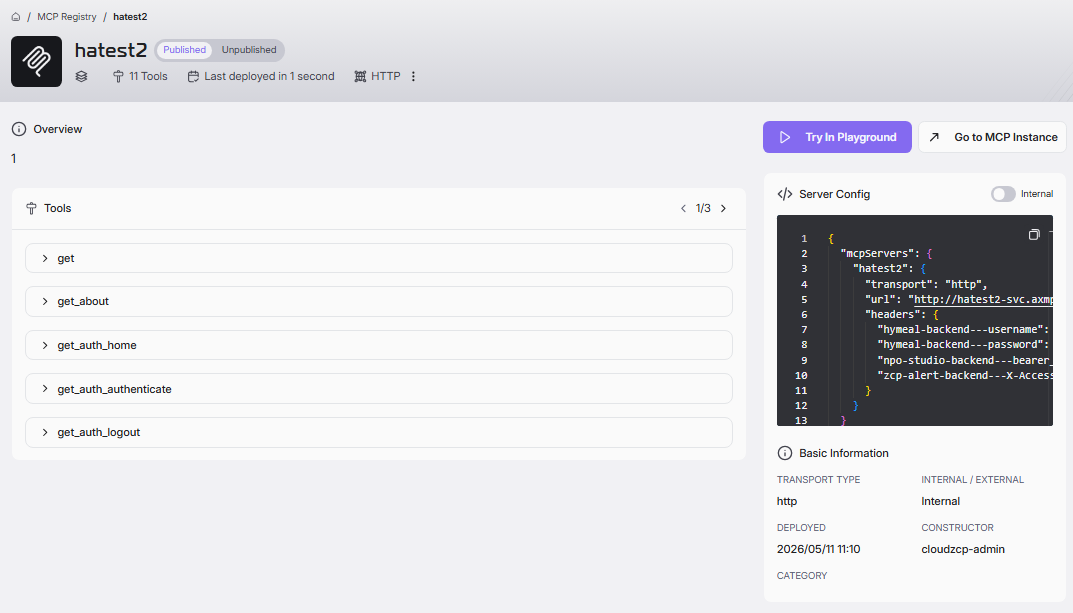
검토가 완료되면 화면 하단의 “Publish” 버튼을 클릭하세요. 게시가 성공적으로 완료되면 아래와 같은 완료 화면이 표시되며, "Try In Playground" 버튼을 클릭하여 인스턴스를 테스트할 수 있습니다.
목록 보기에서
- 게시할 MCP 인스턴스가 포함된 행을 찾으세요. Publish status 열에 UNPUBLISHED상태가 표시됩니다.
- 행의 가장 오른쪽에 있는 Action 열로 이동하세요.
- More Options 아이콘 (⋮)을 클릭하여 드롭다운 메뉴를 여세요.
- 메뉴에서 Publish를 선택하세요. Publish status 열의 상태가 PUBLISHED로 업데이트됩니다.
인스턴스 게시 취소
이 작업은 현재 PUBLISHED상태인 인스턴스에만 사용할 수 있습니다.
그리드 보기에서
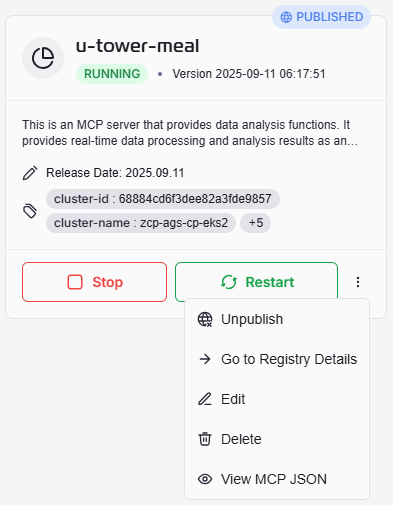
- PUBLISHED상태의 인스턴스 카드를 찾으세요. 해당 카드는 PUBLISHED 상태 표시기로 표시됩니다.
- 카드에서 more options 아이콘 (⋮)을 클릭하세요.
- 메뉴에서 Unpublish을 선택하세요.
- 카드의 PUBLISHED 상태 표시기가 제거됩니다.
목록 보기에서
- PUBLISHED 상태의 인스턴스의 행을 찾으세요. Publish Status 열에서 상태를 확인할 수 있습니다.
- Action 열에서 More Options 아이콘 (⋮)을 클릭하세요
- 드롭다운 메뉴에서 Unpublish을 선택하세요.
- Publish Status 열의 상태가 UNPUBLISHED로 변경됩니다.
화면 세부정보
게시가 완료된 후에도 화면 세부정보 보기에서 MCP 인스턴스를 게시 취소할 수 있습니다.
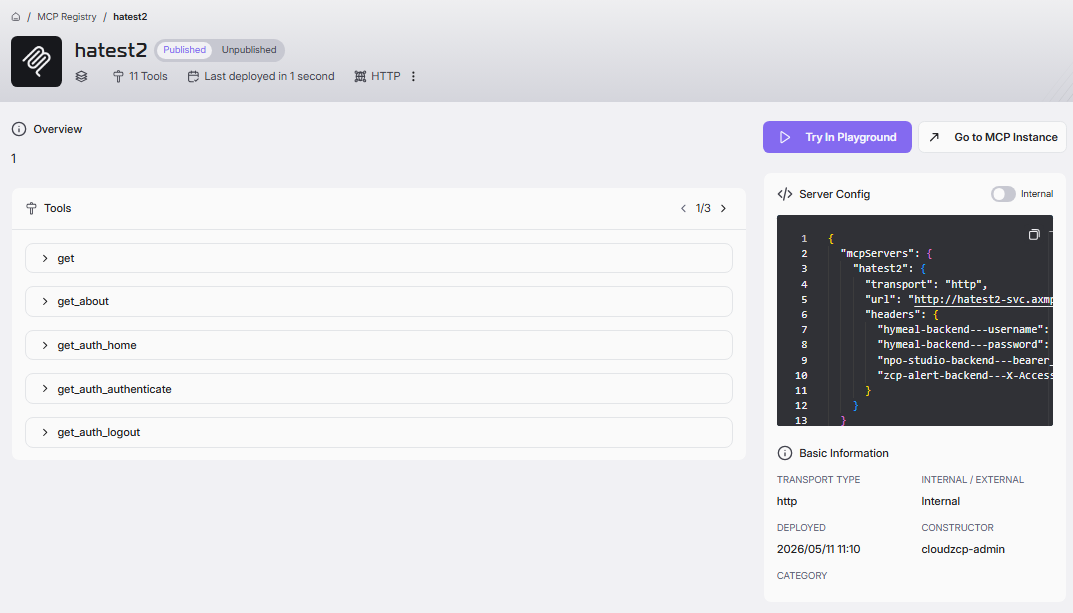
- 인스턴스 목록에서 해당 인스턴스 카드를 클릭하세요.
- 화면 세부정보 영역에서 Published/Unpublished 토글을 찾으세요. Unpublished를 클릭하면 확인 대화 상자가 표시됩니다. 확인을 위해 "Yes"를 클릭하세요. 게시 취소가 완료되면 토글 상태가 Unpublished로 변경됩니다.
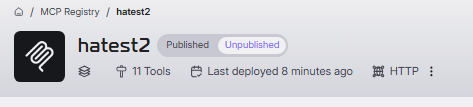
Published/Unpublished 상태는 화면에서 빠르게 확인할 수 있습니다. 자세한 내용은 MCP 레지스트리 목록 보기(View List of MCP Registry)를 참조하세요.