Publish an External MCP
MCP 서버를 MCP 레지스트리에 게시하면 조직의 생태계 내에서 해당 서버를 발견하고, 관리하며, 사용할 수 있게 됩니다.
Quick Steps
-
메인 메뉴에서 MCP Registry 페이지로 이동하세요.
-
Publish External MCP Server를 클릭하세요.
-
Transport를 선택하세요.
- http: 아래 양식 필드를 입력하세요 (서버 이름, URL, 헤더, 선택적 OAuth)
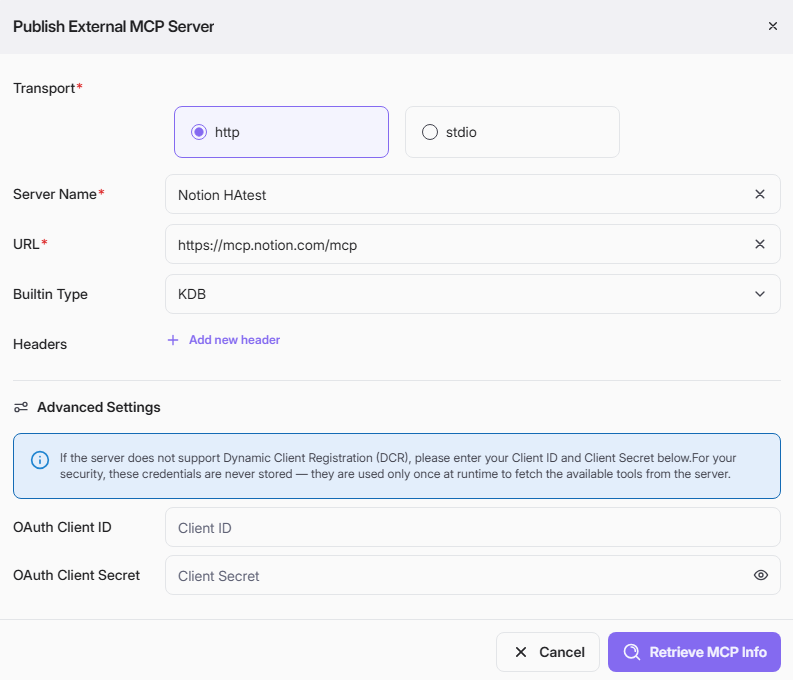
| Field | Required | Description |
|---|---|---|
| Transport | Yes | 외부 MCP 서버에 대한 연결 유형 (http 또는 stdio). |
| Server Name | Yes | 서버 항목의 표시 이름. |
| URL | Yes | MCP 서버에 연결하는 데 사용되는 기본 엔드포인트. |
| Builtin Type | No | KDB 선택 |
| Headers (Name/Value) | No | 선택적 HTTP 헤더 (예: 테넌트 또는 인증 관련 헤더). |
| OAuth Client ID | No | 서버가 DCR을 지원하지 않을 때 사용되는 클라이언트 ID (런타임에만 사용됨). |
| OAuth Client Secret | No | Client ID와 쌍을 이루는 Client Secret (영구적으로 저장되지 않음). |
- stdio: MCP JSON 구성을 직접 붙여넣습니다.
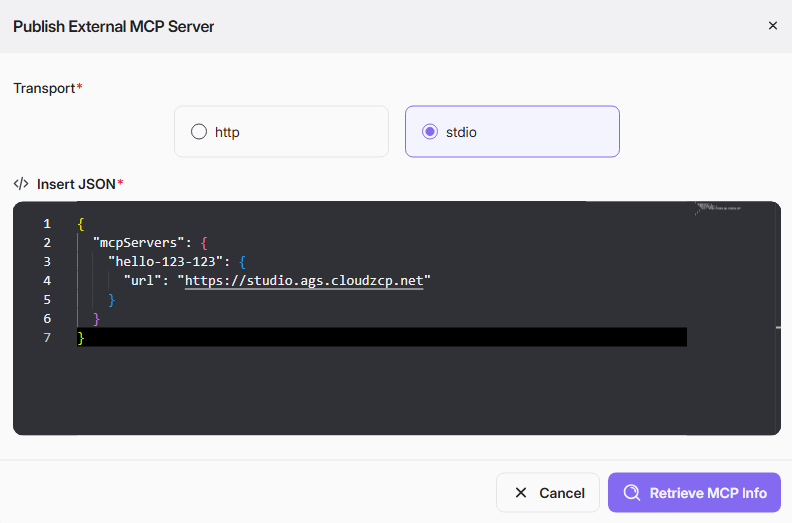
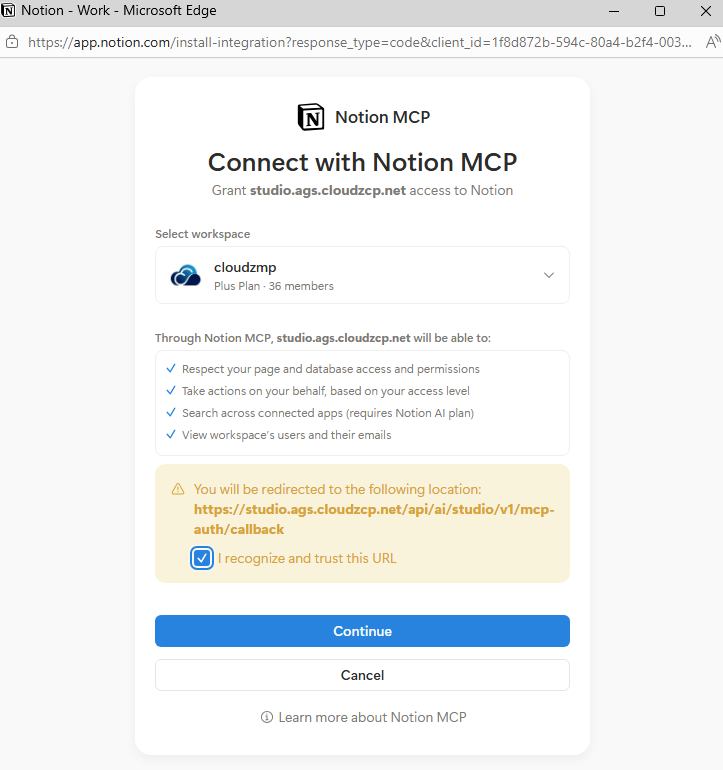
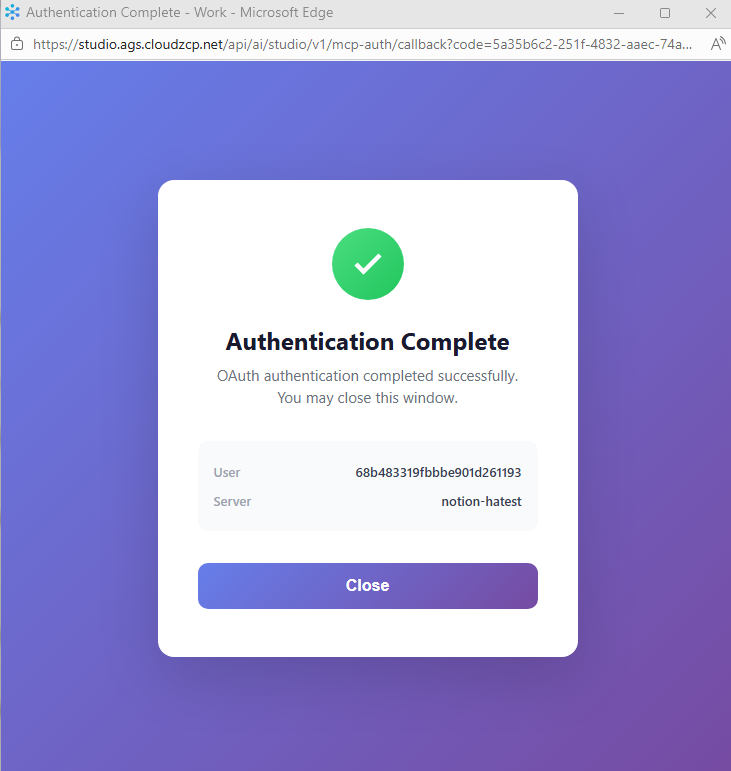
- Retrieve MCP Info를 클릭하여 서버 메타데이터 및 도구 정보를 검증하고 로드하세요. 인증 대화 상자가 표시되면 권한을 승인하고 계속 진행하세요.
- Publishing Confirmation 화면에서 오른쪽 패널의 기술 세부정보를 검토하고, 왼쪽 패널에 레지스트리 표시용 메타데이터를 입력하세요.
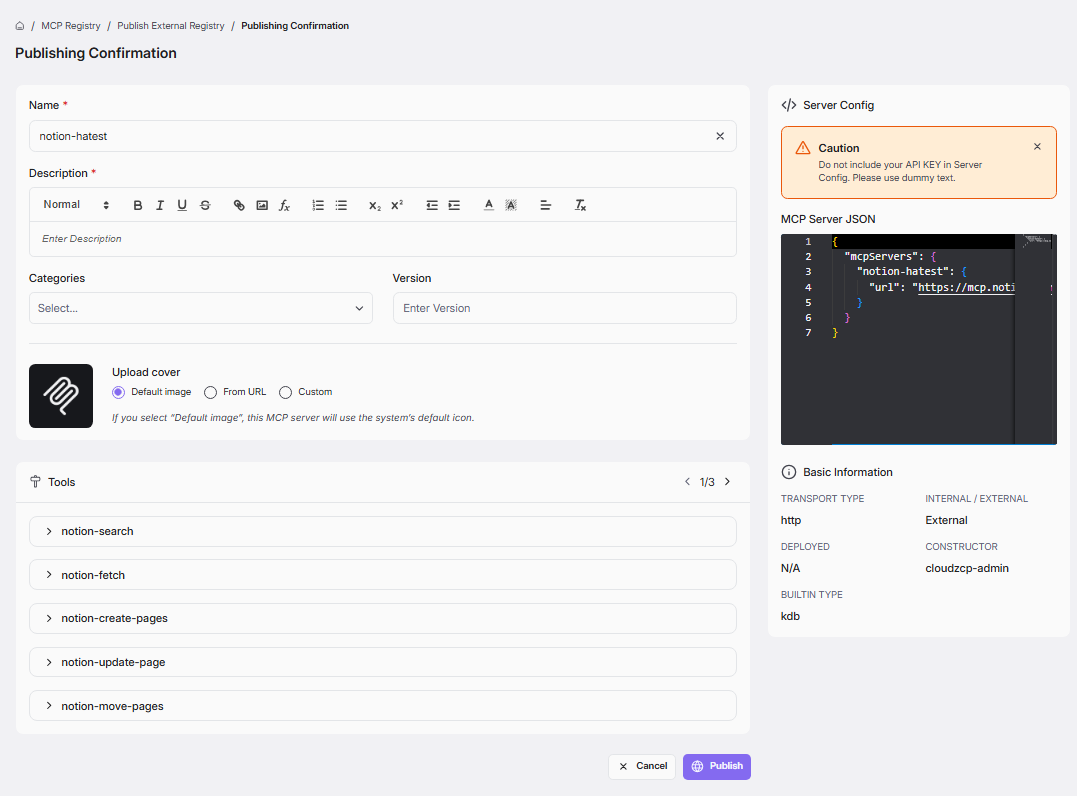
다음 필드를 입력하세요:
- Name: 명확하고 사용자 친화적인 서버 이름 (필수)
- Description : 서버의 목적과 기능에 대한 상세 설명 (필수)
- Categories : 서버 분류 및 검색을 위한 하나 이상의 태그
- Version : 이 등록 항목의 버전 번호
- Upload cover: 서버를 대표하는 아이콘 (Default image 선택, From URL 제공 또는 Custom 파일 업로드)
Tools, Server Config, 및 Basic Information을 검토하여 정보가 정확한지 확인한 후, 모두 올바르면 Publish을 클릭하세요.
- 성공적으로 게시되면, MCP 레지스트리 세부 정보 페이지에서 상태가 Published ON으로 전환된 화면이 표시됩니다.
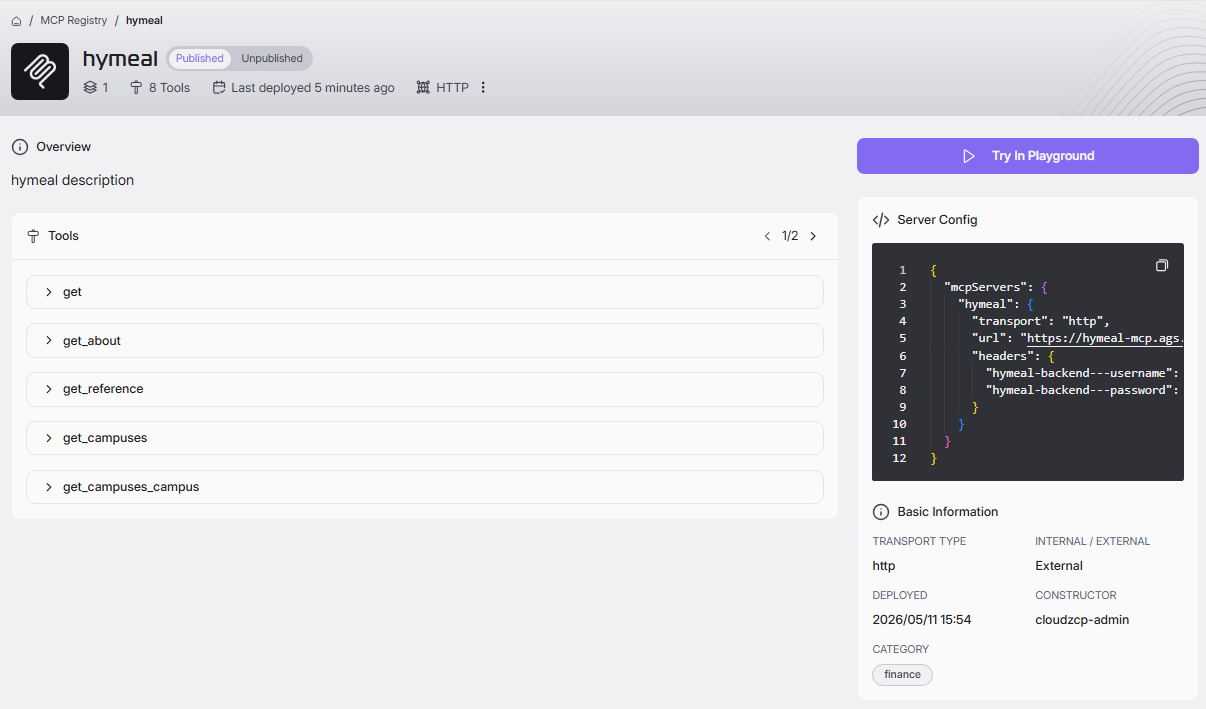
새로 등록된 서버는 레지스트리 그리드에 카드 형태로 표시되며, 이제 에이전트를 생성할 때 다른 MCP 서버와 함께 발견하고 관리할 수 있습니다.