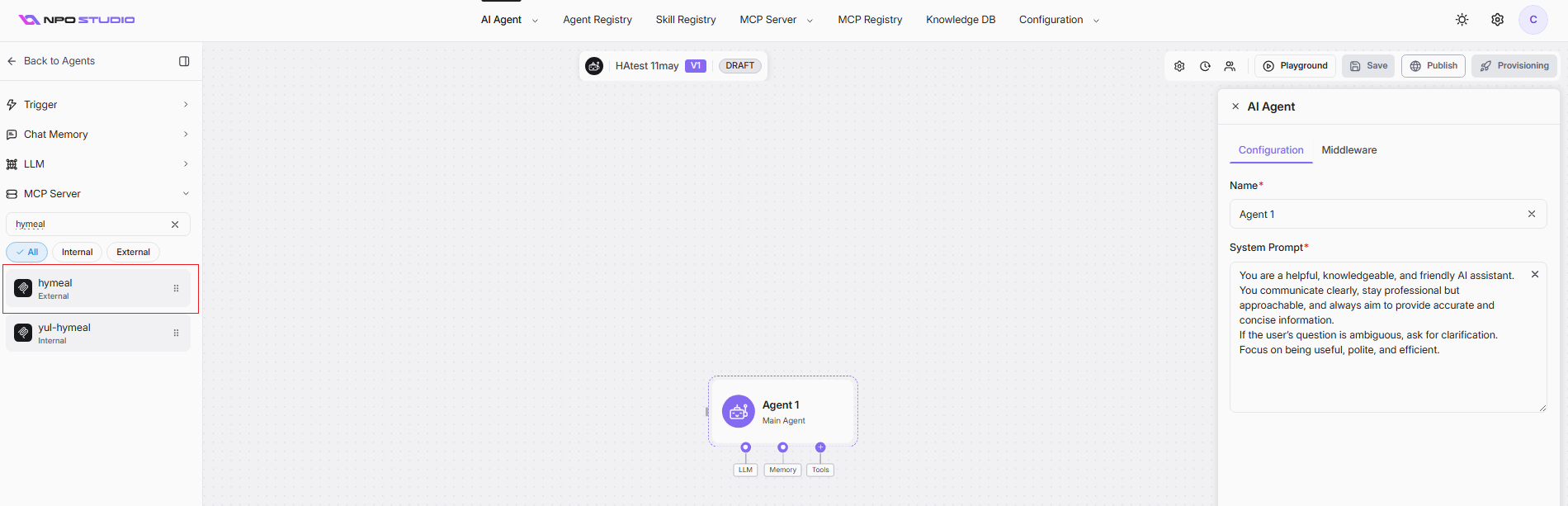
Publish an External MCP
サーバーをMCPレジストリに公開すると、それが発見可能になり、管理可能になり、組織のエコシステム内で使用できるようになります。
Quick Steps
-
メインメニューからMCP Registryページに移動します。
-
Publish External MCP Serverをクリックします。
-
Transportを選択します:
- http:フォームフィールド(サーバー名、URL、ヘッダー、オプションのOAuth)を入力します。
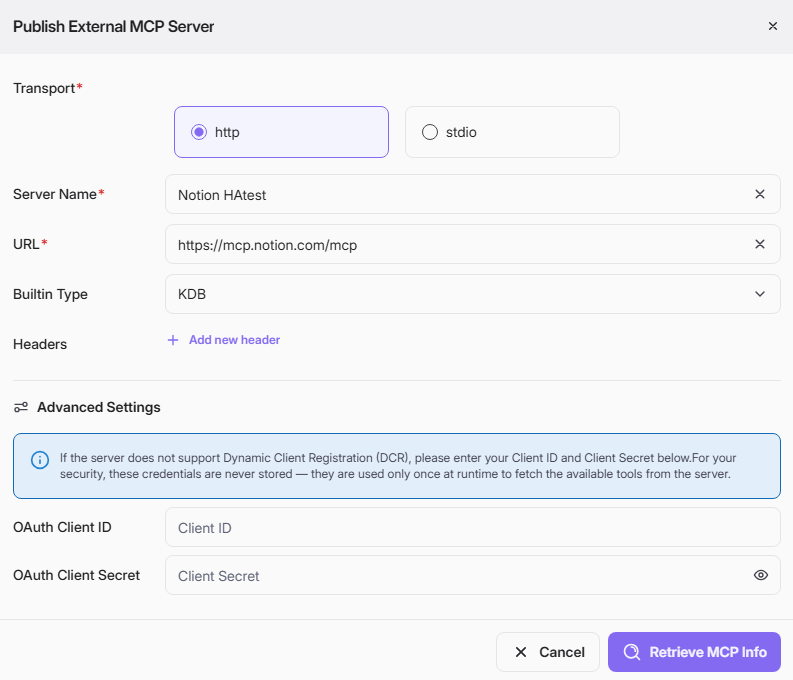
Field Description
| Field | Required | Description |
|---|---|---|
| Transport | Yes | 外部MCPサーバーへの接続タイプ(httpまたはstdio)。 |
| Server Name | Yes | サーバーエントリの表示名。 |
| URL | Yes | MCPサーバーに接続するために使用されるベースエンドポイント。 |
| Builtin Type | No | KDBを選択 |
| Headers (Name/Value) | No | オプションのHTTPヘッダー(たとえば、テナントまたは認証関連のヘッダー)。 |
| OAuth Client ID | No | サーバーがDCRをサポートしていない場合に使用されるクライアントID。ランタイム時のみ使用。 |
| OAuth Client Secret | No | クライアントIDとペアになったクライアントシークレット。永続的には保存されません。 |
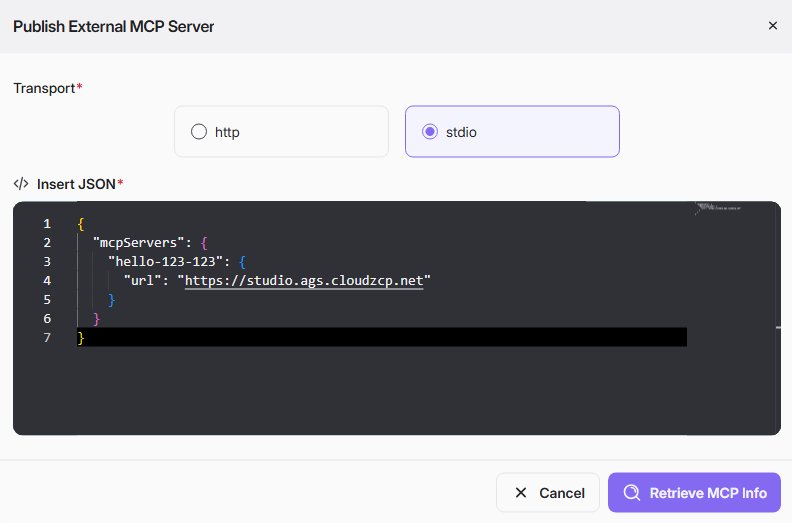
- stdio:MCP JSON構成を貼り付けます。
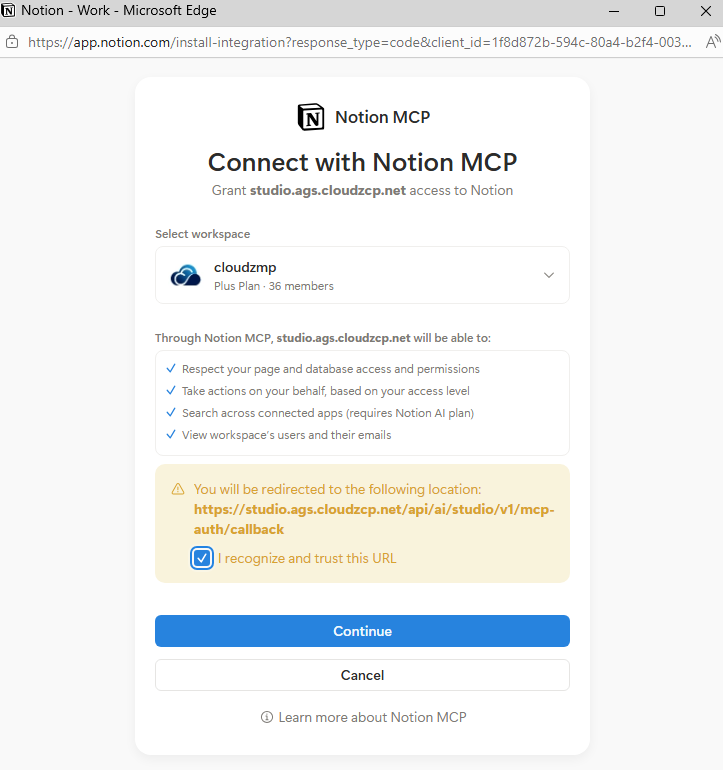
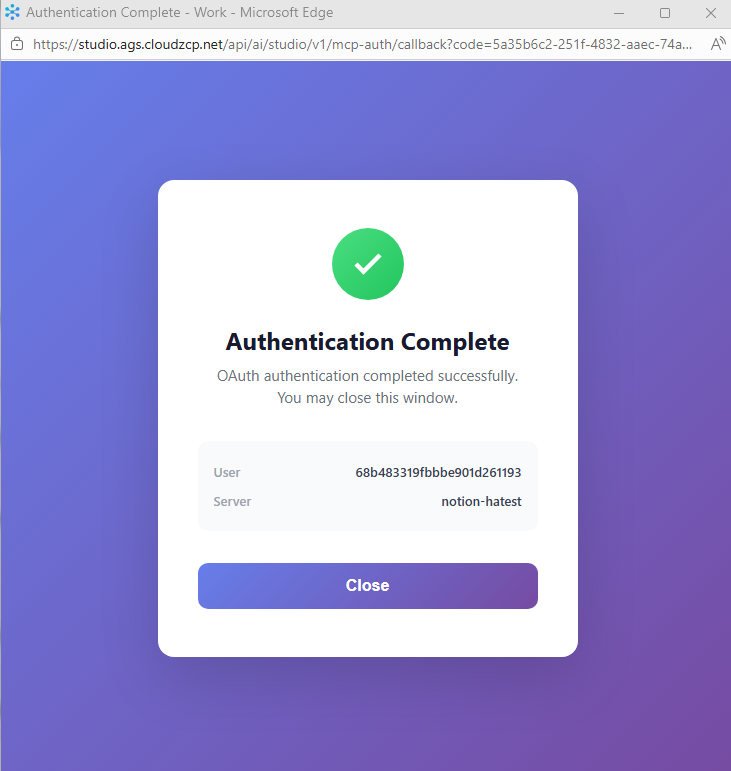
- Retrieve MCP Infoをクリックしてサーバーメタデータ/ツールを検証し、ロードします。認証ダイアログが開いた場合は、権限を付与して続行します。
- Publishing Confirmation画面で、技術的詳細(右)を確認し、レジストリ表示用のメタデータ(左)を入力します。
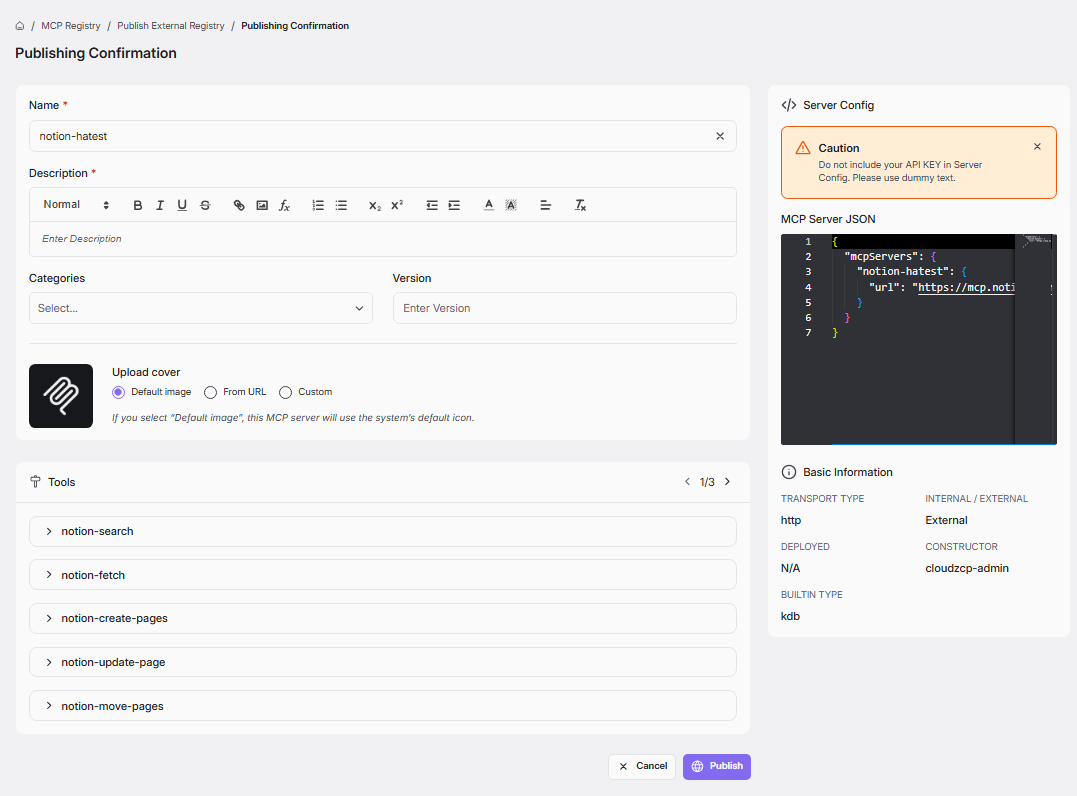
以下のフィールドを入力してください:
- Name: 明確でユーザーフレンドリーなサーバー名を入力してください。これは必須フィールドです。
- Description : サーバーの目的についての詳細な概要を書いてください。これは必須フィールドです。
- Categories : サーバーを整理しフィルタリングするための1つ以上のタグを追加してください。
- Version : この登録のバージョン番号を指定してください。
- Upload cover: サーバーの代表アイコンを選択してください。Default imageを選択するか、URLを提供するFrom URL、またはCustomファイルをアップロードしてください。
Tools、Server Config、およびBasic Informationを確認して正確性を確認してください。すべてが正しい場合は、Publishをクリックしてください。
- 公開が成功すると、MCPレジストリの詳細ページに留まります。公開が成功したことを反映するために、トグルが「公開中」に切り替わります。
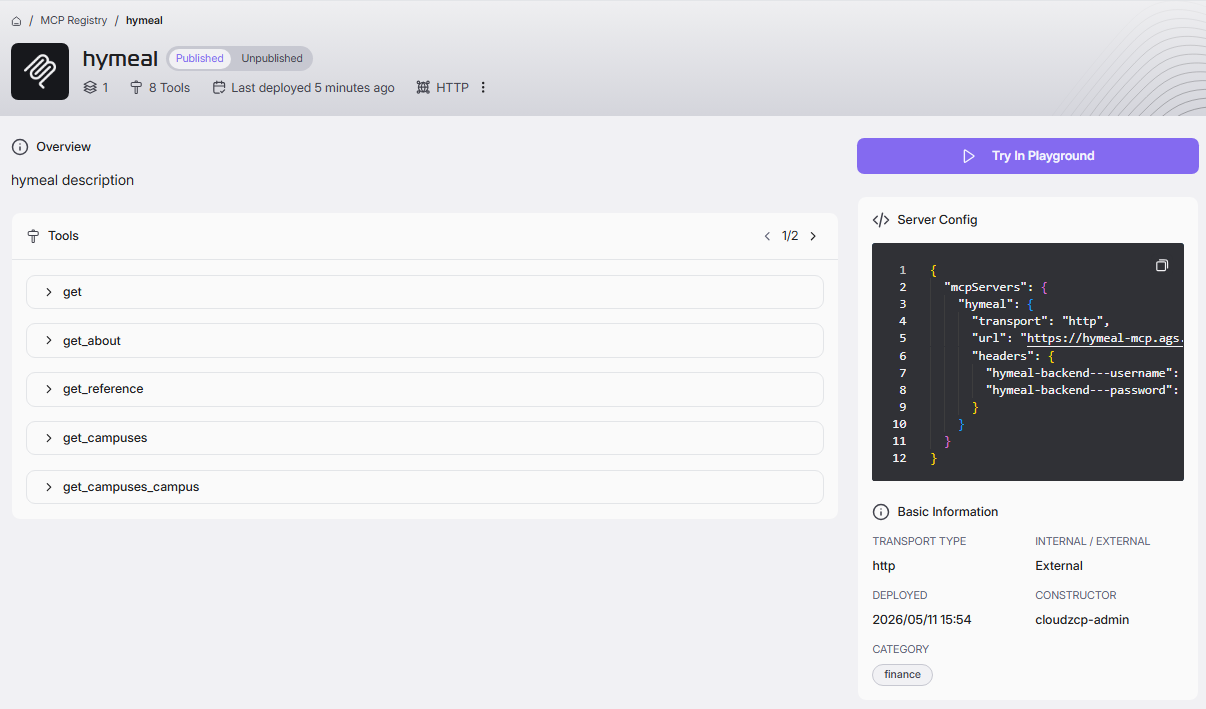
新しく登録されたサーバーは、エージェントを作成する際に他のMCPサーバーと一緒に発見可能で管理可能なグリッド内のカードとして表示されます。