View List of MCP Profiles
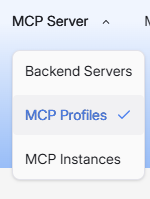
AI Agent Studio メインメニューから、MCP Servers タブをクリックし、次に MCP Profiles を選択して、作成されたすべての MCP サーバープロファイルのリストを表示するページを開きます。
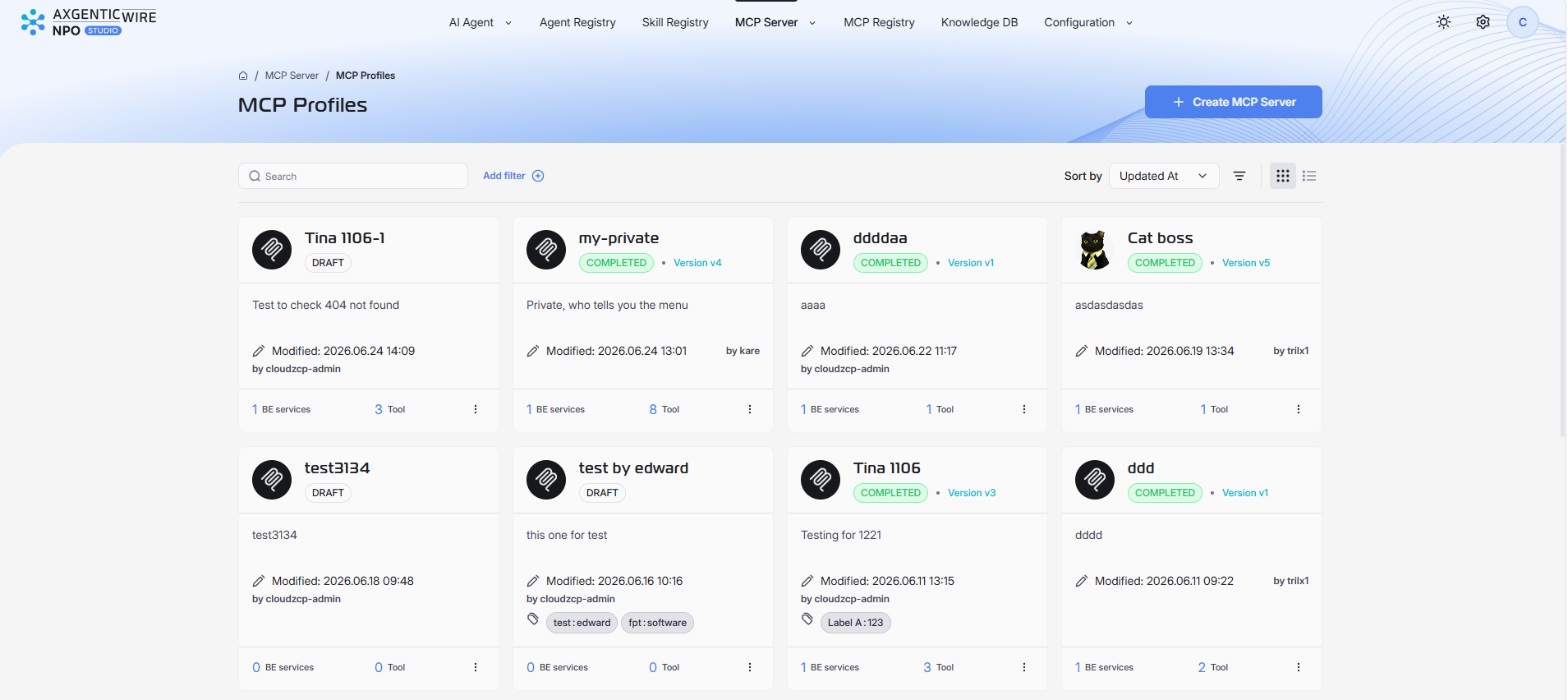
MCP Profiles ページには、現在システムに登録されているすべての MCP サーバープロファイルのグリッドが表示されます。各プロファイルは、異なるサーバー構成、ステータス、および関連メタデータを表します。
1. プロファイルの検索とフィルタリング
検索
MCP プロファイルページの左上に検索ボックスがあります。キーワードを入力して、名前や説明で MCP プロファイルを迅速に見つけることができます。入力するにつれて、表示されるプロファイルはリアルタイムで検索条件に一致するように更新されます。
フィルタ
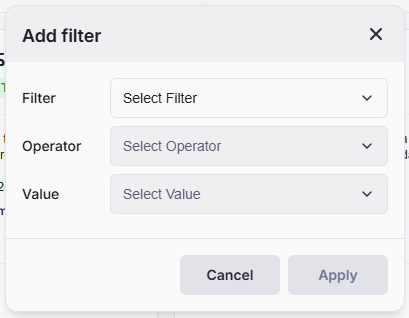
検索ボックスの隣にある Add filter オプションを使用して、カスタムフィルタを適用し、表示されるプロファイルのリストを絞り込むことができます。名前、ステータス、作成者(作成者)、または編集者(更新者)でフィルタリングできます。
2. MCP プロファイルリストのソート
MCP プロファイルページの右上には、Sort by ドロップダウンメニューがあります。これを使用して、MCP サーバープロファイルをソートするための基準を選択します:
- Name: MCP プロファイルを名前のアルファベット順にソートします。
- System Name:
- Status: MCP プロファイルを現在の運用ステータスに基づいてソートします。ステータスでソートすることで、完了したプロファイルや進行中のプロファイルを迅速に特定できます。
- Created At: MCP プロファイルを作成日と時間でソートします。最も最近作成されたプロファイルが上部に表示され、迅速なレビューが可能です。
- Updated At: MCPプロファイルを最終更新日時でソートします。これは最近更新されたプロファイルをレビューするのに便利です。
Sort byドロップダウンの横にあるアイコンを使用して、選択したソート基準の昇順と降順を切り替えることもできます。
3. MCPプロファイルリストレイアウトの変更
ビューの変更
デフォルトでは、MCPプロファイルページはGrid Viewでプロファイルを表示します。
- List Viewに切り替えるには、リストアイコンをクリックします。
- Grid Viewに戻るには、グリッドアイコンをクリックします。
グリッドビューの詳細
グリッドビューの各カードには、プロファイル名、ステータス、作成日、説明、最終更新日、作成者、プロファイルにリンクされたバックエンドサービスの数、および関連ツールの数などの重要な情報が表示されます。
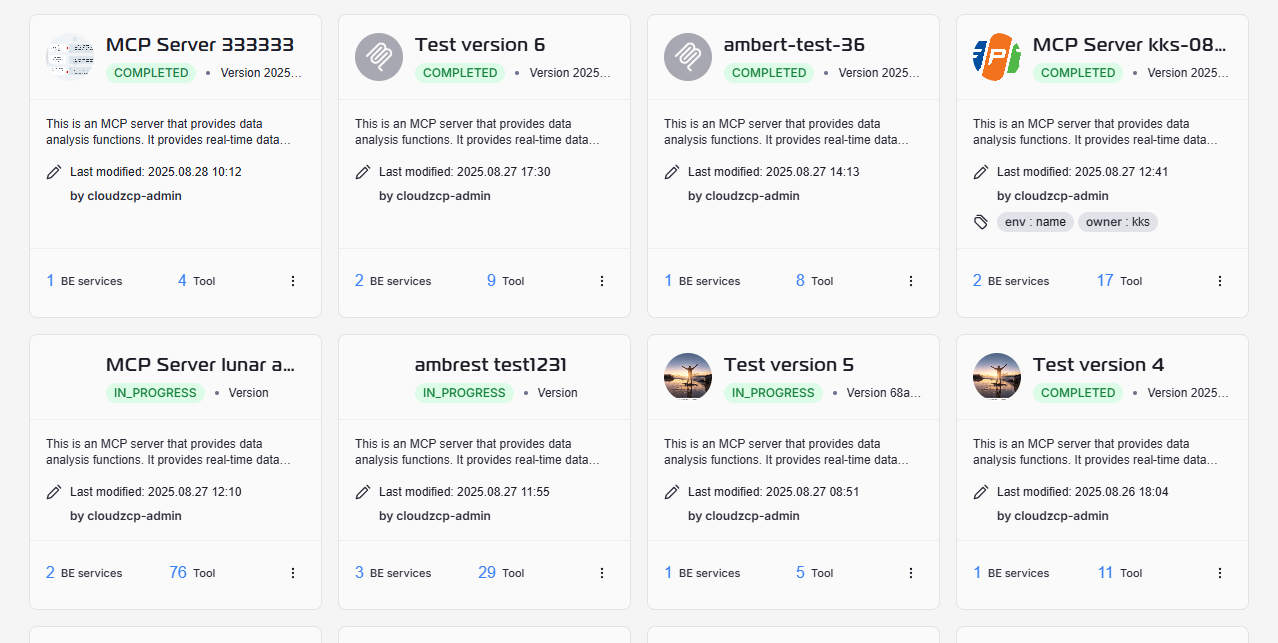
リストビューの詳細
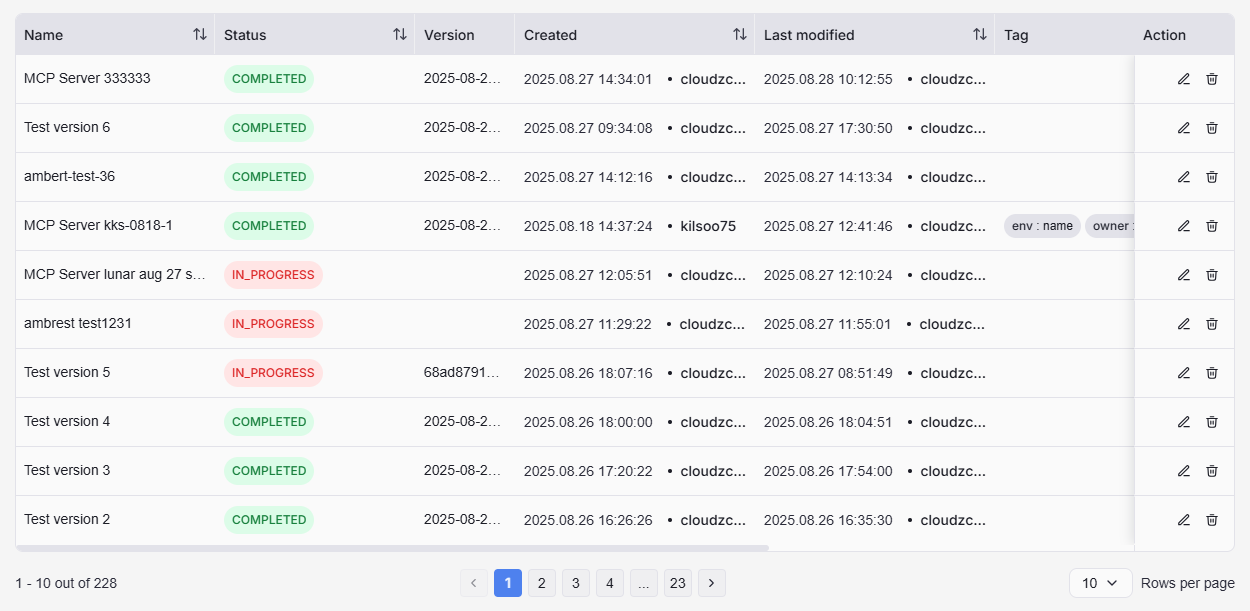
リストビューは、名前、ステータス、作成日、作成者の列を持つテーブル形式でMCPプロファイルを表示します。このレイアウトは、大量のプロファイルをスキャンするのに便利です。