Create and Edit an MCP Profile
AI Agent Studio内で、新しいMCPサーバープロファイルを簡単に作成して、バックエンドAPIを接続および管理できます。

- エージェントスタジオのダッシュボードからMCPサーバータブに移動します。
- ドロップダウンメニューからMCPプロファイルを選択して、サーバープロファイルを表示または管理します。
- ページの右上にある「MCPサーバーを作成」ボタンを見つけてクリックします。これにより、プロファイル作成ワークスペースが開きます。
- プロファイル作成ワークスペースで、MCPサーバープロファイルを設計できます。
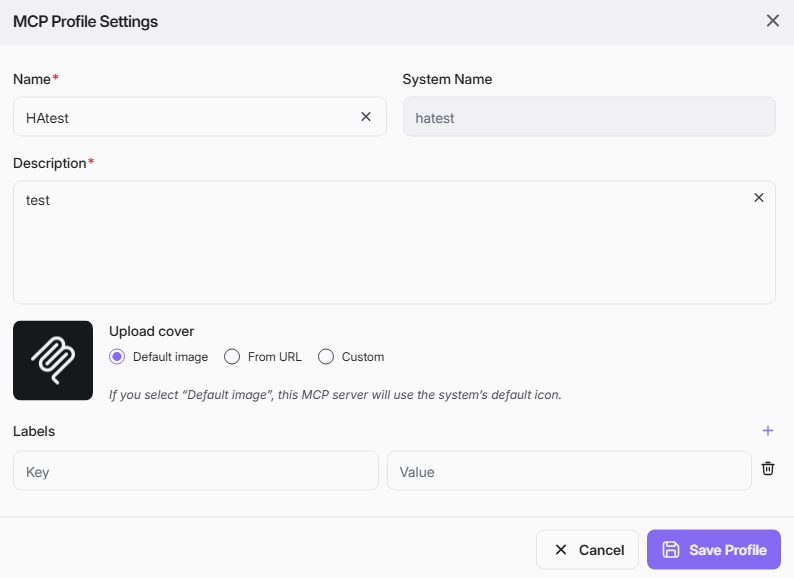
- Name: MCPサーバーの明確で説明的な名前を入力します。
- System Name: これはMCPプロファイル名に基づいて自動生成されるフィールドです。
- Description: MCPサーバー、そのデータサービス、および意図された機能についての簡単な説明を追加します。
- Upload Cover: サーバープロファイルを表す画像を選択します。次のいずれかを選択できます:
- Default image: このMCPサーバーは、システムのデフォルトアイコンを使用します。画像がアップロードされていない場合、デフォルトアイコンが使用されます。
- From URL: オンラインリソースから画像をアップロードします。
- Custom: デバイスから画像を選択してアップロードします。最大ファイルサイズは3MBです。
- Label: MCPサーバープロファイルを分類および整理するためのラベル(キー-バリューのペア)を追加します。
- 「保存」をクリックして、MCPプロファイルのために入力したすべての情報を保存します。正常に保存されると、システムはデフォルトのMCPサーバーノードからMCPプロファイルの設計を続けるためのデザインキャンバスを開きます。
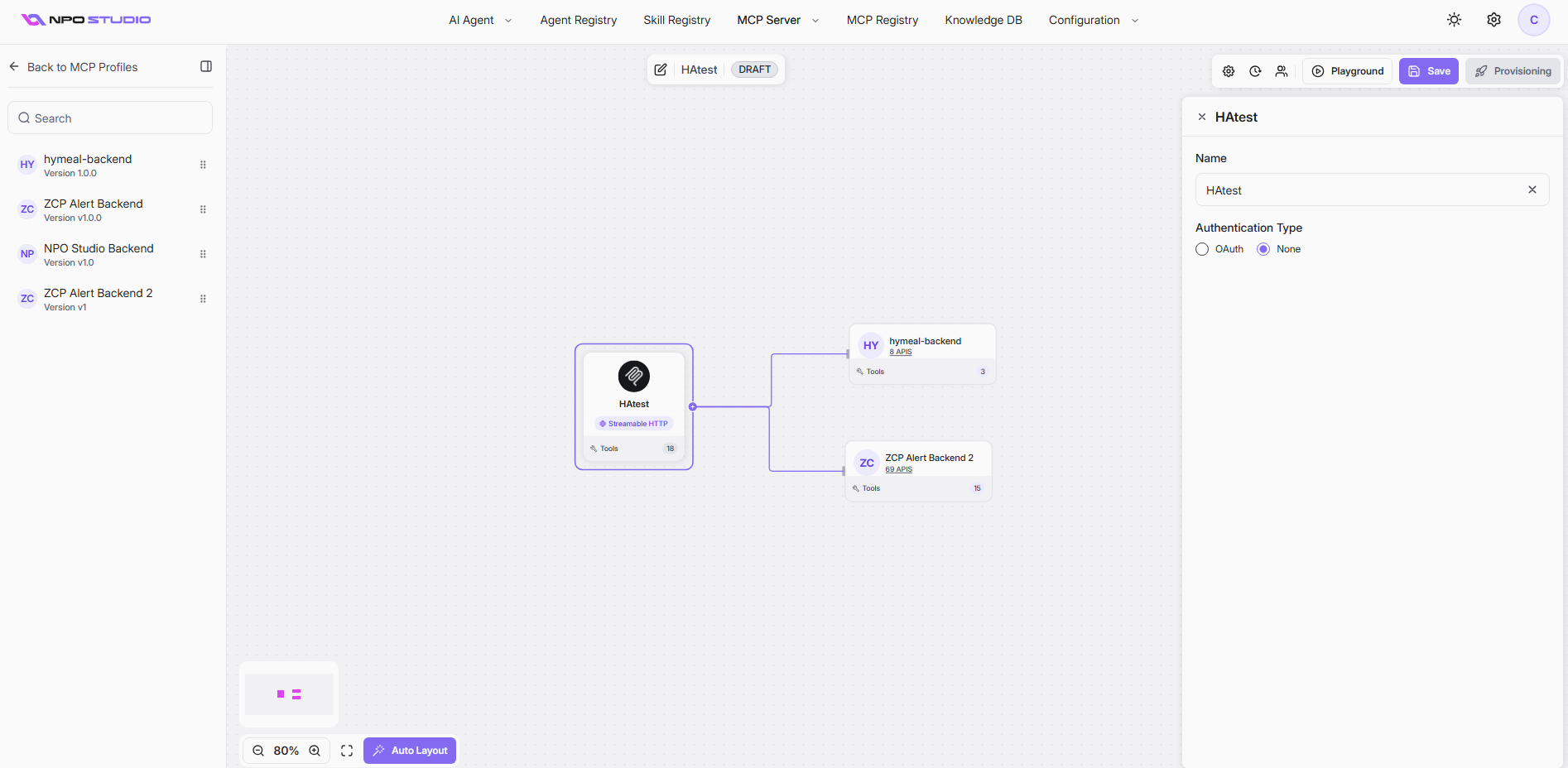
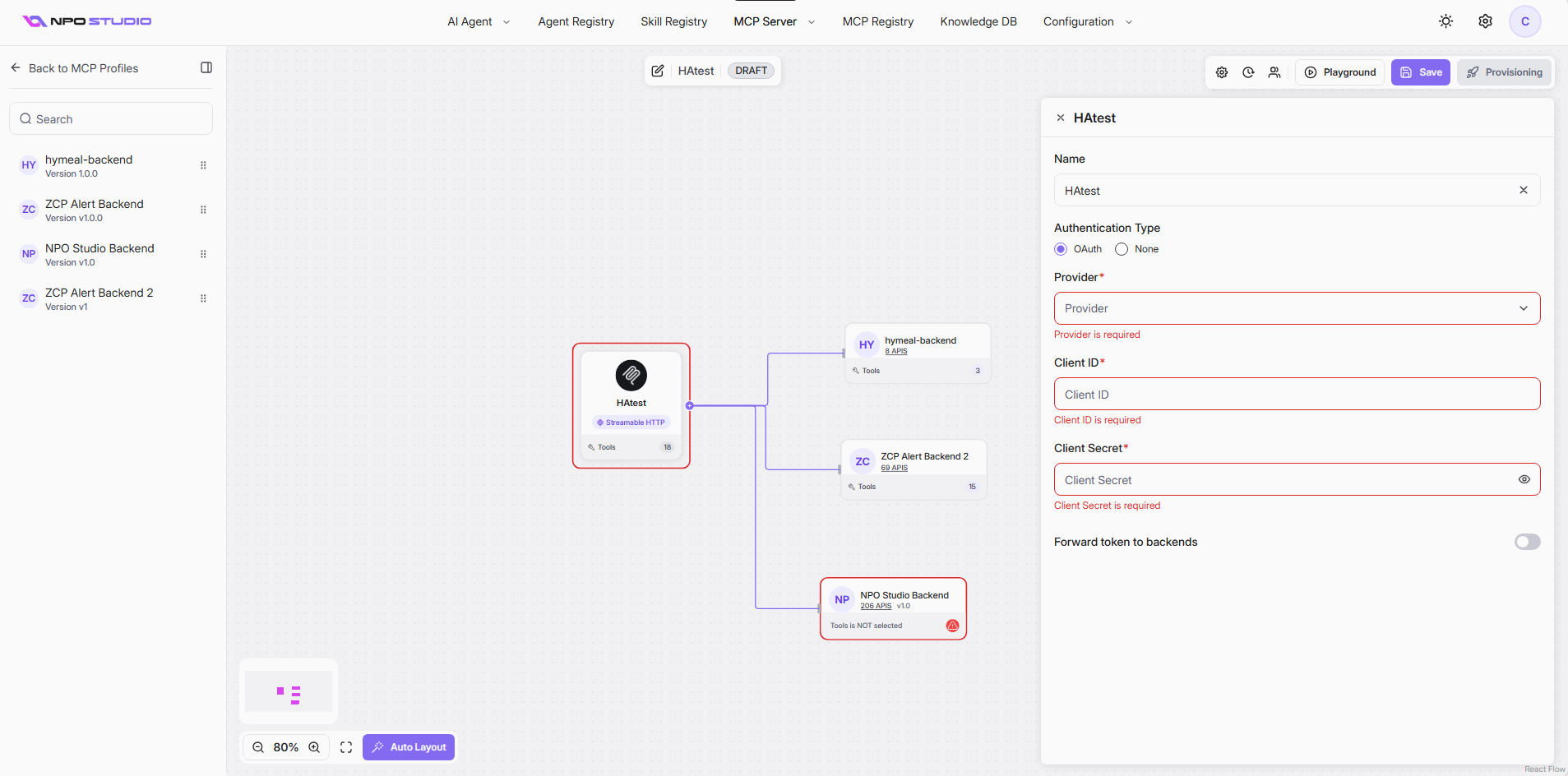
- デフォルトのMCPサーバーノードを選択すると、画面の右側に設定パネルが開きます。
- Name: あなたのMCPサーバープロファイルの表示名。MCPサーバーノードのデフォルト名は「MCP Server」として作成されます。名前を変更することができます。
- Authentication Type (必須): OAuthベースの認証にはOAuthを選択するか、認証なしの公開APIにはNoneを選択してください。
OAuthが選択されると、次の必須資格情報を提供する必要があります:
- Provider (必須): あなたのOAuthプロバイダーを指定してください(GoogleまたはKeycloak)。
- Client ID (必須): あなたのOAuthアプリケーションのクライアント識別子で、OAuthプロバイダーのアプリケーション設定から取得します。
- Client Secret (必須): あなたのOAuthアプリケーションの秘密鍵。
- Forward token to backends: : バックエンドサービスがOAuthトークンを転送する必要がある場合は有効にしてください。有効にすると、ベアラートークンは後でプレイグラウンド設定で設定する必要なく渡されます。
- 左側には、利用可能なすべてのバックエンドAPIを含むバックエンドリストが表示されます。
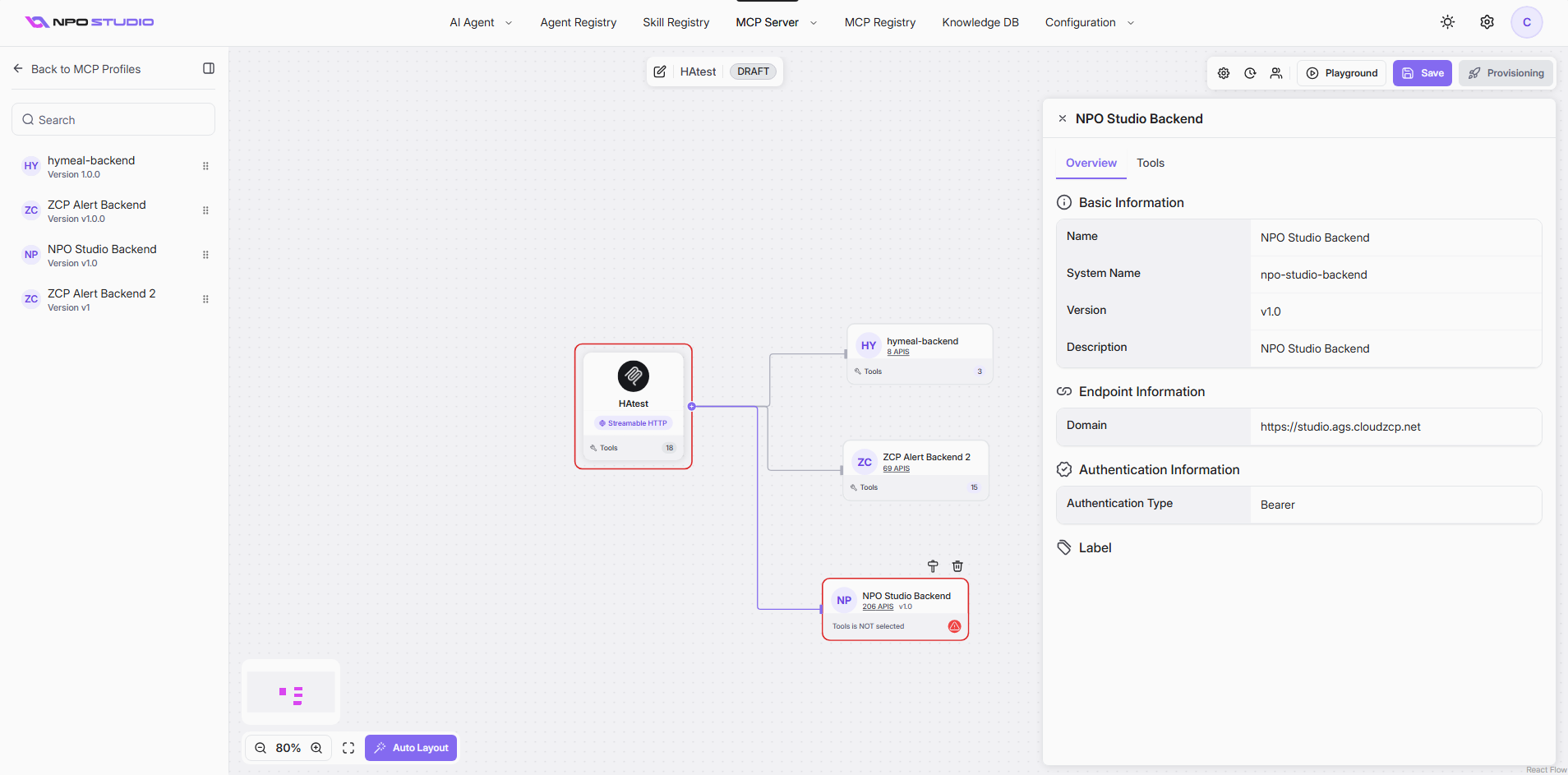
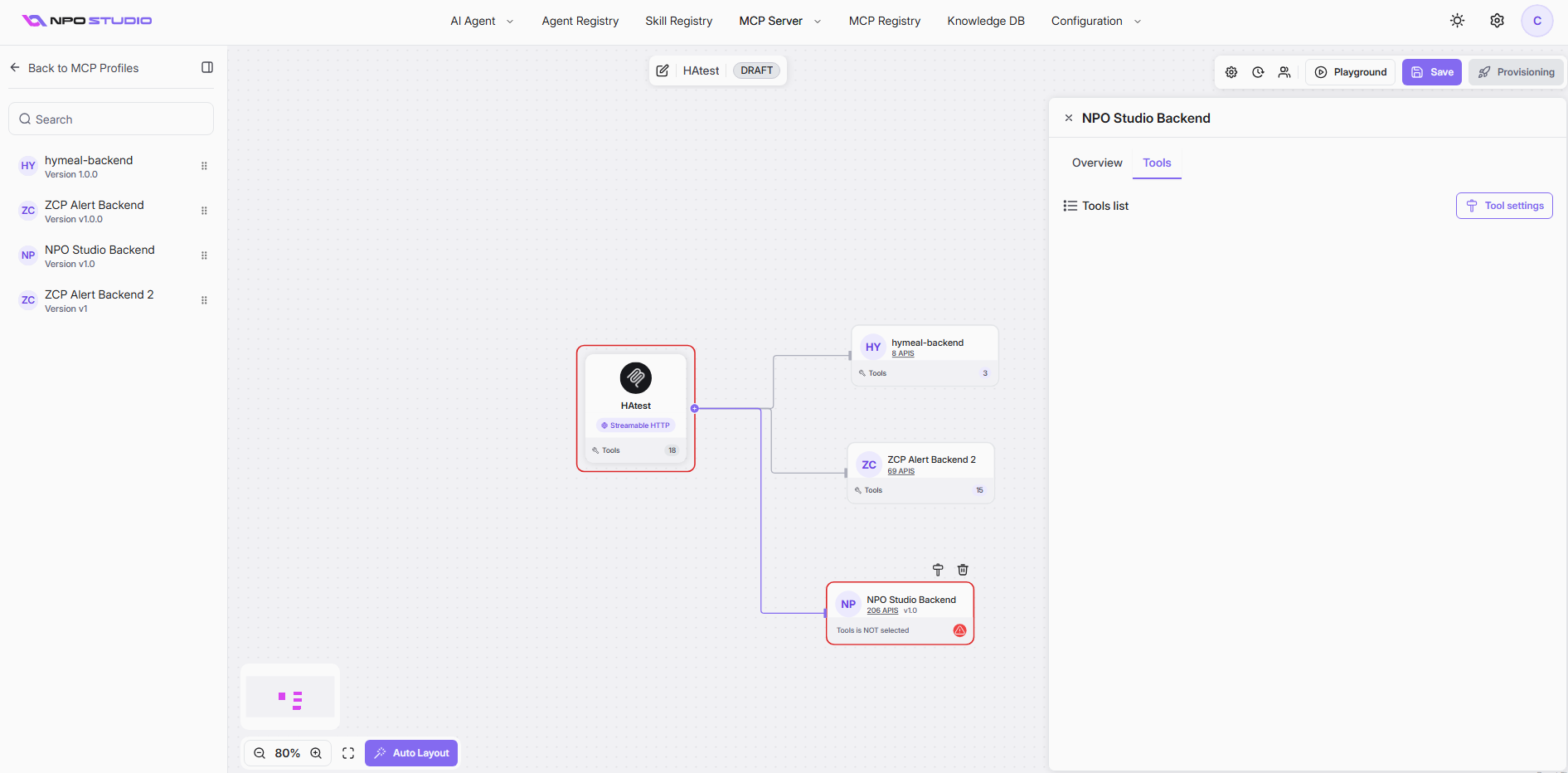
- バックエンドリストから関連するバックエンド項目をデザインキャンバスにドラッグアンドドロップして、新しいMCPサーバープロファイルにリンクします。ドラッグ後、各BEノードをクリックすると、バックエンド情報が右側に表示されます。
コンポーネントを迅速に再配置するにはAuto Layoutを使用してください。
-
Overviewタブをクリックして、バックエンドサーバーのコア詳細を表示します:
-
Basic Information Section
- Name: バックエンドサーバーの表示名(例:"NPO Studio Backend")
- System Name: システムの内部識別子(例:"npo-studio-backend")
- Version: バックエンドのソフトウェアバージョン(例:"v1.0")
-
Basic Information Section
-
Description: バックエンドサーバーの目的と機能に関する詳細
- Endpoint Information Section: ドメインはバックエンドサーバーのAPIエンドポイントURLです(例: https://studio.ags.cloudzcp.net)
- Authentication Information Section: 認証タイプは設定された認証方法を示します(例: "Bearer", "OAuth")。
- Label Section: カテゴリ分けと整理のためのカスタムラベル
- APIエンドポイントからツールを選択します: 各APIエンドポイントのツールタブをクリックしてからツール設定をクリックするか、キャンバス上の各エンドポイントのツール設定アイコンをクリックします。 "Select MCP tools form API Endpoints" ダイアログが開きます。
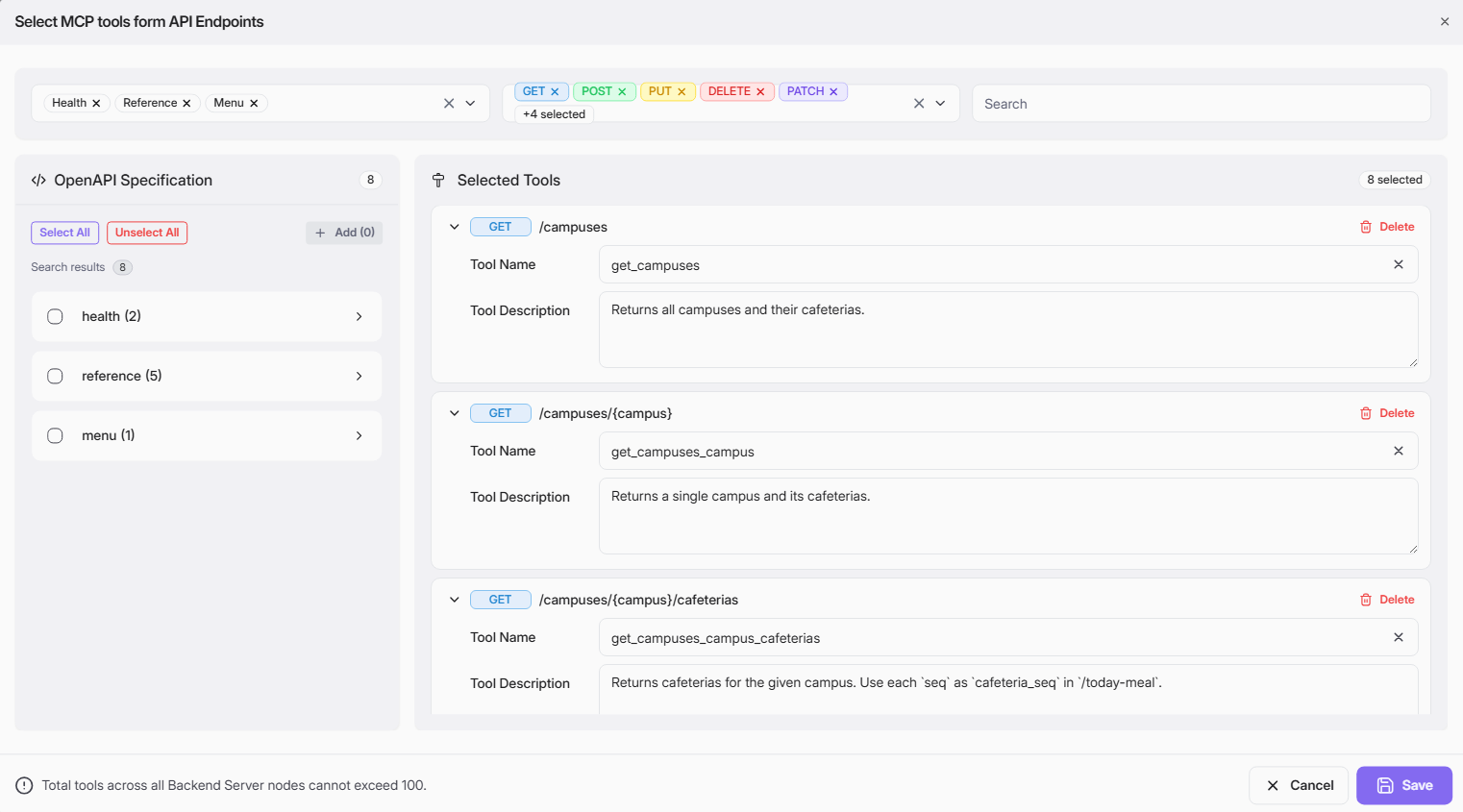
ダイアログは2つの主要なセクションに分かれています:
Left Panel: OpenAPI Specification Browser
Selection Controls- Select All button: 現在のビュー内のすべてのエンドポイントを迅速に選択
- Unselect All button: すべての選択をクリア
- Add button: 選択に新しいエンドポイントを追加
- 任意のカテゴリをクリックして展開し、個々のエンドポイントを表示
- 各エンドポイントは選択可能なチェックボックス項目です
必要なエンドポイントをすべて選択したら、「追加」ボタンをクリックして右パネルの「選択したツール」に追加します。
すべてのバックエンドサーバーノードにわたるツールの合計は100を超えることはできません。
Right Panel: Selected Tools
Tool List Display- 現在選択されているすべてのツールを表示:
- HTTP Method badge (GET, POST, PUT, DELETE, PATCH)
- API endpoint path (例: "/campuses")
- Tool Name フィールド (自動生成またはカスタマイズ可能)
- Tool Description フィールド (ツールの機能を説明)
- Delete button (選択から個々のツールを削除)
選択したすべてのツールを確認したら、保存をクリックしてバックエンドサーバーのツールリストを確定します。選択したツールの概要が右パネルに以下のように表示されます。
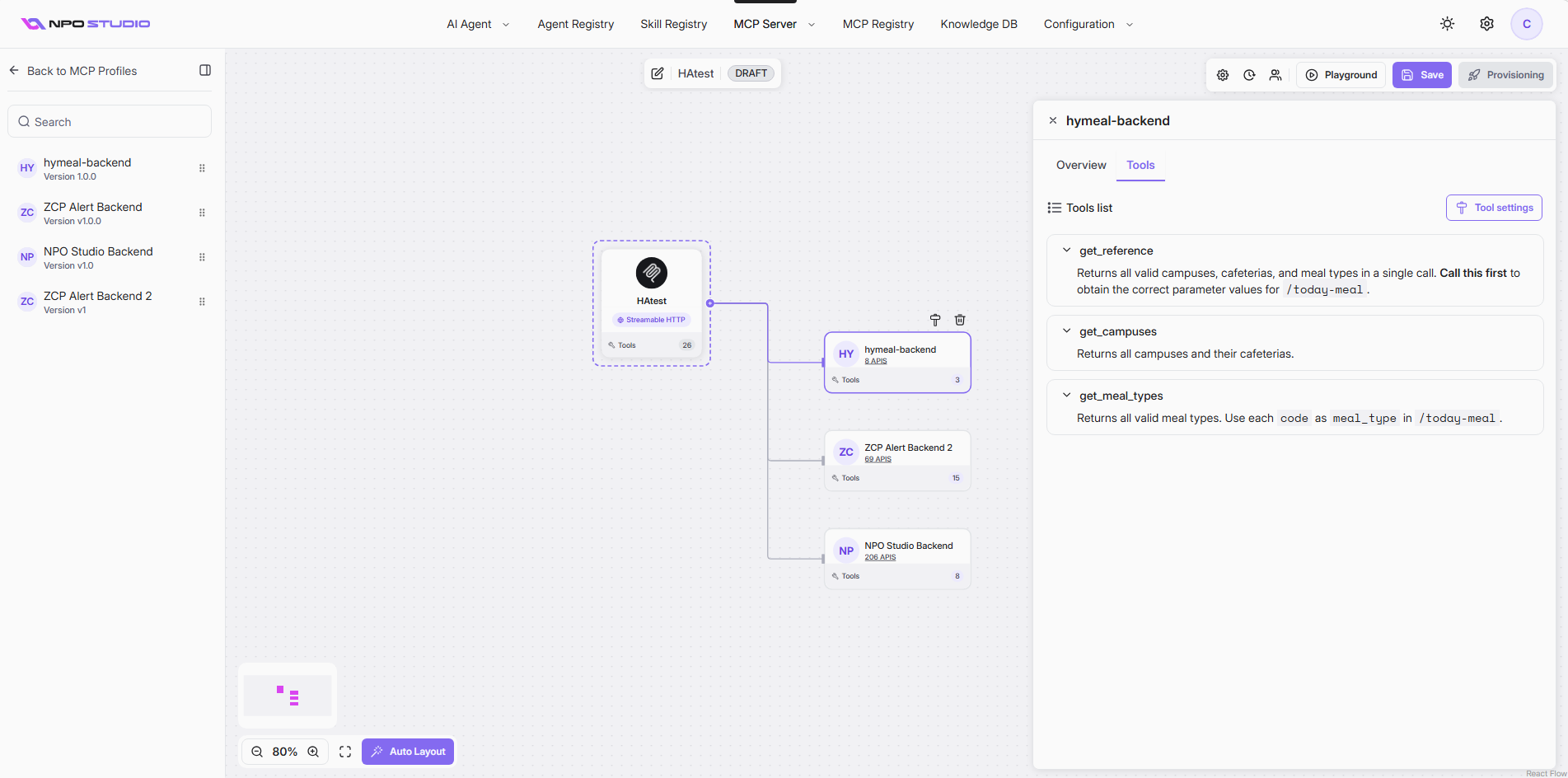
- ステップ7を繰り返して、すべてのAPIエンドポイントとそのツールを選択します。次に、保存をクリックしてMCPプロファイルの設定を完了します。MCP保存確認ダイアログが最終確認のために表示されます。バージョンコメントを入力し、保存をクリックして確認します。MCPプロファイルのステータスが「完了」に変更され、プロビジョニングボタンが有効になります。
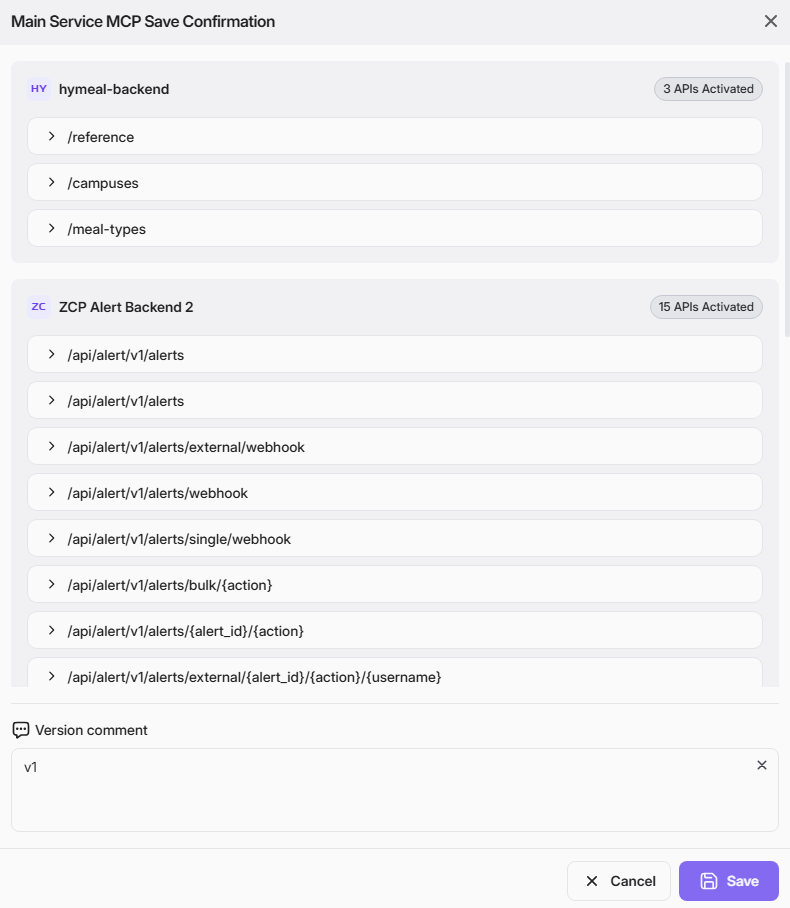

MCPプロファイルは、MCPインスタンスとしてプロビジョニングする準備が整いました。プロビジョニングの前に、プレイグラウンドを使用して正しく動作するかどうかをテストしてください。詳細については、MCPプロファイル > MCPプロファイルプレイグラウンドを参照してください。
プレイグラウンドは、OAuth認証を持つMCPサーバーでは利用できません。プレイグラウンドを使用するには、認証なしでMCPサーバーをプロビジョニングしてください。
MCPプロファイルを更新する必要がある場合は、MCPサーバー > MCPプロファイルに移動し、MCPプロファイルカードの縦の省略記号をクリックして編集をクリックします。編集するためのすべての情報を含むデザインキャンバスが表示されます。MCPサーバーを編集するために作成プロセスで説明されたアクションに従ってください。