Create and Edit an MCP Profile
AI Agent Studio 내에서, 백엔드 API를 연결하고 관리하기 위해 새로운 MCP 서버 프로파일을 쉽게 생성할 수 있습니다.

- 에이전트 스튜디오 대시보드에서 MCP 서버 탭으로 이동합니다.
- 드롭다운 메뉴에서 MCP 프로파일을 선택하여 서버 프로파일을 확인하거나 관리합니다.
- 페이지 오른쪽 상단에 있는 Create MCP Server 버튼을 찾아 클릭합니다. 그러면 프로파일 생성 작업 공간이 열립니다.
- 프로파일 생성 작업 공간에서 MCP 서버 프로파일을 구성할 수 있습니다.
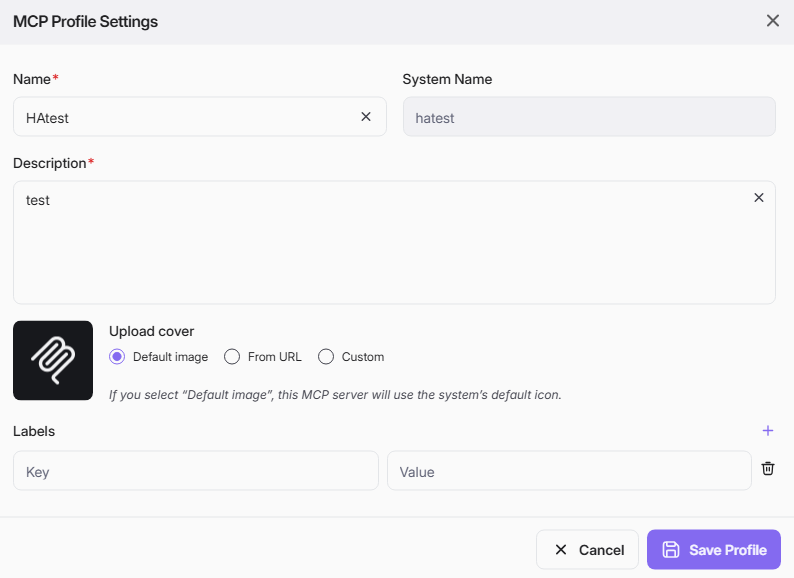
- Name: MCP 서버의 명확하고 설명적인 이름을 입력합니다.
- System Name: 이 필드는 MCP 프로파일 이름을 기반으로 자동 생성됩니다.
- Description: MCP 서버, 데이터 서비스 및 주요 기능에 대한 간략한 설명을 입력합니다.
- Upload Cover: 서버 프로파일을 나타낼 이미지를 선택합니다. 선택 가능 옵션은 다음과 같습니다:
- Default image: 기본 아이콘이 사용됩니다. 이미지가 업로드되지 않으면 기본 아이콘이 자동으로 적용됩니다.
- From URL: 온라인 리소스의 이미지 URL을 사용하여 이미지를 업로드합니다.
- Custom: 장치에서 이미지를 선택하여 업로드합니다. 최대 파일 크기는 3MB입니다.
- Label: MCP 서버 프로파일을 분류하고 체계적으로 관리하기 위해 레이블(키-값 쌍)을 추가합니다.
- 입력한 모든 정보를 저장하려면 Save를 클릭합니다. 저장이 완료되면 시스템은 아래 그림과 같이 캔버스 화면을 열, 기본 MCP 서버 노드에서 MCP 프로파일 디자인을 계속할 수 있습니다.
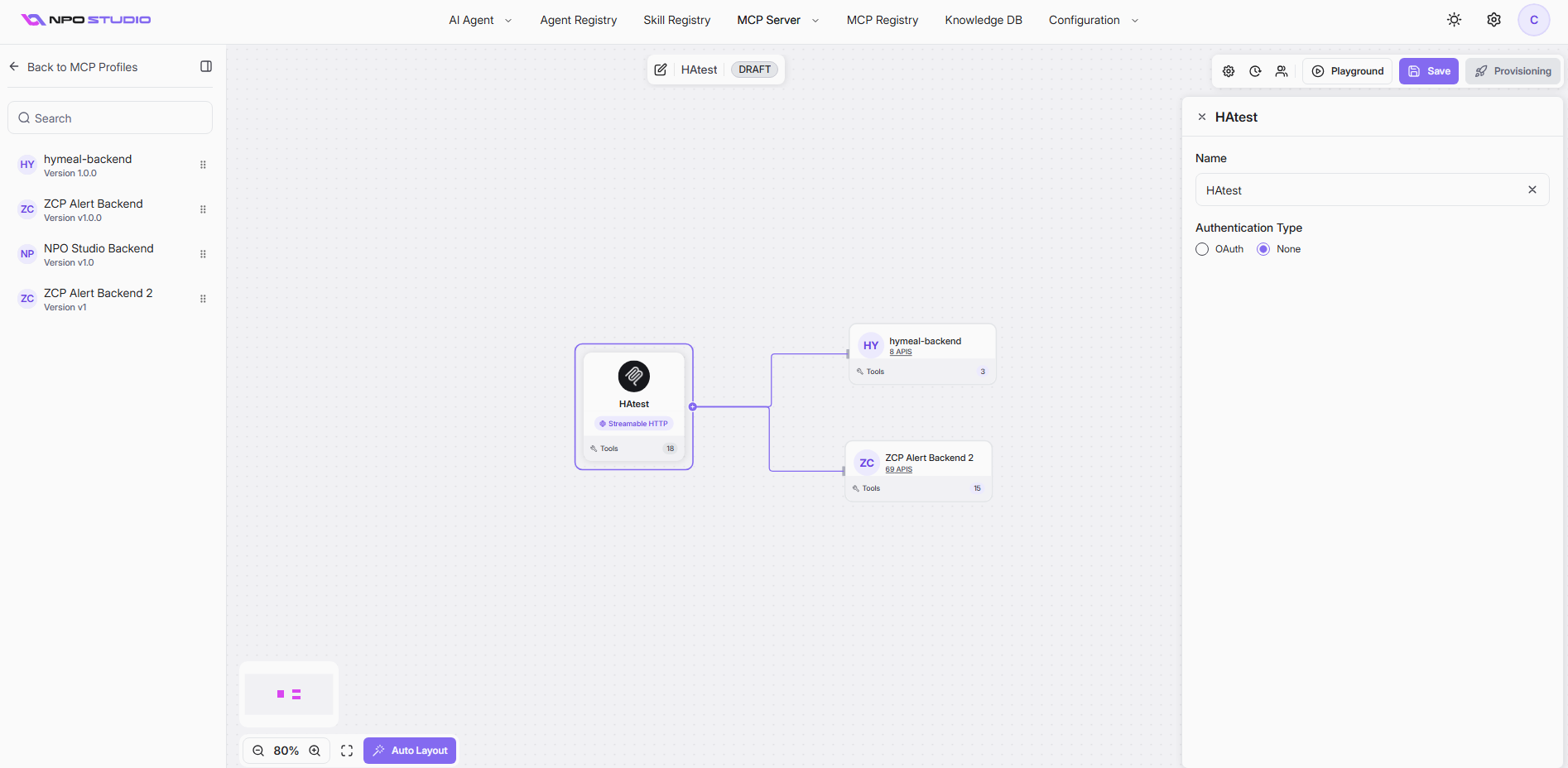
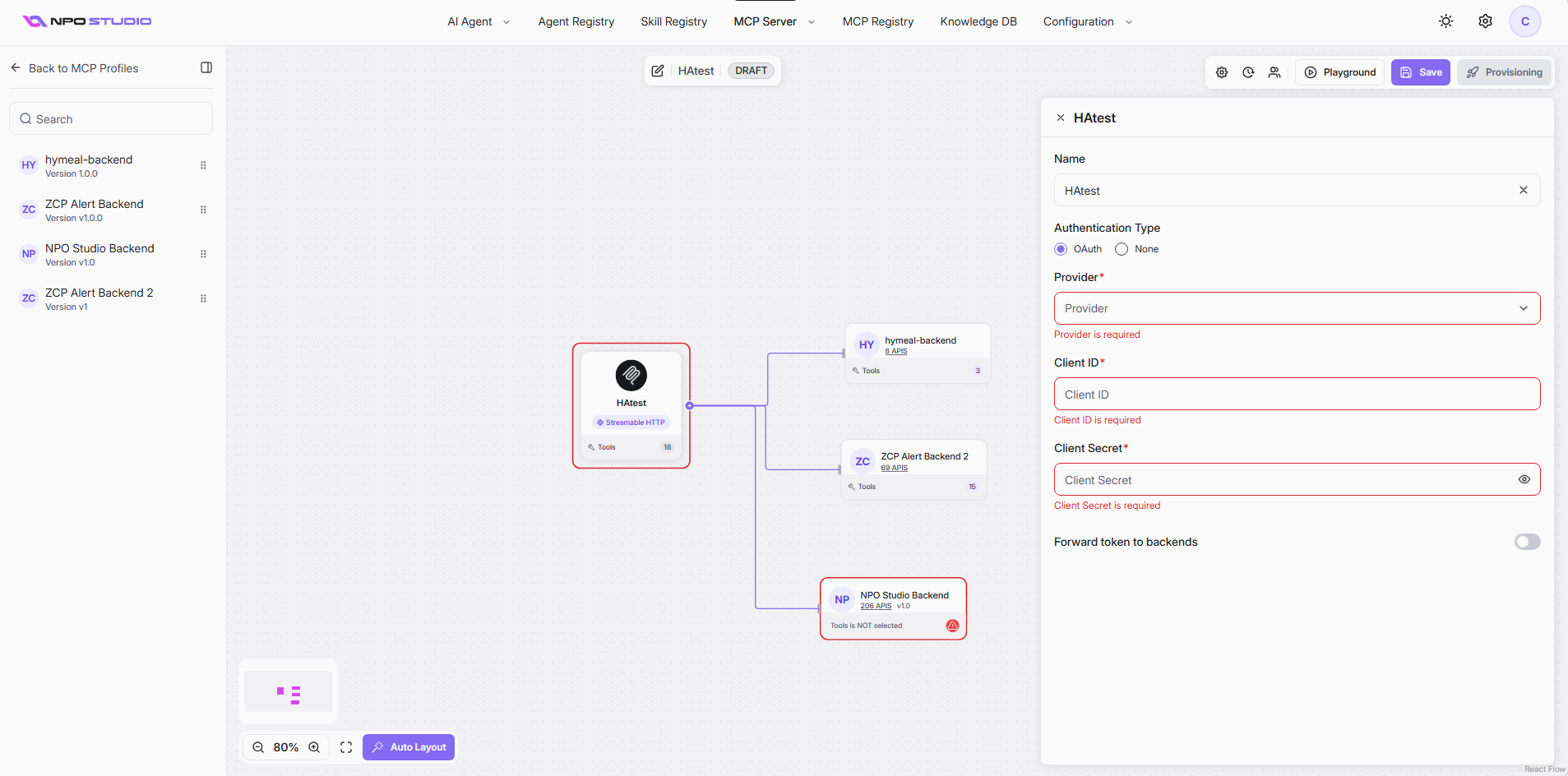
- 기본 MCP 서버 노드를 선택하면, 구성 패널이 화면 오른쪽에 열립니다.
- Name: MCP 서버 프로파일의 표시 이름입니다. 기본 MCP 서버 노드의 이름은 "MCP Server"로 생성됩니다. 이름을 변경할 수 있습니다.
- Authentication Type (필수): OAuth 기반 인증을 위해 OAuth를 선택하거나 인증 없는 공개 API의 경우 None을 선택합니다.
OAuth가 선택되면, 다음 필수 자격 증명을 제공해야 합니다:
- Provider (필수): OAuth 공급자(구글 또는 Keycloak)를 지정합니다.
- Client ID (필수): OAuth 공급자의 애플리케이션 설정에서 발급 받은 클라이언트 식별자입니다.
- Client Secret (필수): OAuth 애플리케이션의 비밀 키입니다.
- Forward token to backends: : 백엔드 서비스로 OAuth 토큰을 전달해야 하는 경우 활성화합니다. 활성화되면, 이후에 플레이그라운드 설정에서 추가 설정 없이 베어러 토큰이 전달됩니다.
- 왼쪽에는 사용 가능한 모든 백엔드 API 목록이 표시됩니다.
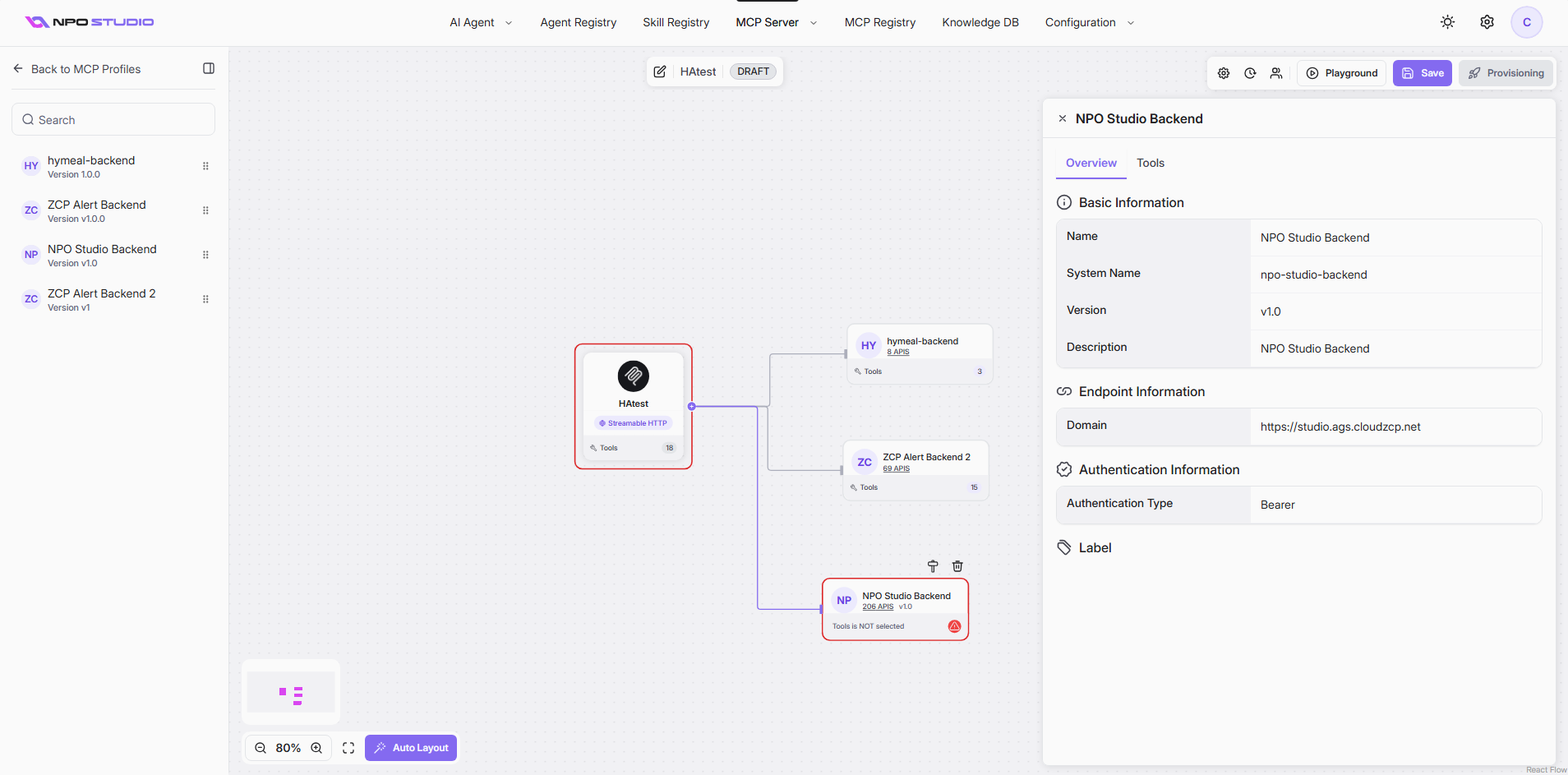
- 백엔드 목록에서 원하는 백엔드 항목을 디자인 캔버스로 드래그 앤 드롭하여 새로운 MCP 서버 프로파일에 연결합니다. 드래그한 후, 각 BE 노드를 클릭하면 오른쪽에 백엔드 정보가 표시됩니다.
구성 요소를 빠르게 재배치하려면 Auto Layout을 사용하세요.
-
Overview 탭을 클릭하여 백엔드 서버의 주요 정보를 확인할 수 있습니다:
-
Basic Information Section
- Name: 백엔드 서버의 표시 이름 (예: "NPO Studio Backend")
- System Name: 시스템의 내부 식별자 (예: "npo-studio-backend")
- Version: 백엔드의 소프트웨어 버전 (예: "v1.0")
-
Basic Information Section
-
Description: 백엔드 서버의 목적과 기능에 대한 세부정보를 확인할 수 있습니다.
- Endpoint Information Section: 도메인은 백엔드 서버의 API 엔드포인트 URL입니다 (예: https://studio.ags.cloudzcp.net")
- Authentication Information Section: 구성된 인증 방법을 표시합니다 (예: "Bearer", "OAuth").
- Label Section: 분류 및 관리을 위한 사용자 정의 레이블을 설정합니다.
- API 엔드포인트에서 Tools를 선택합니다. 각 API 엔드포인트에 대해 Tools 탭을 클릭한 다음 Tool Settings를 클릭하거나, 캔버스의 각 엔드포인트에서 도구 설정 아이콘을 클릭합니다. "Select MCP tools form API Endpoints" 대화 상자가 열립니다.
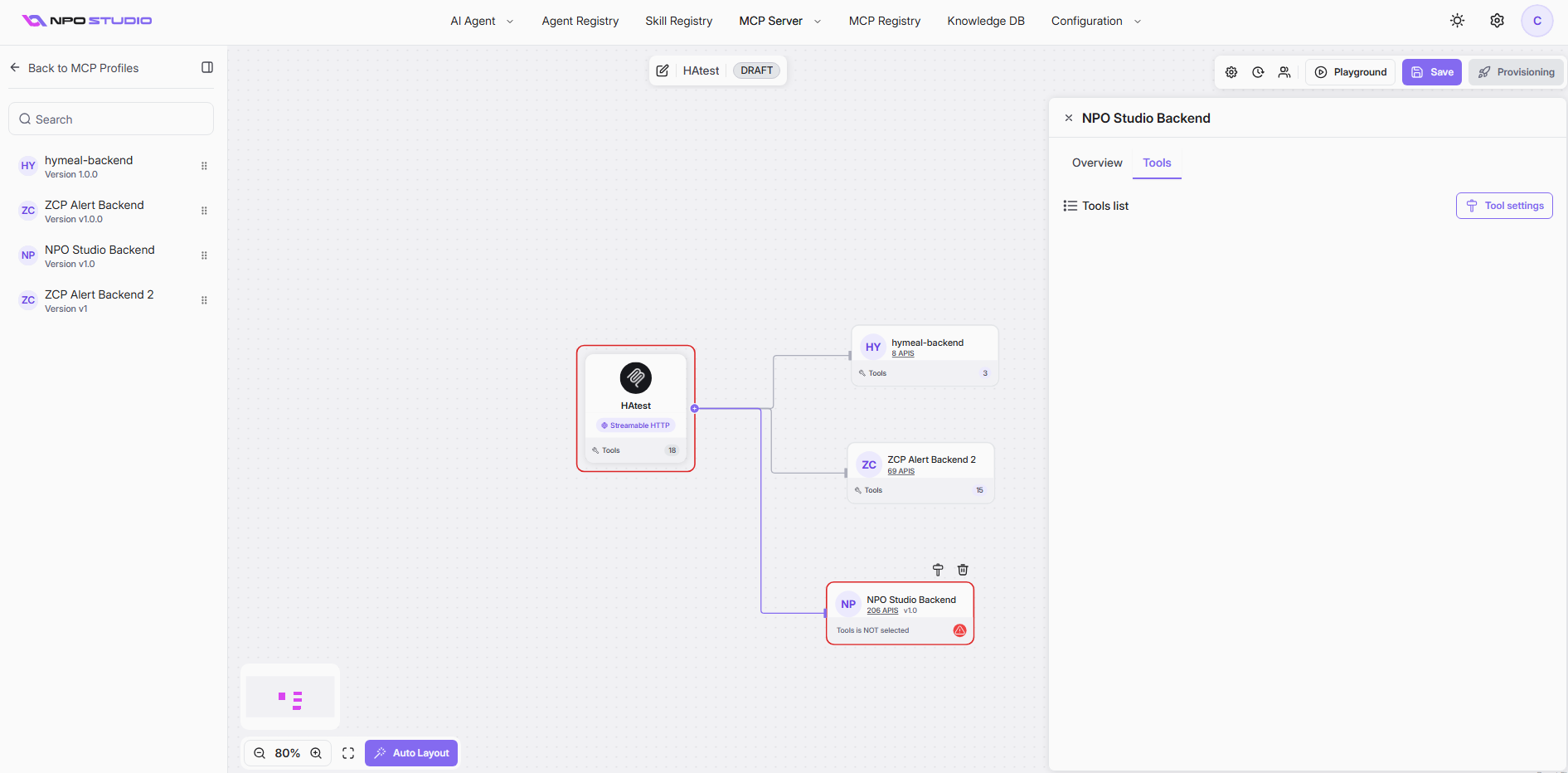
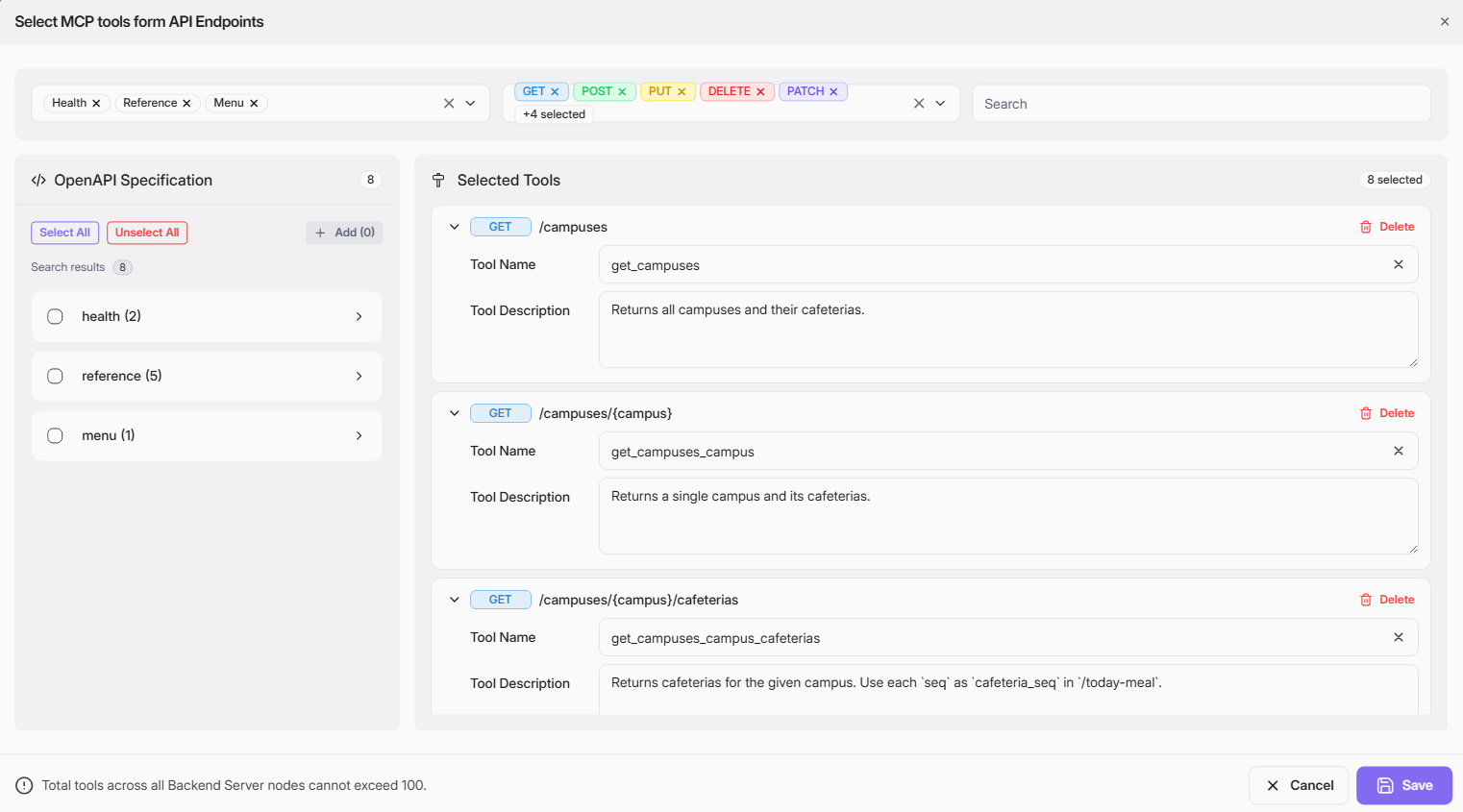
대화 상자는 두 개의 주요 섹션으로 구성됩니다:
Left Panel: OpenAPI Specification Browser
Selection Controls- Select All button: 현재 화면에 표시된 모든 엔드포인트를 한 번에 선택합니다.
- Unselect All button: 선택된 모든 항목을 해제합니다.
- Add button: 선택한 엔드포인트를 추가합니다.
- 카테고리를 클릭하여 확장하고 개별 엔드포인트를 확인할 수 있습니다.
- 각 엔드포인트는 선택 가능한 체크박스 형태로 제공됩니다.
원하는 모든 엔드포인트를 선택한 후 "Add" 버튼을 클릭하여 오른쪽 패널 "Selected Tools"에 추가합니다.
전체 백엔드 서버 노드에서 선택 가능한 도구의 총 개수는 100개를 초과할 수 없습니다.
Right Panel: Selected Tools
Tool List Display- 현재 선택된 모든 도그의 정보가 표시됩니다.
- HTTP Method badge (GET, POST, PUT, DELETE, PATCH)
- API endpoint path (예: "/campuses")
- Tool Name 필드 (자동 생성 또는 사용자 정의 가능)
- Tool Description 필드 (도구의 기능 설명)
- Delete button ( Selected Tools에서 개별 도구 삭제)
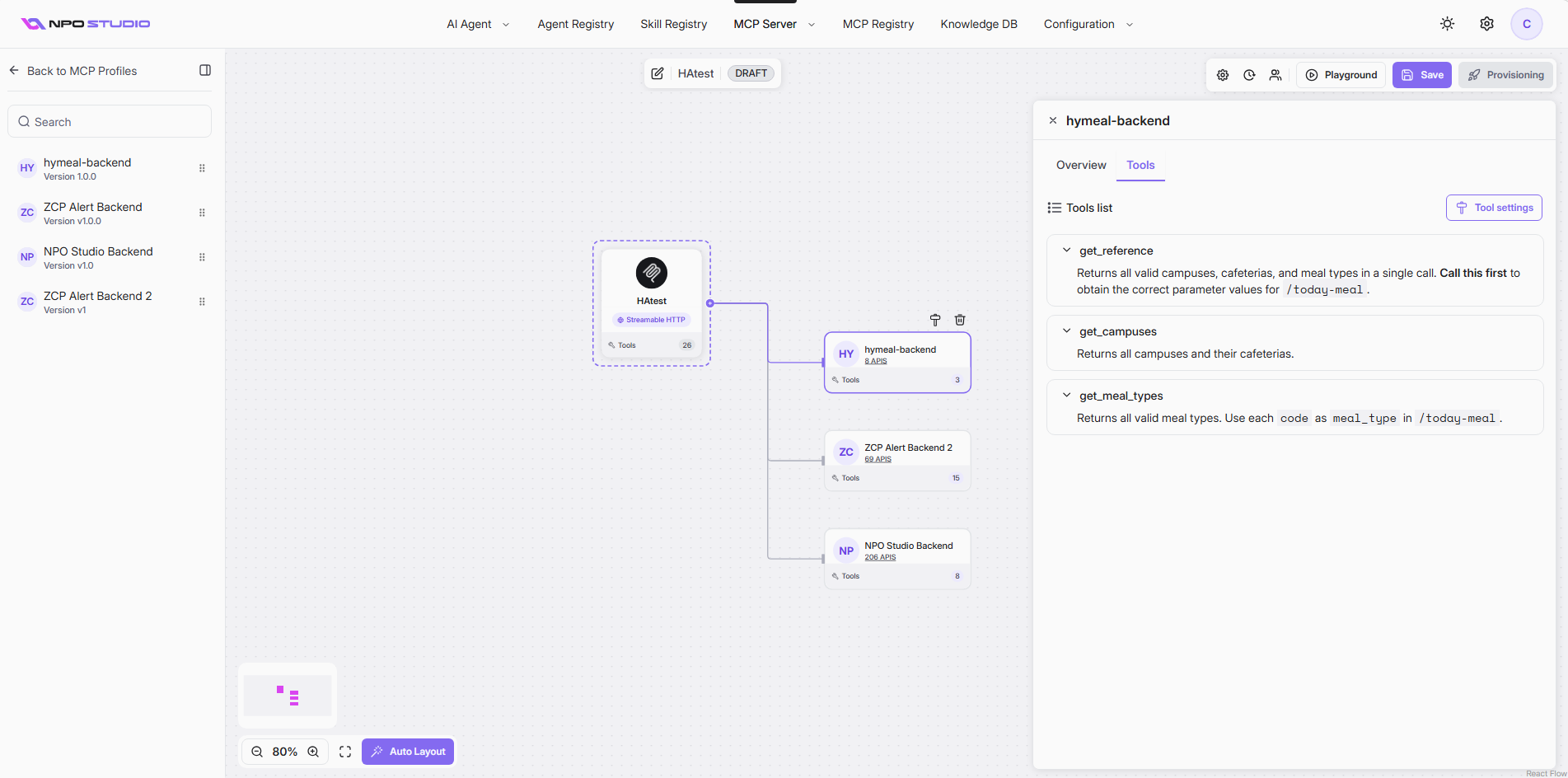
모든 도구를 검토한 후, Save를 클릭하여 백엔드 서버의 도구 구성을 완료합니다. 선택된 도구의 요약이 오른쪽 패널에 아래와 같이 표시됩니다.
- 7단계를 반복하여 모든 API 엔드포인트와 해당 도구를 선택합니다. 그런 다음 Save을 클릭하여 MCP 프로파일 설정을 완료합니다. MCP 저장 확인 대화 상자가 최종 검토를 위해 표시됩니다. 버전 주석을 입력한 후 저장을 클릭하여 확인합니다. MCP 프로파일 상태가 완료로 변경되며, 프로비저닝 버튼이 활성화됩니다.
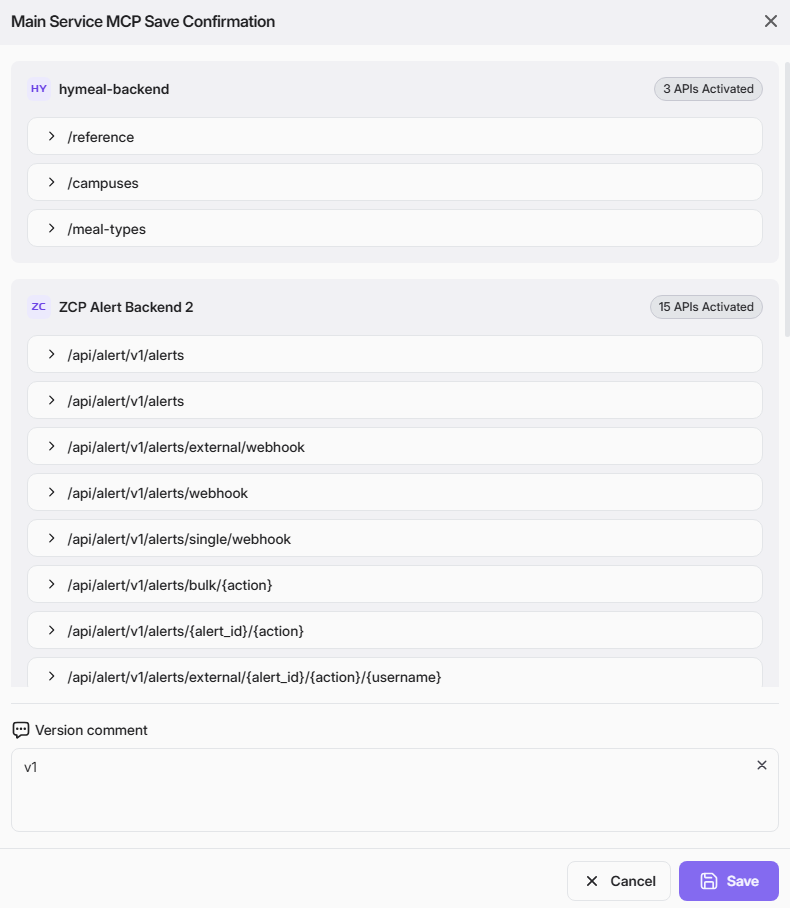

MCP 프로파일은 이제 MCP 인스턴스로 프로비저닝할 준비가 되었습니다. 프로비저닝 전에 플레이그라운드를 사용하여 정상 동작 여부를 테스트합니다. 자세한 내용은 MCP 프로파일 > MCP 프로파일 플레이그라운드를 참조하세요.
OAuth 인증이 적용된 MCP 서버에서는 플레이그라운드를 사용할 수 없습니다. 플레이그라운드를 사용하려면 인증이 없는 MCP 서버를 프로비저닝하세요.
MCP 프로파일을 업데이트하려면, MCP 서버 > MCP 프로파일로 이동하여 MCP 프로파일 카드의 더보기 아이콘(⋮)를 클릭한 후 편집을 클릭하세요. 모든 정보를 편집할 수 있는 디자인 캔버스가 표시됩니다. MCP 서버를 편집하려면 생성 프로세스에서 설명된 단계를 따라 진행하세요.