Create and Edit an MCP Profile
Trong AI Agent Studio, bạn có thể dễ dàng tạo một MCP Profile mới để kết nối và quản lý các API backend của bạn.

- Điều hướng đến tab MCP Server từ bảng điều khiển Agent Studio của bạn.
- Trong menu thả xuống, chọn MCP Profile để xem hoặc quản lý các hồ sơ máy chủ.
- Tìm và nhấp vào nút Tạo MCP Server ở góc trên bên phải của trang. Điều này sẽ mở không gian tạo hồ sơ.
- Tại không gian tạo hồ sơ, bạn có thể thiết kế MCP Profile của mình.
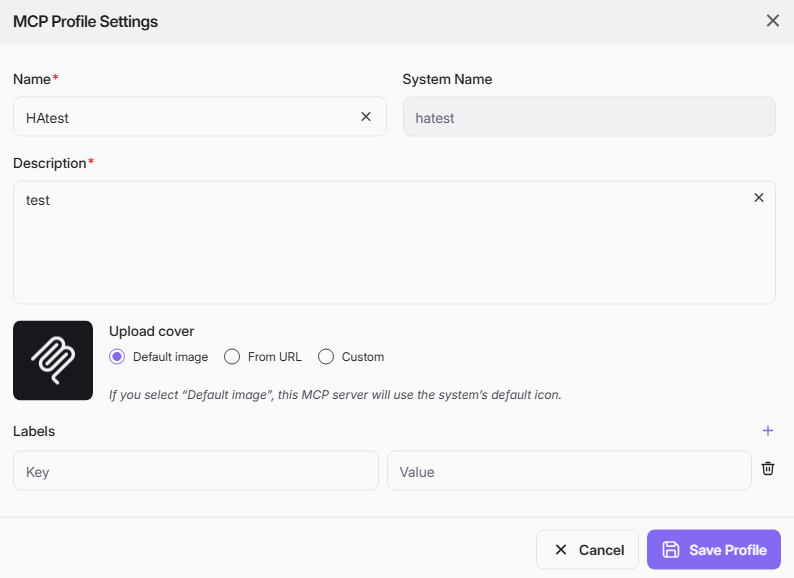
- Name: Nhập một tên rõ ràng, mô tả cho MCP Server của bạn.
- System Name: Đây là trường tự động tạo dựa trên Tên MCP Profile.
- Description: Thêm một giải thích ngắn gọn về MCP Server của bạn, các dịch vụ dữ liệu của nó và chức năng dự kiến.
- Upload Cover: Chọn một hình ảnh để đại diện cho hồ sơ máy chủ của bạn. Bạn có thể chọn:
- Default image: MCP Server này sẽ sử dụng biểu tượng mặc định của hệ thống. Nếu không có hình ảnh nào được tải lên, biểu tượng mặc định sẽ được sử dụng.
- From URL: Tải lên một hình ảnh từ nguồn trực tuyến.
- Custom: Chọn một hình ảnh từ thiết bị của bạn để tải lên, kích thước tệp tối đa 3MB.
- Label: Thêm nhãn (cặp khóa-giá trị) để phân loại và tổ chức MCP Profile của bạn.
- Nhấp vào Lưu để lưu tất cả thông tin đã nhập cho MCP Profile của bạn. Khi đã lưu thành công, hệ thống sẽ mở canvas thiết kế như hình dưới đây để bạn tiếp tục thiết kế MCP Profile của mình từ nút MCP Server mặc định.
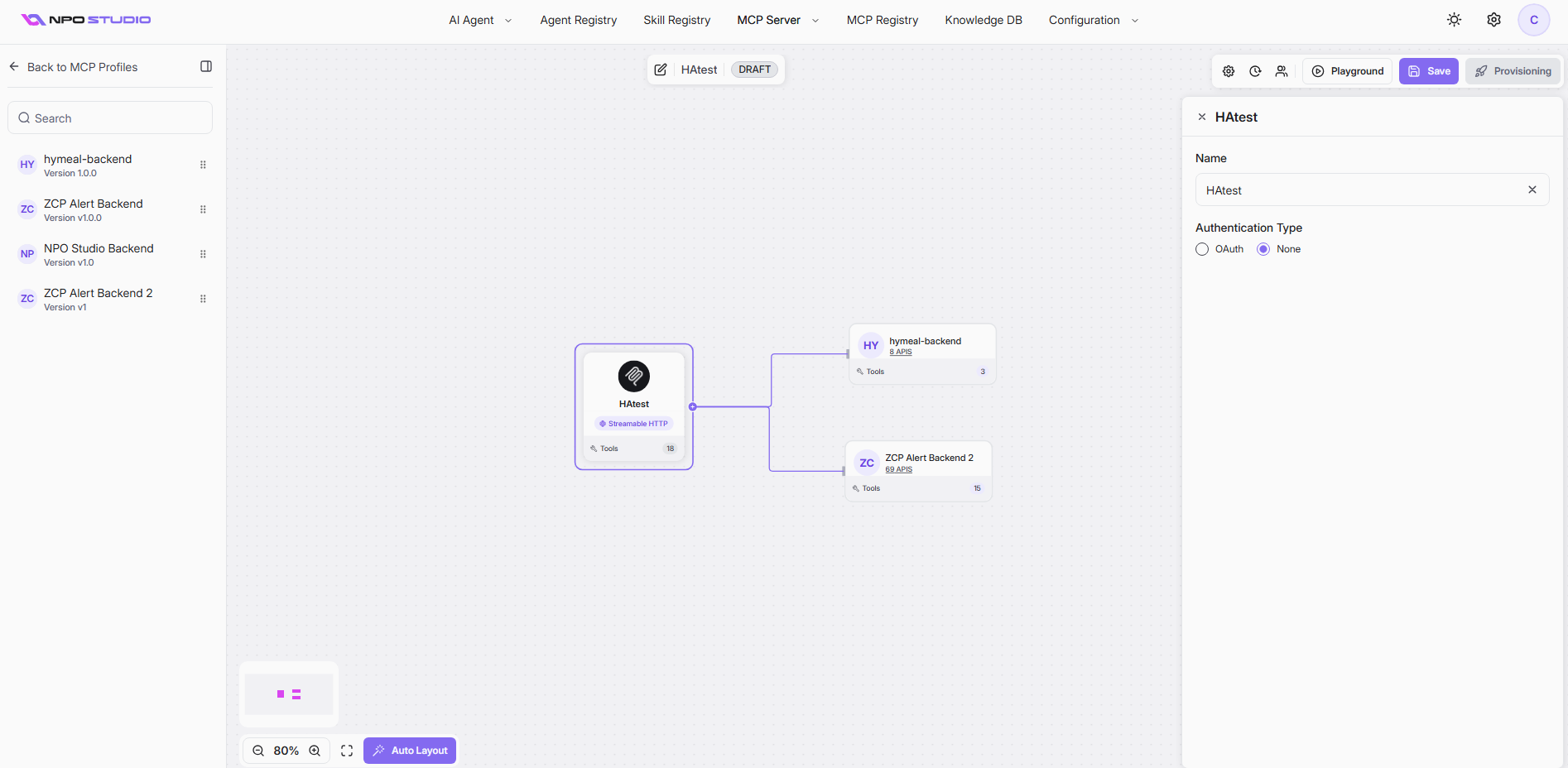
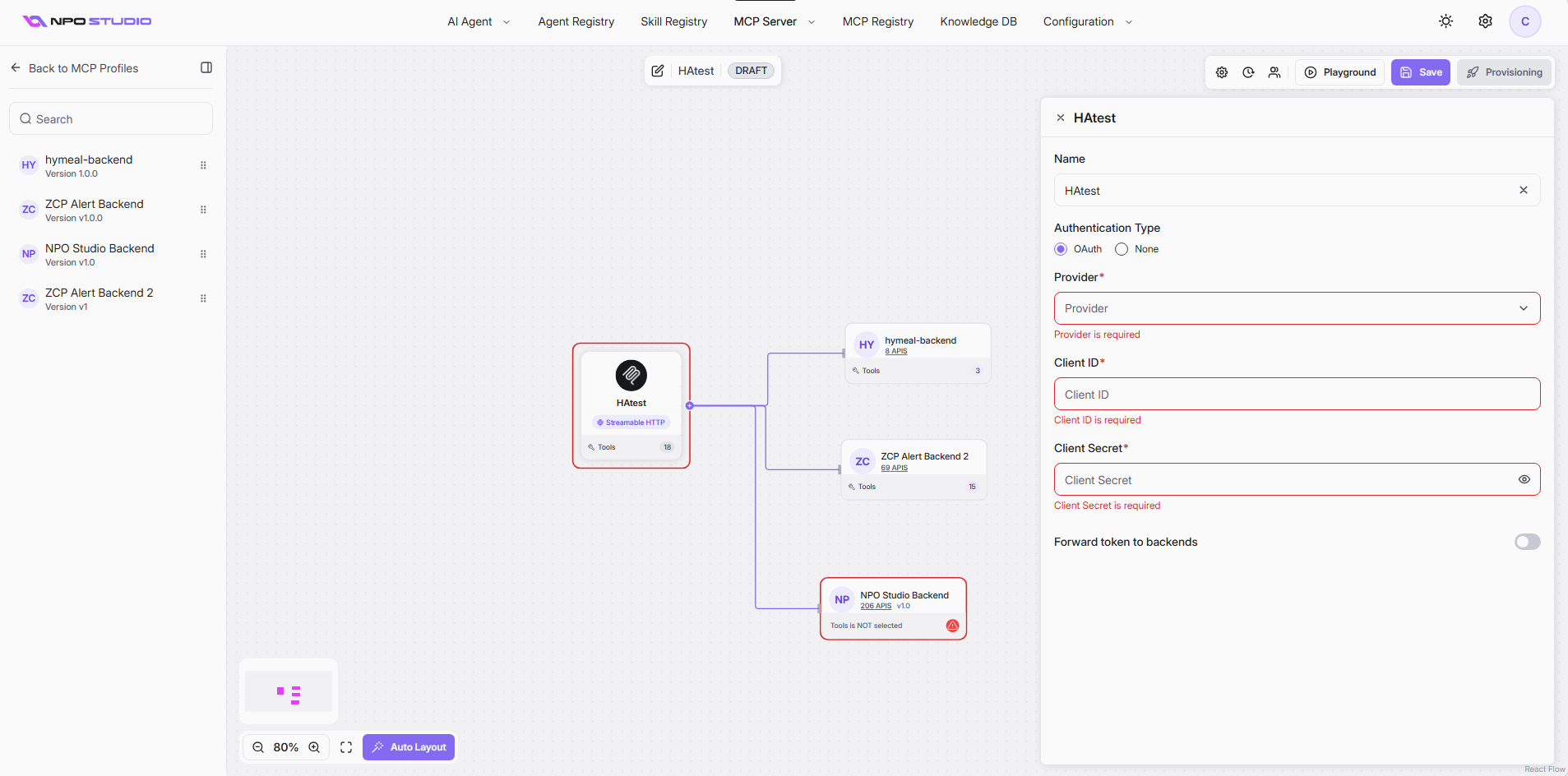 6. Khi bạn chọn nút MCP Server mặc định, bảng cấu hình sẽ mở ở bên phải màn hình
- Name: Tên hiển thị của MCP Profile Server của bạn. Tên mặc định của nút MCP Server sẽ được tạo là “MCP Server”. Bạn có thể đổi tên nó.
- Authentication Type (Bắt buộc): Chọn OAuth để xác thực dựa trên OAuth hoặc chọn None cho các API công khai không cần xác thực.
Khi OAuth được chọn, bạn phải cung cấp các thông tin xác thực bắt buộc sau:
- Provider (Bắt buộc): Chỉ định nhà cung cấp OAuth của bạn (Google hoặc Keycloak).
- Client ID (Bắt buộc): Định danh khách hàng của ứng dụng OAuth của bạn, lấy từ cài đặt ứng dụng của nhà cung cấp OAuth.
- Client Secret (Bắt buộc): Khóa bí mật của ứng dụng OAuth của bạn.
- Forward token to backends: Bật nếu các dịch vụ backend của bạn yêu cầu token OAuth được chuyển tiếp. Khi nó được bật, token bearer sẽ được truyền mà không cần thiết lập trong cài đặt playground sau này.
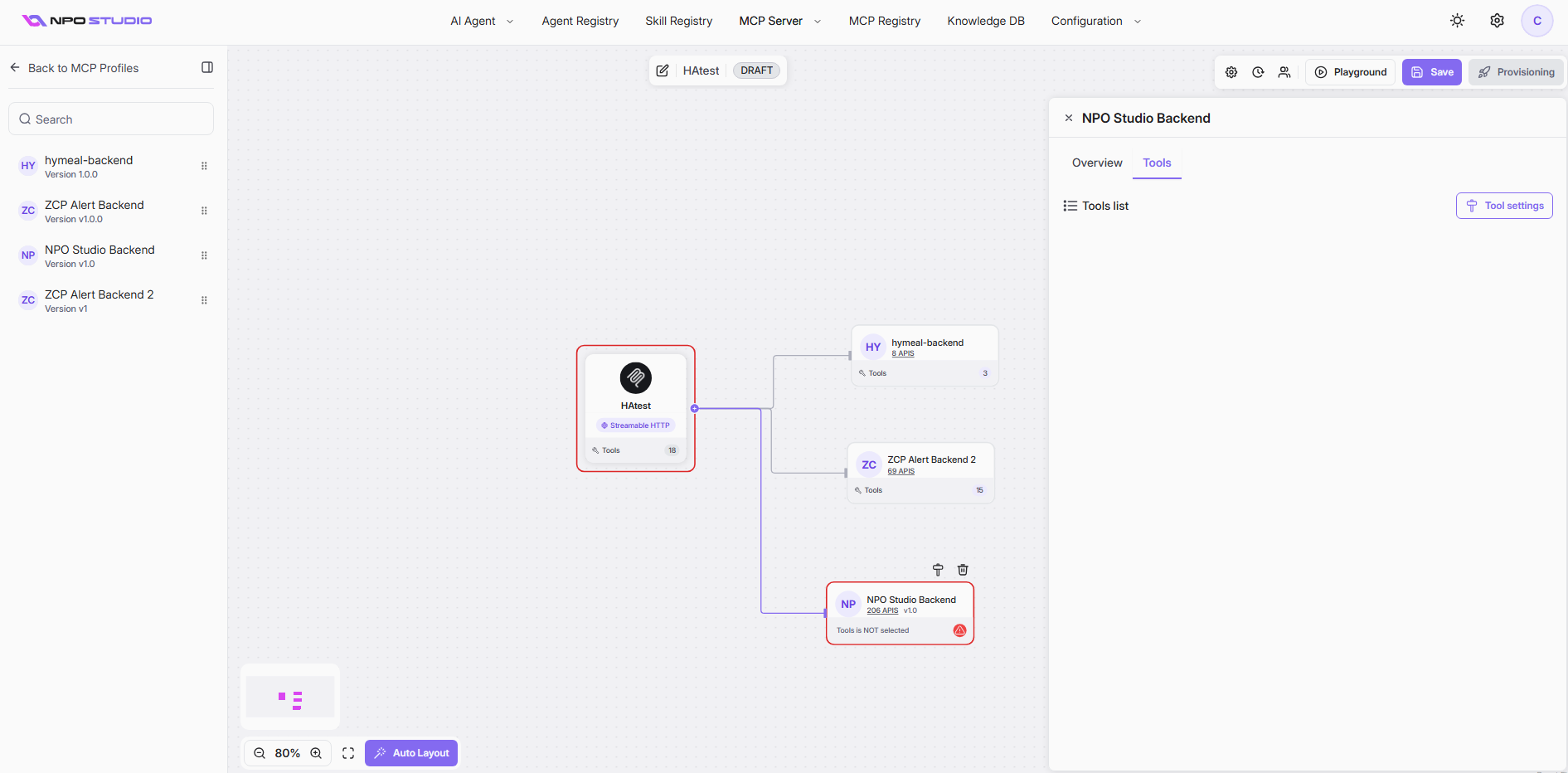
- Ở bên trái, bạn sẽ thấy Danh sách Backend, chứa tất cả các API backend có sẵn
- Kéo và thả các mục backend liên quan từ Danh sách Backend vào canvas thiết kế để liên kết chúng với MCP Profile Server mới của bạn. Sau khi kéo, nhấp vào mỗi nút BE để xem thông tin backend sẽ được hiển thị ở bên phải.
Sử dụng Auto Layout để nhanh chóng sắp xếp lại các thành phần.
-
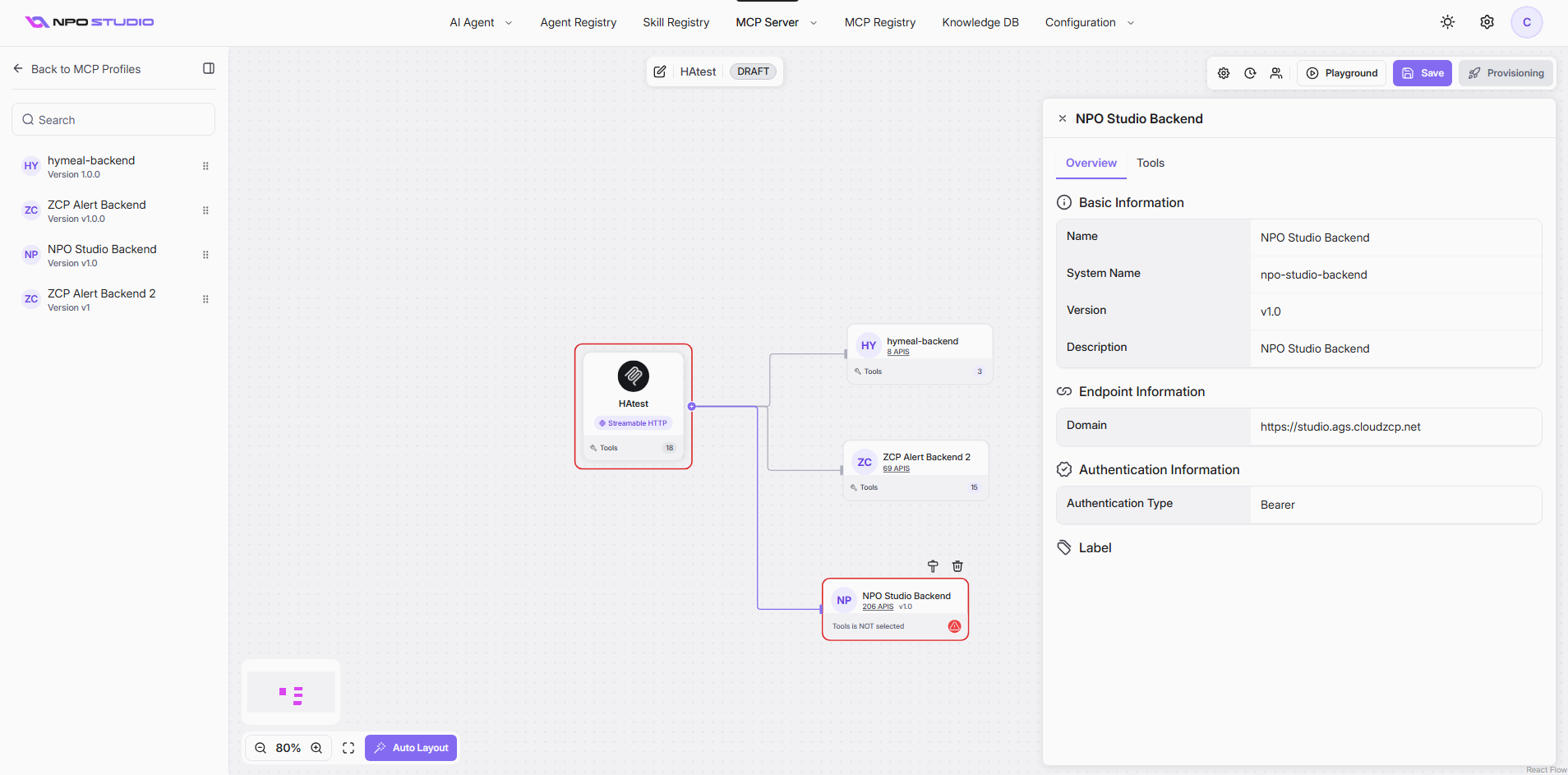
Nhấp vào tab Overview để xem các chi tiết cốt lõi của MCP Server:
-
Basic Information Section
- Name: Tên hiển thị của MCP Server (ví dụ: "NPO Studio Backend")
- System Name: Định danh nội bộ cho hệ thống (ví dụ: "npo-studio-backend")
- Version: Phiên bản phần mềm của backend (ví dụ: "v1.0")
-
Basic Information Section
-
Description: Chi tiết về mục đích và chức năng của MCP Server
- Endpoint Information Section: Tên miền là URL endpoint API của MCP Server (ví dụ: https://studio.ags.cloudzcp.net")
- Authentication Information Section: Loại xác thực cho thấy phương thức xác thực đã được cấu hình (ví dụ: "Bearer", "OAuth").
- Label Section: Những nhãn tùy chỉnh cho việc phân loại và tổ chức
- Chọn công cụ từ các endpoint API: bạn có thể nhấp vào tab Công cụ cho mỗi endpoint API sau đó nhấp vào Cài đặt Công cụ, hoặc nhấp vào biểu tượng Cài đặt Công cụ của mỗi endpoint trên canvas. Hộp thoại "Select MCP tools from API Endpoints" sẽ mở ra.
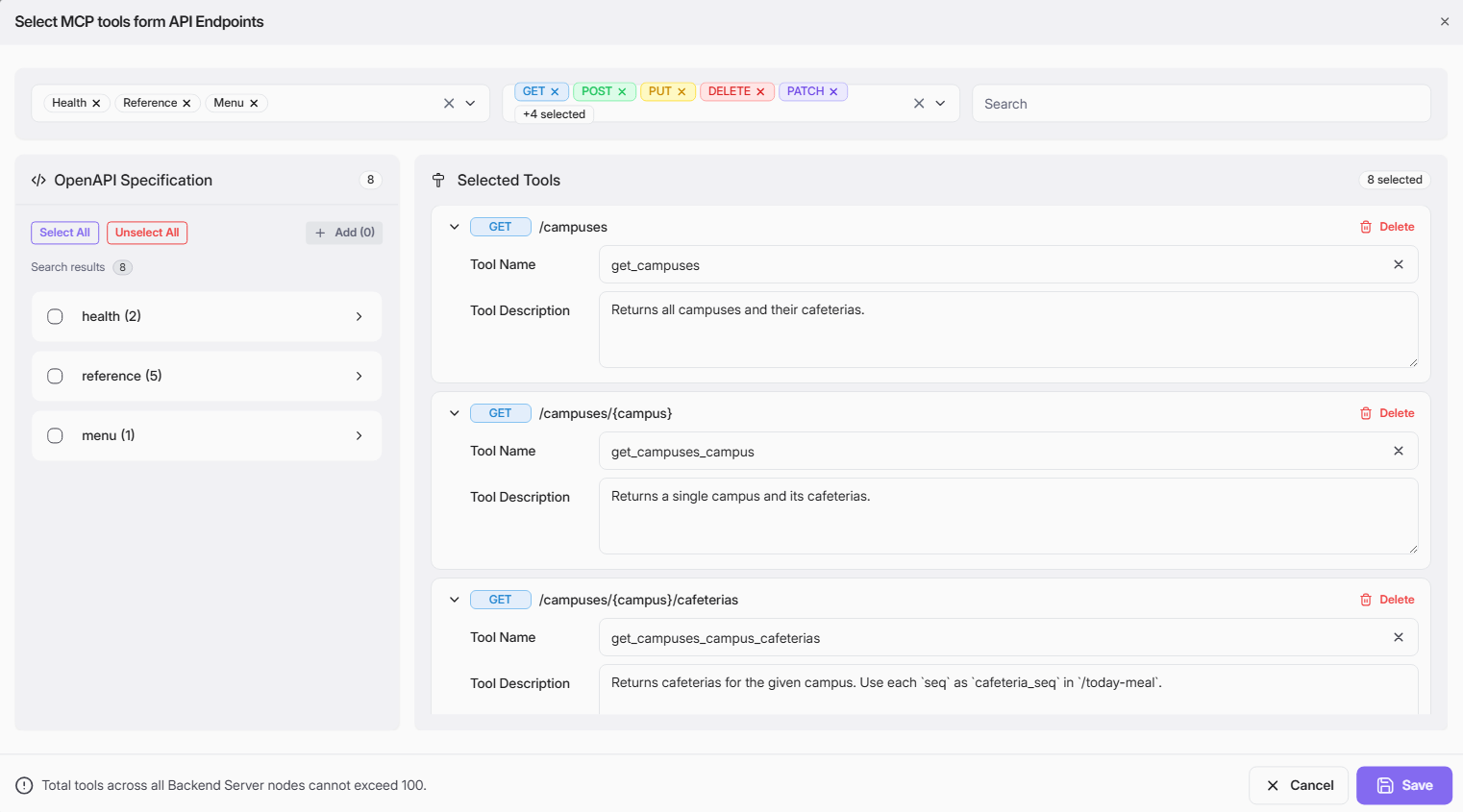
Hộp thoại được chia thành hai phần chính:
Left Panel: OpenAPI Specification Browser
Selection Controls- Select All button: Chọn nhanh tất cả các endpoint trong chế độ xem hiện tại
- Unselect All button: Xóa tất cả các lựa chọn
- Add button: Thêm các endpoint mới vào lựa chọn của bạn
- Nhấp vào bất kỳ danh mục nào để mở rộng và xem các endpoint riêng lẻ
- Mỗi endpoint là một mục có thể chọn
Sau khi chọn tất cả các endpoint mong muốn, nhấp vào nút “Thêm” để thêm chúng vào bảng bên phải “Công cụ đã chọn”.
Tổng số công cụ trên tất cả các nút MCP Server không được vượt quá 100.
Right Panel: Selected Tools
Tool List Display- Hiển thị tất cả các công cụ hiện đang được chọn với:
- HTTP Method badge (GET, POST, PUT, DELETE, PATCH)
- API endpoint path (ví dụ: "/campuses")
- Tool Name field (tự động tạo hoặc tùy chỉnh)
- Tool Description field (giải thích chức năng của công cụ)
- Delete button (xóa các công cụ riêng lẻ khỏi lựa chọn)
Sau khi xem xét tất cả các công cụ đã chọn, nhấp vào Lưu để hoàn tất danh sách công cụ cho MCP Server. Tóm tắt các công cụ đã chọn sẽ hiển thị ở bảng bên phải như dưới đây.
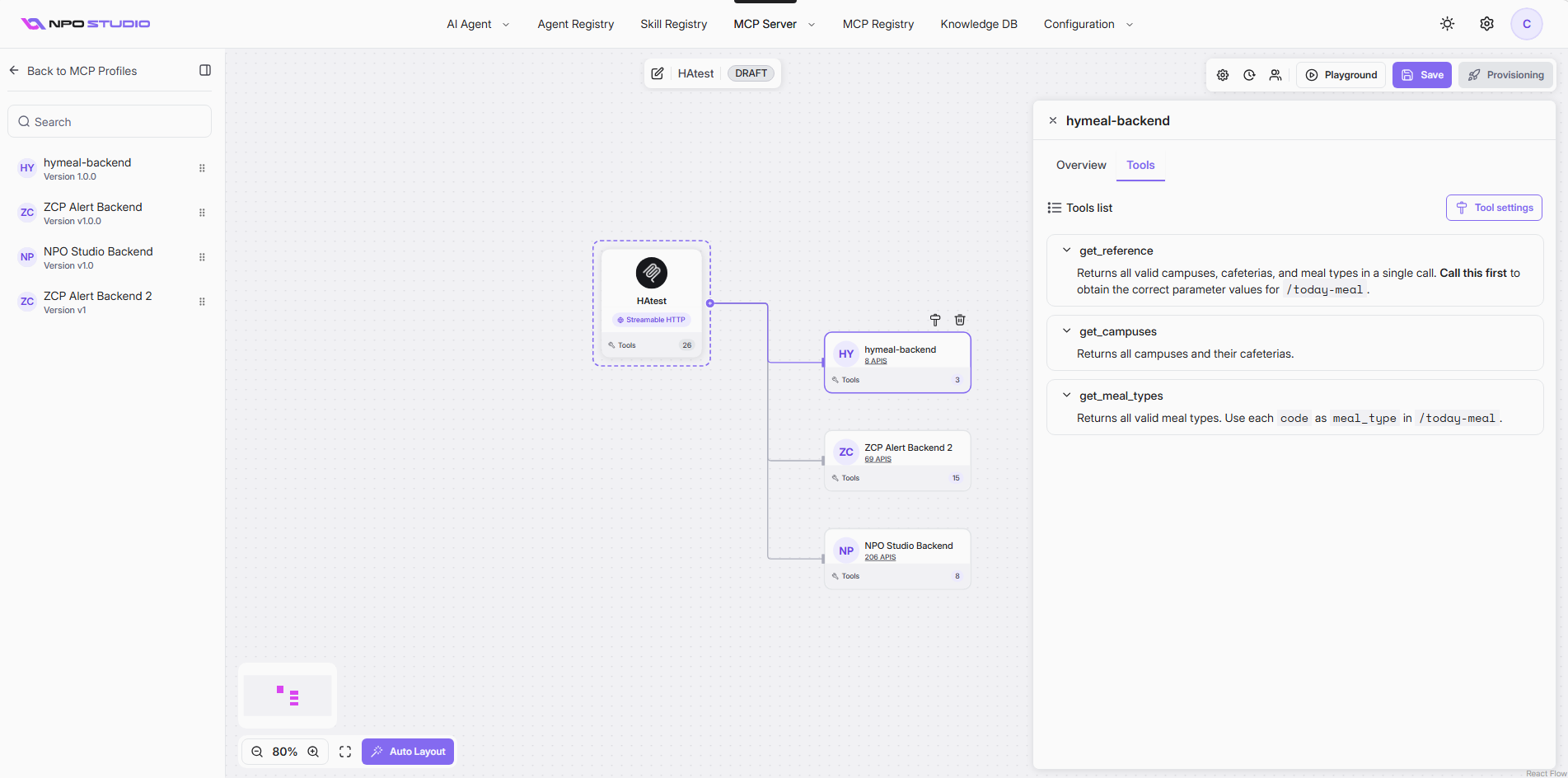
- Lặp lại bước 7 để chọn tất cả các endpoint API và các công cụ của chúng. Sau đó nhấp vào Lưu để hoàn tất việc thiết lập MCP Profile của bạn. Hộp thoại Xác nhận Lưu MCP sẽ xuất hiện để bạn xem xét cuối cùng. Nhập một bình luận phiên bản, sau đó nhấp vào Lưu để xác nhận. Trạng thái MCP Profile sẽ thay đổi thành Hoàn thành, và nút Cung cấp sẽ được kích hoạt.
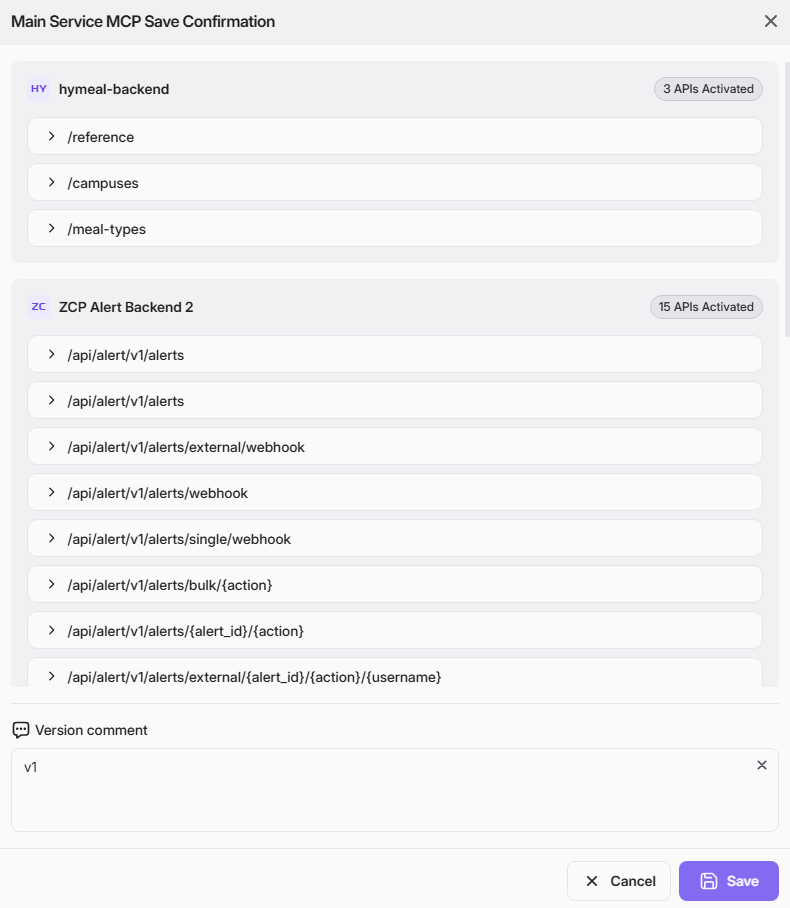

MCP Profile hiện đã sẵn sàng để được cung cấp dưới dạng một MCP Instance. Trước khi cung cấp, hãy sử dụng Playground để kiểm tra xem nó hoạt động chính xác hay không. Tham khảo MCP Profile > Playground MCP Profile để biết chi tiết.
Playground không khả dụng cho các MCP Server có xác thực OAuth. Vui lòng cung cấp một MCP Server không có xác thực để sử dụng Playground.
Nếu cần cập nhật MCP Profile, hãy điều hướng đến MCP Server > MCP Profile, nhấp vào dấu ba chấm dọc trên thẻ MCP Profile và nhấp vào Chỉnh sửa. Bảng thiết kế sẽ xuất hiện với tất cả thông tin để chỉnh sửa. Thực hiện theo hành động như đã mô tả trong quy trình tạo để chỉnh sửa MCP Server.