Create and Edit an MCP Profile
在 AI Agent Studio 中,您可以轻松创建一个新的 MCP 服务器配置文件,以连接和管理您的后端 API。

- 从您的 Agent Studio 仪表板导航到 MCP 服务器选项卡。
- 在下拉菜单中,选择 MCP 配置文件以查看或管理服务器配置文件。
- 找到并点击页面右上角的创建 MCP 服务器按钮。这将打开配置文件创建工作区。
- 在配置文件创建工作区,您可以设计您的 MCP 服务器配置文件。
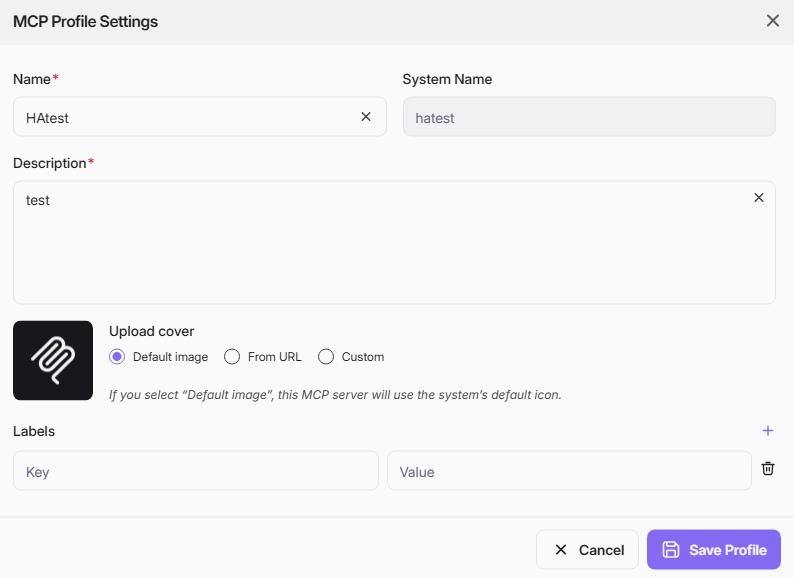
- Name: 输入一个清晰、描述性的名称为您的 MCP 服务器。
- System Name: 这是基于 MCP 配置文件名称自动生成的字段。
- Description: 添加对您的 MCP 服务器、其数据服务和预期功能的简要说明。
- Upload Cover: 选择一张图片来代表您的服务器配置文件。您可以选择:
- Default image: 此 MCP 服务器将使用系统的默认图标。如果没有上传图片,将使用默认图标。
- From URL: 从在线资源上传一张图片。
- Custom: 从您的设备选择一张图片上传,最大文件大小为 3MB。
- Label: 添加标签(键值对)以对您的 MCP 服务器配置文件进行分类和组织。
- 点击保存以保存您输入的所有信息到您的 MCP 配置文件。一旦成功保存,系统将打开设计画布,如下图所示,供您从默认的 MCP 服务器节点继续设计您的 MCP 配置文件。
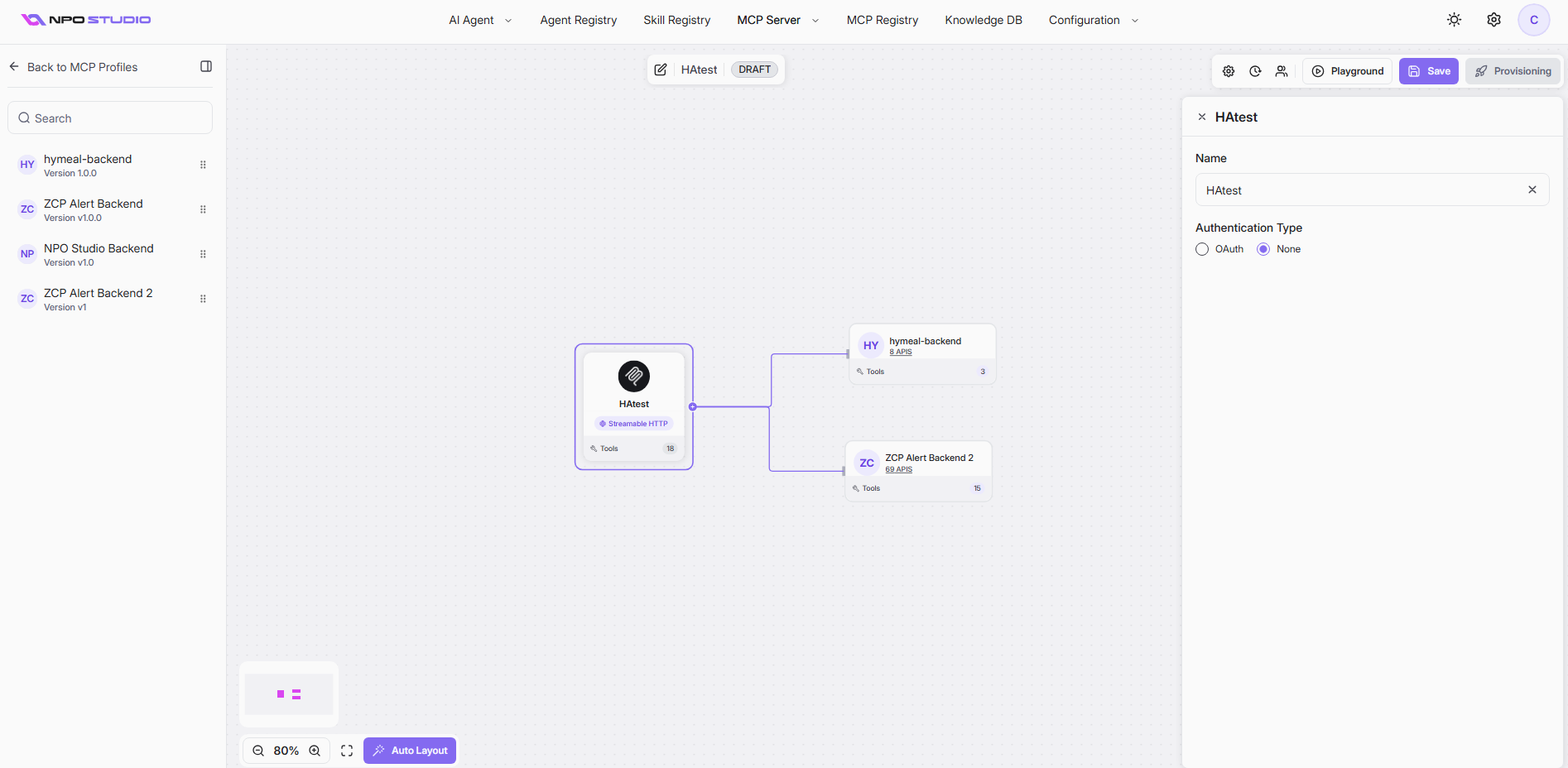
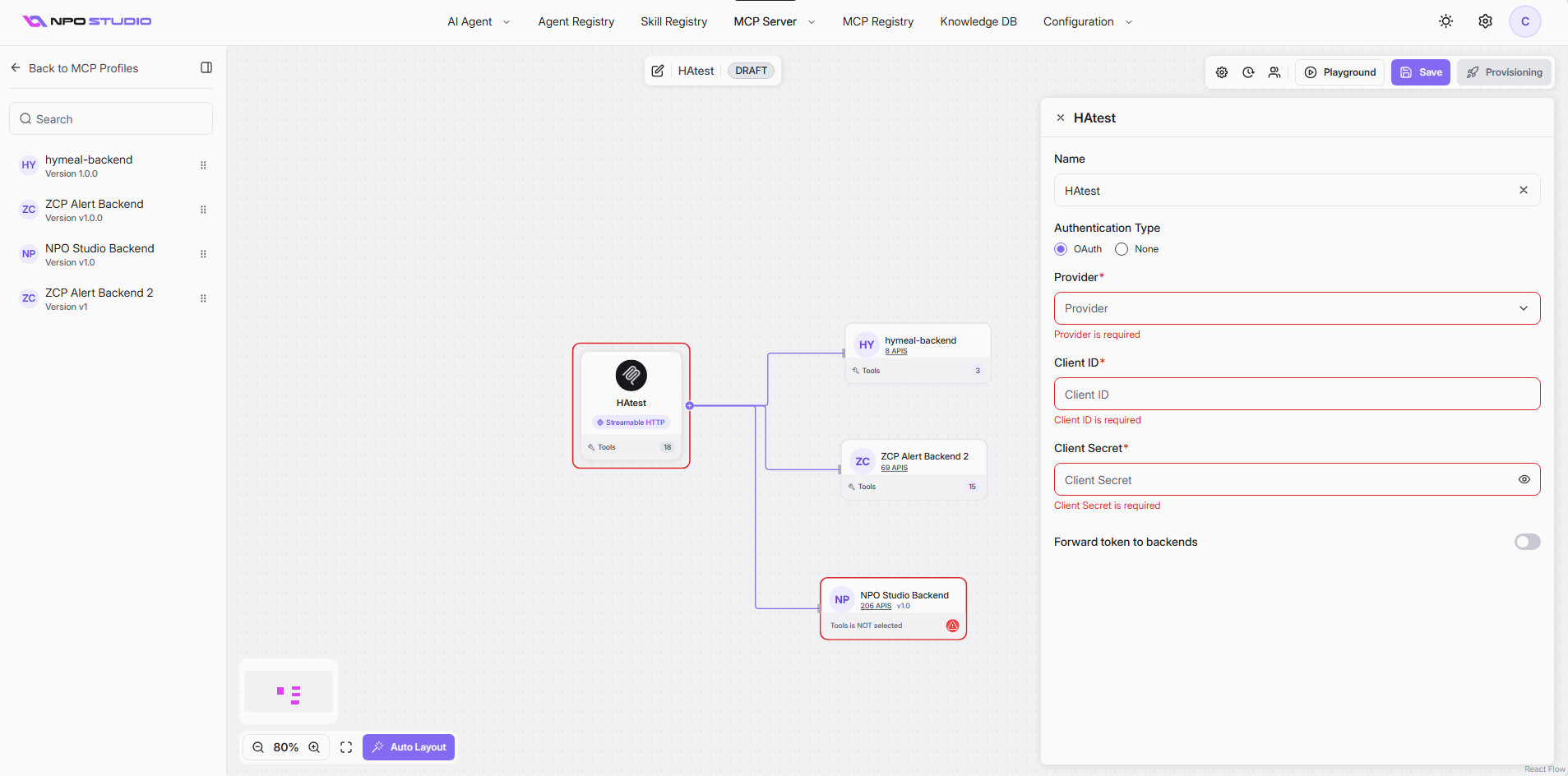
- 当您选择默认的 MCP 服务器节点时,配置面板将在屏幕右侧打开
- Name: 您的 MCP 服务器配置文件的显示名称。默认的 MCP 服务器节点名称将创建为“ MCP 服务器”。您可以重命名它。
- Authentication Type (必填):选择 OAuth 进行基于 OAuth 的身份验证,或选择 None 用于不需要身份验证的公共 API。
当选择 OAuth 时,您必须提供以下必填凭据:
- Provider (必填):指定您的 OAuth 提供者(Google 或 Keycloak)。
- Client ID (必填):您的 OAuth 应用程序的客户端标识符,从您的 OAuth 提供者的应用程序设置中获取。
- Client Secret (必填):您的 OAuth 应用程序的密钥。
- Forward token to backends: :如果您的后端服务需要转发 OAuth 令牌,请启用此选项。当启用时,承载令牌将被传递,而无需在后续的设置中进行配置。
- 在左侧,您将看到后端列表,其中包含所有可用的后端 API
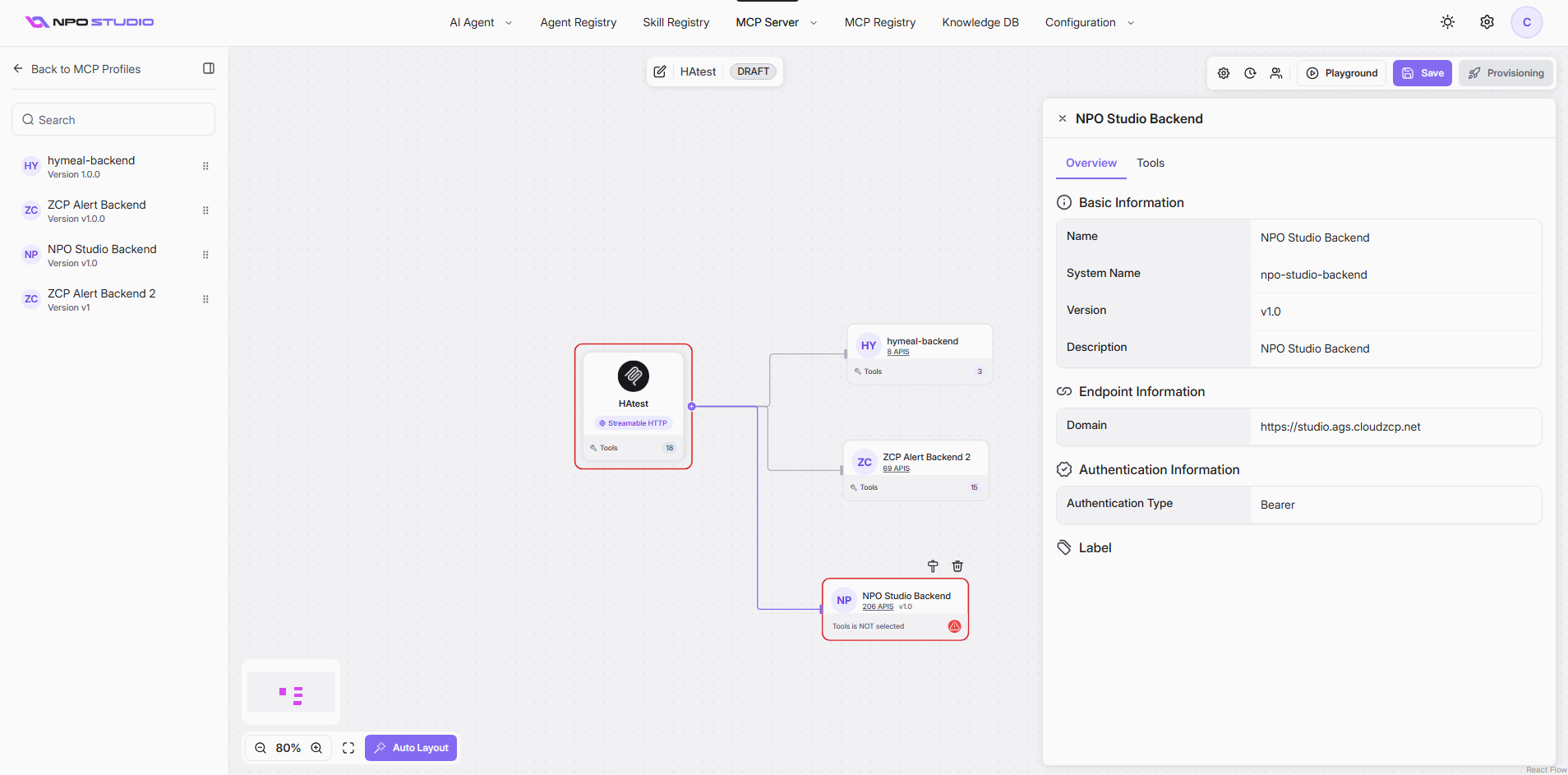
- 从后端列表中拖放相关的后端项目到设计画布上,以将它们链接到您的新 MCP 服务器配置文件。拖动后,单击每个 BE 节点以查看右侧显示的后端信息。
提示
使用 Auto Layout 快速重新排列组件。
-
单击 Overview 选项卡以查看后端服务器的核心详细信息:
-
Basic Information Section
- Name: 后端服务器的显示名称(例如,“NPO Studio Backend”)
- System Name: 系统的内部标识符(例如,“npo-studio-backend”)
- Version: 后端的软件版本(例如,“v1.0”)
-
Basic Information Section
-
Description: 关于后端服务器的目的和功能的详细信息
- Endpoint Information Section: 域是后端服务器的API端点URL (例如,https://studio.ags.cloudzcp.net")
- Authentication Information Section: 身份验证类型显示配置的身份验证方法 (例如,“Bearer”,“OAuth”).
- Label Section: 用于分类和组织的自定义标签
- 从API端点选择工具:您可以点击每个API端点的工具选项卡,然后点击工具设置,或者点击画布上每个端点的工具设置图标。将打开“Select MCP tools form API Endpoints”对话框。
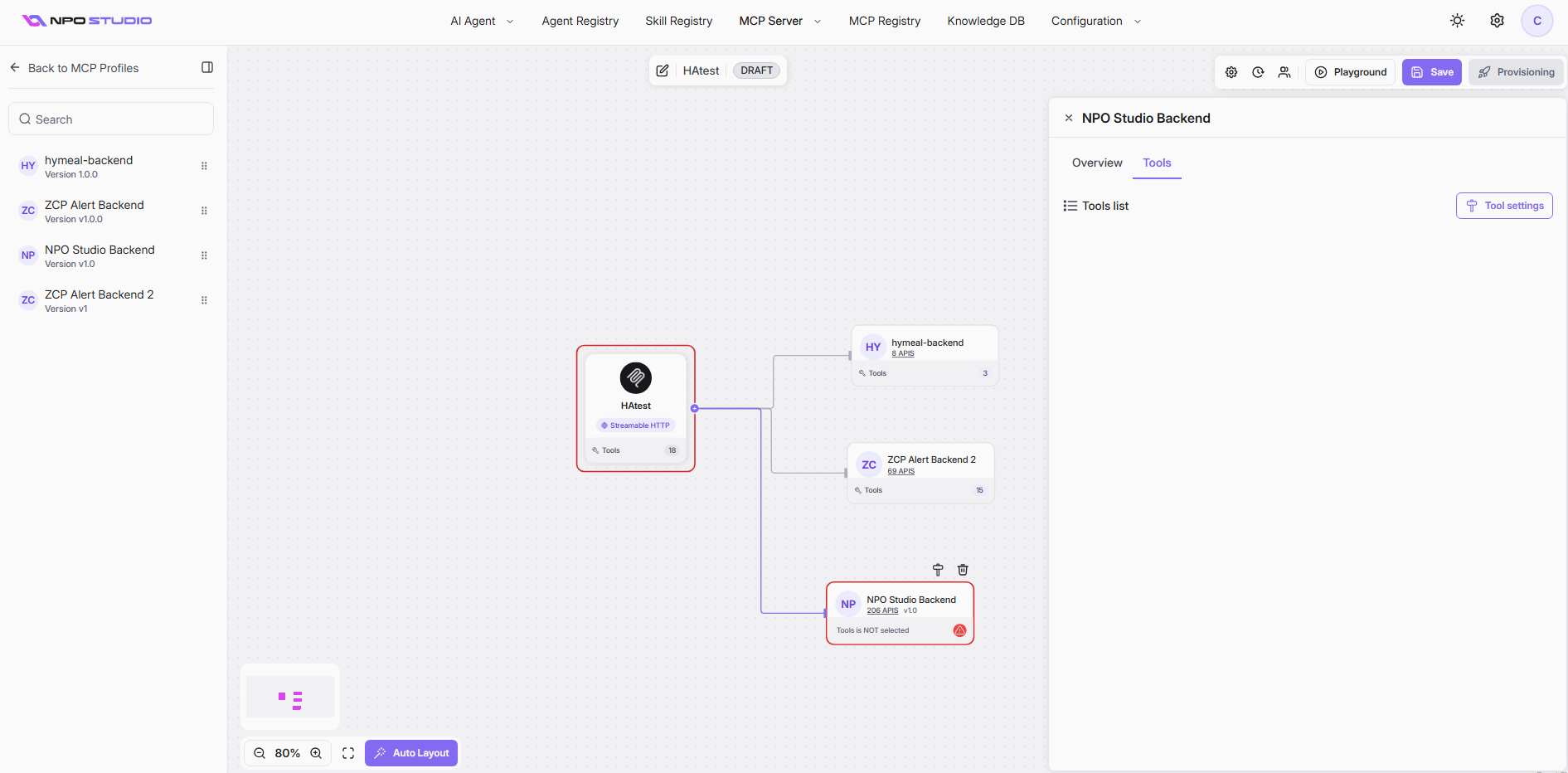
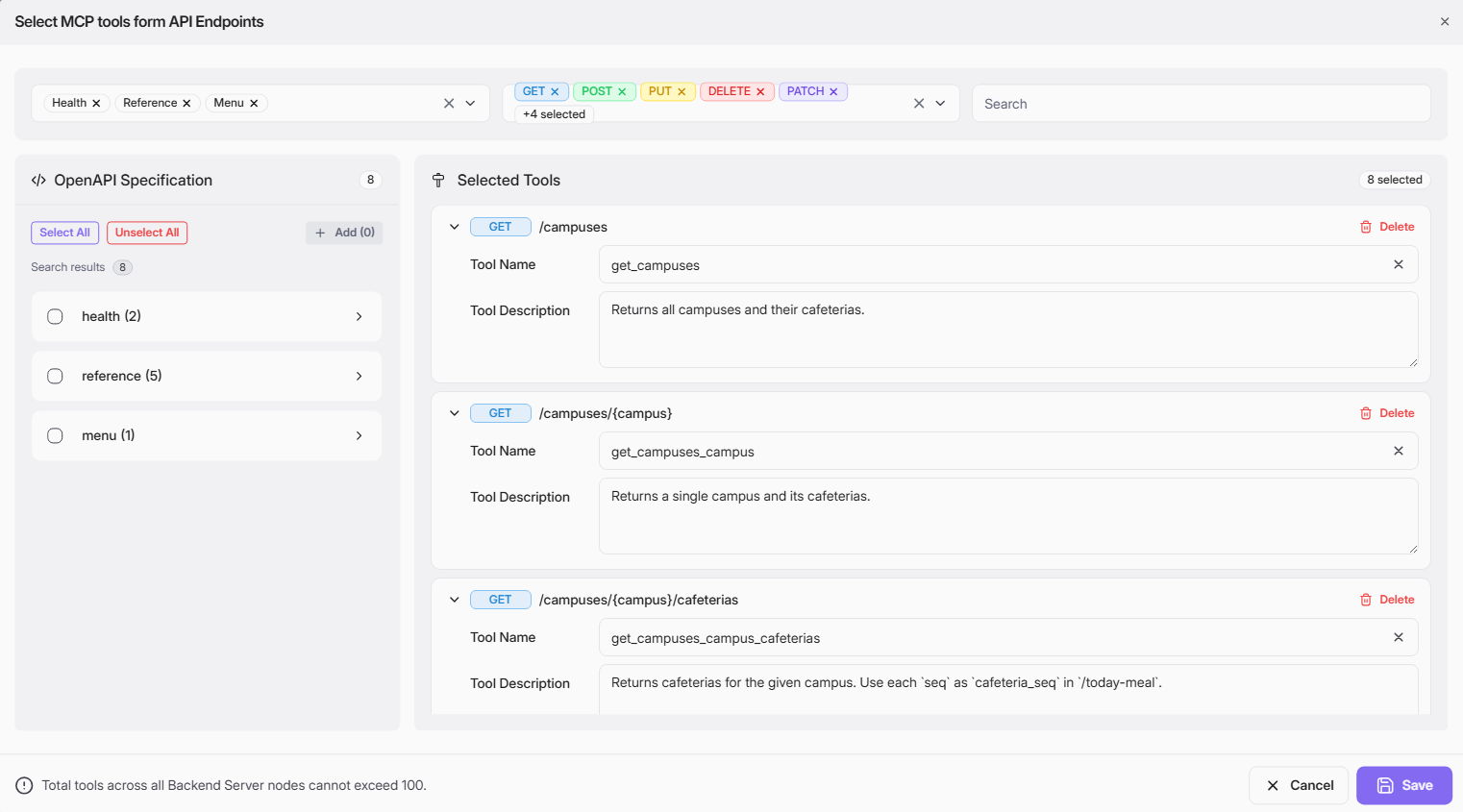
对话框分为两个主要部分:
Left Panel: OpenAPI Specification Browser
Selection Controls- Select All button: 快速选择当前视图中的所有端点
- Unselect All button: 清除所有选择
- Add button: 将新端点添加到您的选择中
- 点击任何类别以展开并查看单个端点
- 每个端点都是一个可选择的复选框项
在选择所有所需的端点后,点击“添加”按钮将它们添加到右侧面板“已选择工具”。
提示
所有后端服务器节点的工具总数不能超过100。
Right Panel: Selected Tools
Tool List Display- 显示所有当前选择的工具,包括:
- HTTP Method badge (GET, POST, PUT, DELETE, PATCH)
- API endpoint path (例如,“/campuses”)
- Tool Name 字段(自动生成或可自定义)
- Tool Description 字段(解释工具的功能)
- Delete button (从选择中移除单个工具)
在审核所有选定的工具后,点击保存以最终确定后端服务器的工具列表。选定工具的摘要显示在右侧面板,如下所示。
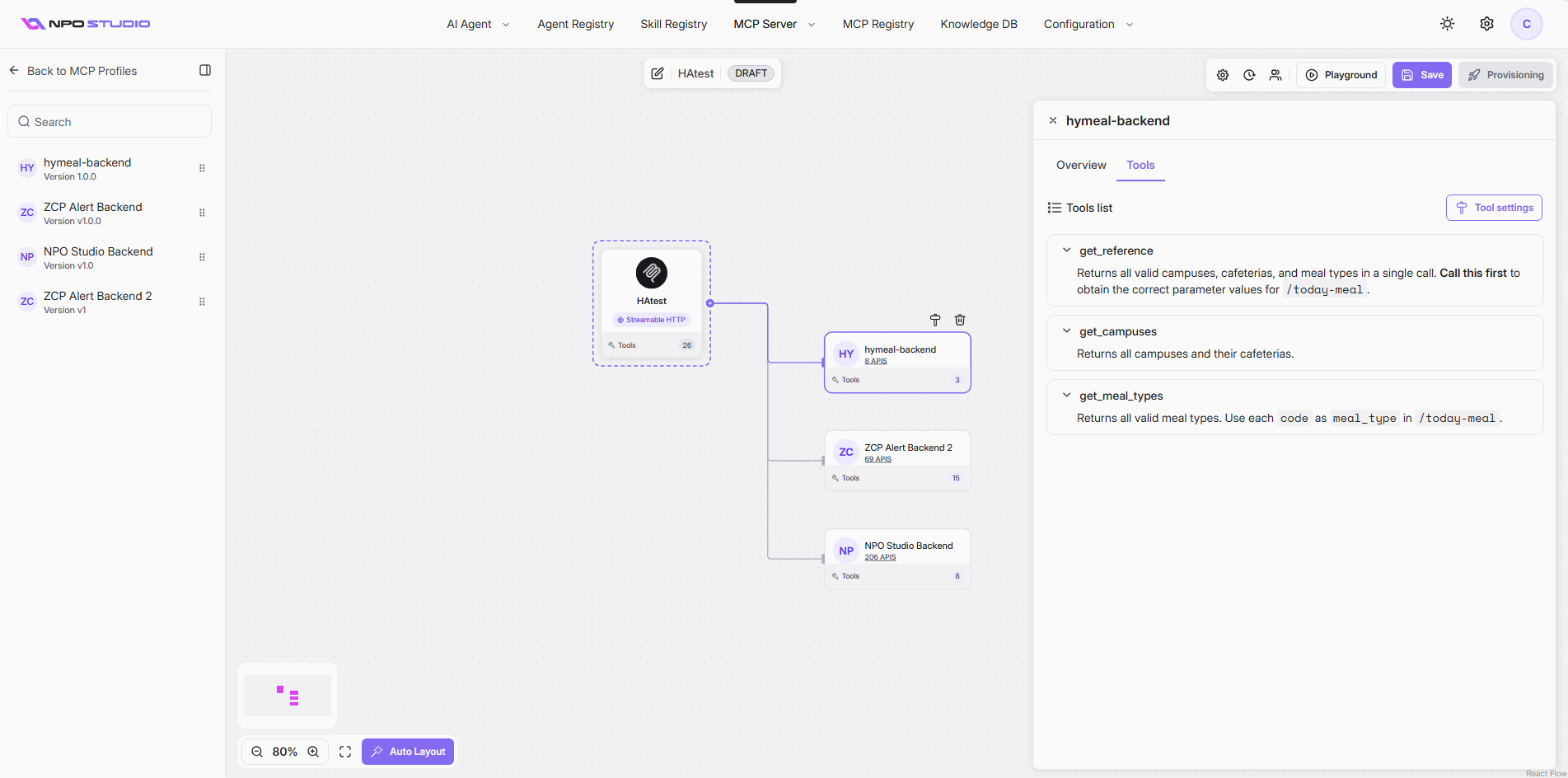
- 重复第7步以选择所有API端点及其工具。然后点击保存以完成MCP配置文件的设置。MCP保存确认对话框将出现以供您最终审核。输入版本注释,然后点击保存以确认。MCP配置文件状态更改为已完成,且供应按钮被启用。
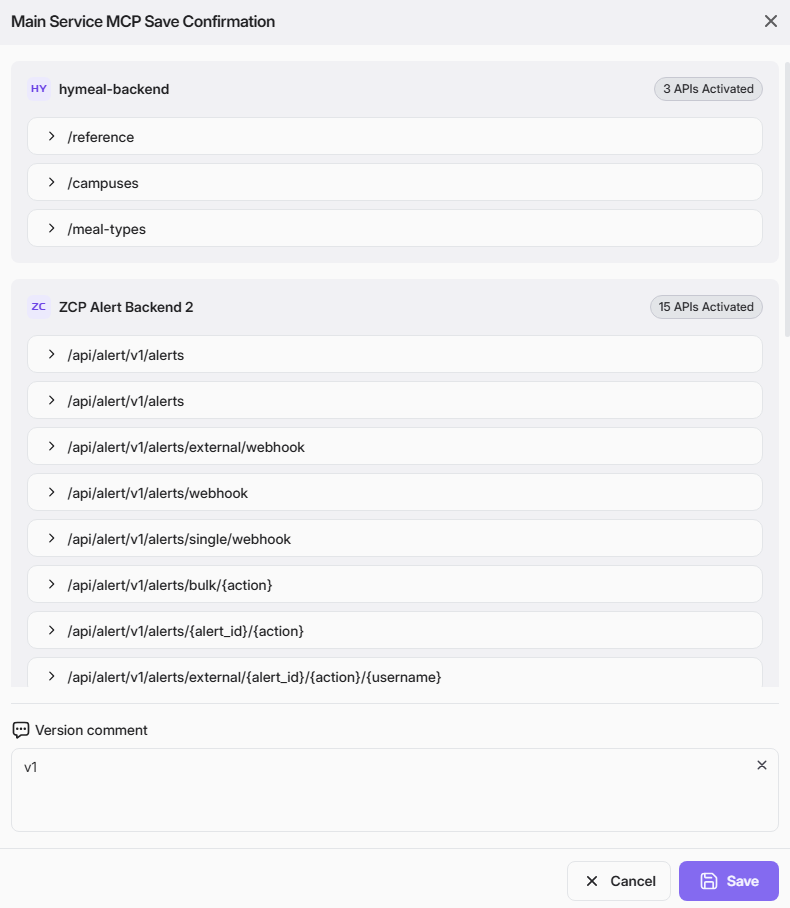

MCP配置文件现在可以作为MCP实例进行供应。在供应之前,请使用游乐场测试其是否正常运行。有关详细信息,请参阅MCP配置文件 > MCP配置文件游乐场。
注意
游乐场不适用于具有OAuth身份验证的MCP服务器。请供应没有身份验证的MCP服务器以使用游乐场。
如果需要更新MCP配置文件,请导航到MCP服务器>MCP配置文件,点击MCP配置文件卡片上的垂直省略号,然后点击编辑。设计画布将出现,显示所有可编辑的信息。按照创建过程中的操作描述编辑MCP服务器。