MCP Profile Playground
在设置或更新 MCP 服务器配置文件后,您可以通过启动一个游乐场来查看它。
要开始,请点击页面右上角的 Playground 按钮。
注意
对于使用 OAuth 认证的 MCP 服务器,游乐场不可用。请配置一个没有认证的 MCP 服务器以使用游乐场。
游乐场设置
在开始之前,您需要设置游乐场:
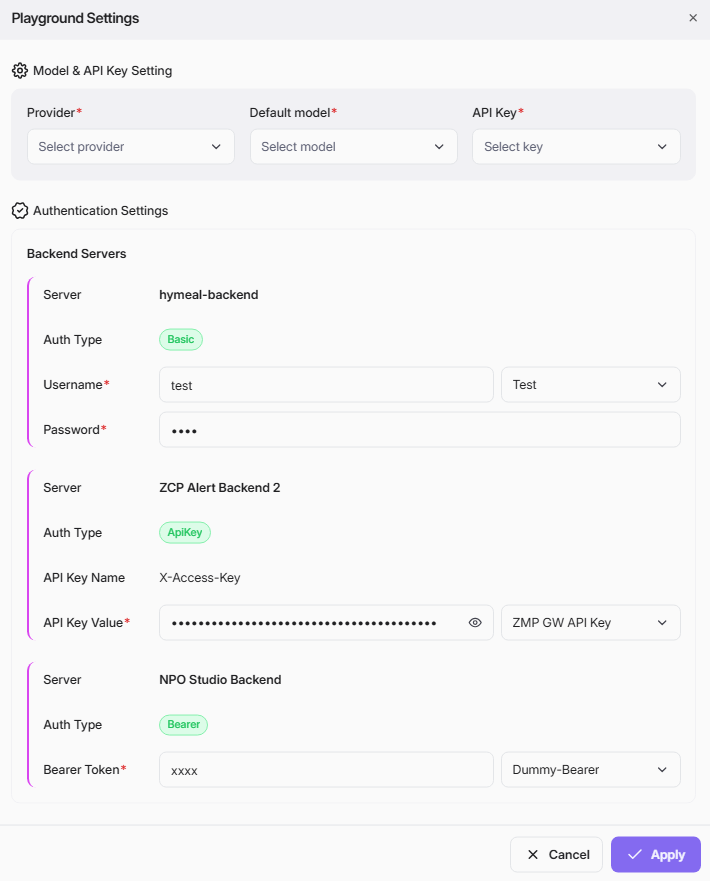
聊天机器人设置
在 MCP 配置文件的游乐场设置对话框中,您需要配置以下信息:
-
Model & API Key Setting
- Provider: 从下拉列表中选择您的模型提供者(例如,Anthropic)。
- Default Model: 选择您希望用于测试的提供者提供的模型(例如,Claude Sonnet 4)。
- API Key: 选择或输入所需的 API 密钥以进行认证。
- Authentication Settings
每个后端服务器需要以下设置信息:
- Server: 显示与 MCP 关联的后端服务器。
- Auth Type: 指定后端服务器的认证类型。
- API Key Name & API Key Value: 如果认证类型是 ApiKey,请提供正确的 API 密钥对以确保后端工具访问。
- Username & Password: 如果认证类型是 Basic,请提供正确的密钥和用户名密码以进行认证。
- Key & Bearer Token: 如果认证类型是 Bearer,请提供正确的密钥和承载令牌以进行认证。
配置所有字段后,点击 Apply 保存您的设置。如果您需要取消,请点击 Cancel。
添加凭据
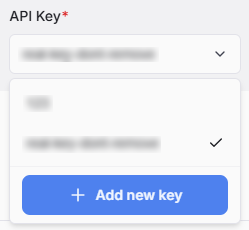
如果您希望使用的密钥不在列表中,请添加新的密钥。当您点击选择 API 密钥时,您将在 API 密钥列表的底部看到 Add new key 按钮:
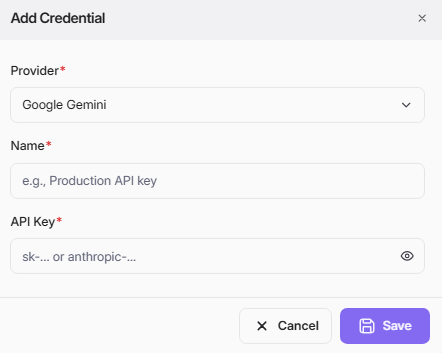
此 Add Credential 屏幕允许您通过保存 API 密钥安全地将 Playground 连接到外部 AI 服务。
如果为模型和 API 密钥设置添加新密钥,弹出窗口如下所示。选择提供者,输入名称和 API 密钥,然后保存。
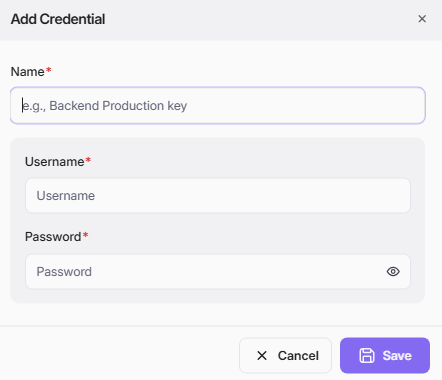
如果为 Auth 类型为“Basic”的服务器添加新密钥,弹出窗口如下所示。输入名称、用户名和密码,然后保存。
如果为 Auth 类型为“ApiKey”的服务器添加新密钥,弹出窗口如下所示。输入名称、API 密钥值,然后保存。
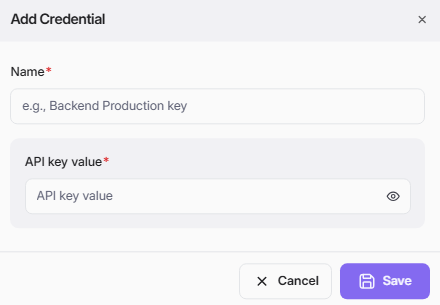
如果为 Auth 类型为“Bearer”的服务器添加新密钥,弹出窗口如下所示。输入名称、Bearer 令牌,然后保存。
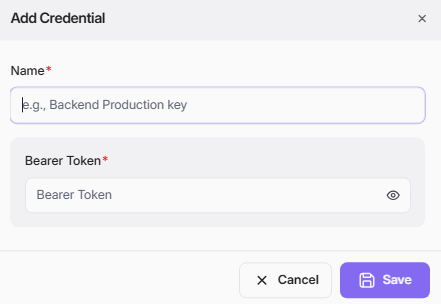
Playground Chatbot
该 Playground 提供了一个交互式聊天环境,用于测试您当前的 MCP 服务器。
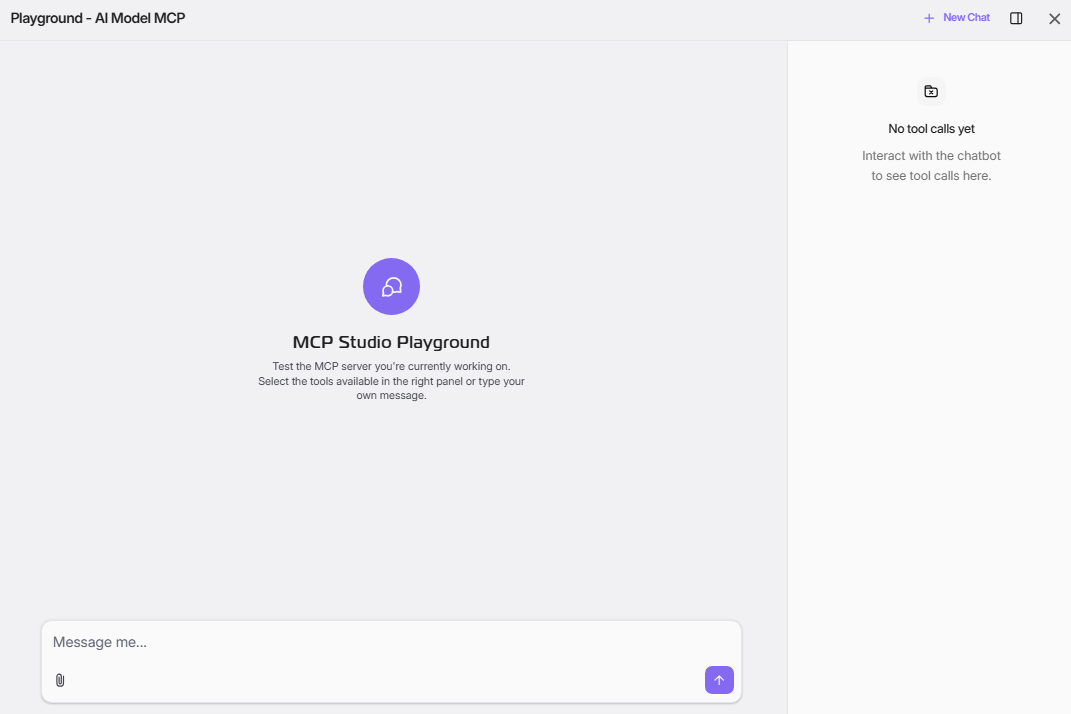
您可以通过输入自己的自定义消息或从右侧面板中选择可用工具来与其互动,以观察服务器的响应。
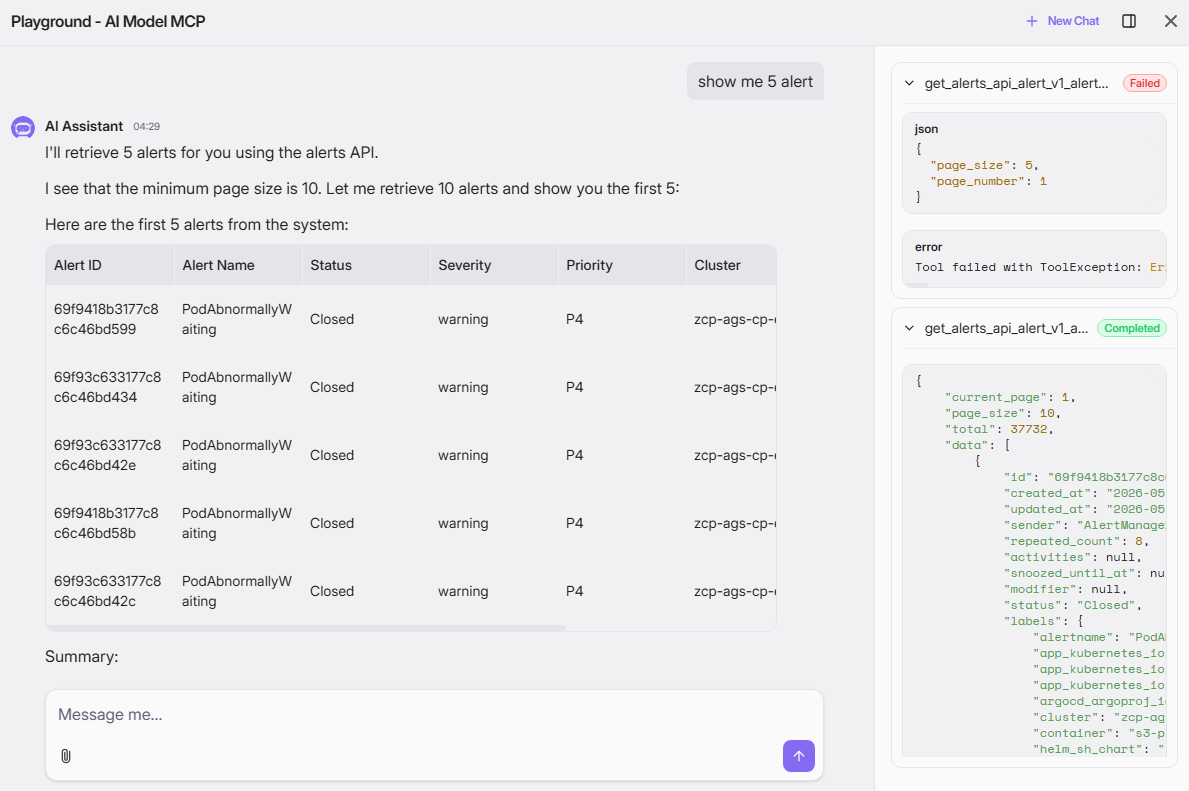 在 Playground 之后,配置 MCP 配置文件,以便它可以作为代理构建器的 MCP 实例准备就绪。