View List of MCP Instances
从 MCP Server 主菜单中,点击 MCP Instances 打开列出所有已配置的 MCP 配置文件的页面。
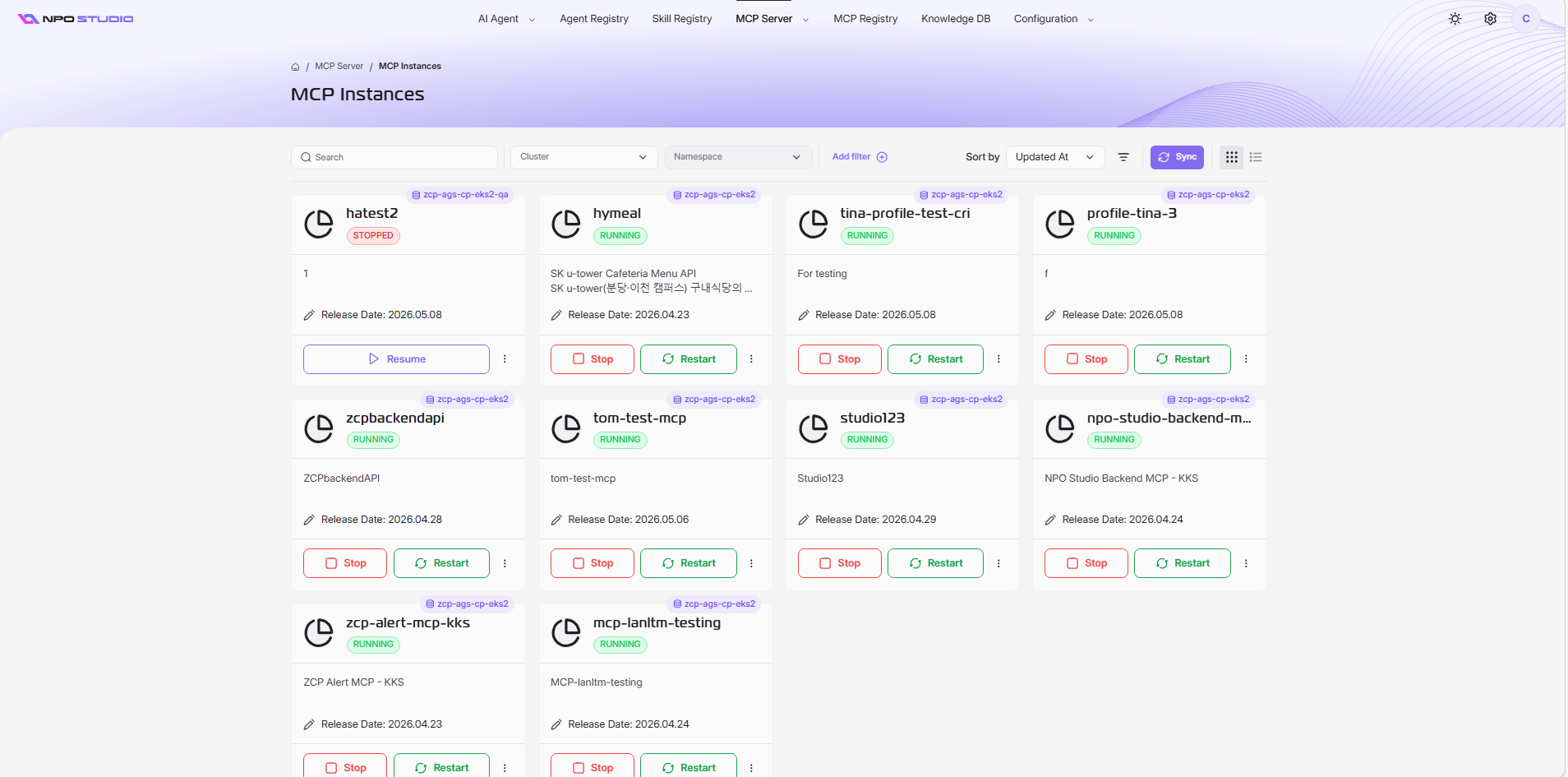
MCP 实例页面显示了您系统中所有活动服务器实例的网格。每个实例卡片代表一个独特的部署,显示其操作状态、版本和其他相关元数据。
1. 搜索和过滤实例
搜索
在 MCP 实例页面的左上角,您会看到一个搜索框。输入关键字以快速按名称或描述定位特定实例。当您输入时,实例列表将实时更新以匹配您的搜索条件。
过滤
在搜索框旁边,使用 Add filter 选项应用自定义过滤器并细化显示的实例列表。您可以按名称、标签、状态、创建者、更新时间等各种属性进行过滤。
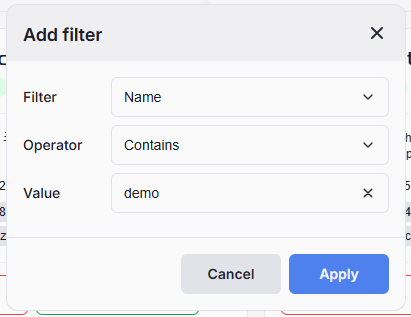
您还可以从现有列表中选择集群和命名空间,以缩小过滤范围。

2. 排序 MCP 实例列表
在 MCP 实例页面的右上角,您会找到一个 Sort by 下拉菜单。使用此菜单选择排序实例的标准:
- Updated At: (默认)按最后更新时间对实例进行排序。这对于查看最近活动的部署非常有用。
- Name: 按名称字母顺序对实例进行排序。
- Status: 根据当前操作状态对实例进行分组(例如,
RUNNING、STOPPED)。 - Created at: 按创建日期对实例进行排序。
- Server Name: 按服务器名称对实例进行排序。
您还可以点击 Sort by 下拉菜单旁边的图标,在您选择的排序标准之间切换升序和降序。
3. 更改 MCP 实例列表布局
更改视图
默认情况下,MCP 实例页面以 Grid View 显示实例。
- 要切换到 List View,请点击列表图标。
- 要返回 Grid View,请点击网格图标。
网格视图详情

网格视图中的每个卡片提供了实例的全面概述,包括:
- Cluster Name: MCP 实例所属的集群名称。
- Instance Name: 唯一标识 MCP 实例的名称(MCP 配置文件名称)。
- Status: 当前操作状态(例如,
RUNNING,STOPPED)。 - Description: 简要概述描述实例的主要功能或目的。
- Release Date: 实例创建的日期。
- Action: 提供快速操作的图标,例如启动和停止或恢复,并访问更多选项 (⋮) 菜单以发布/取消发布、编辑、删除、查看 MCP JSON 和实例的游乐场。
列表视图详情
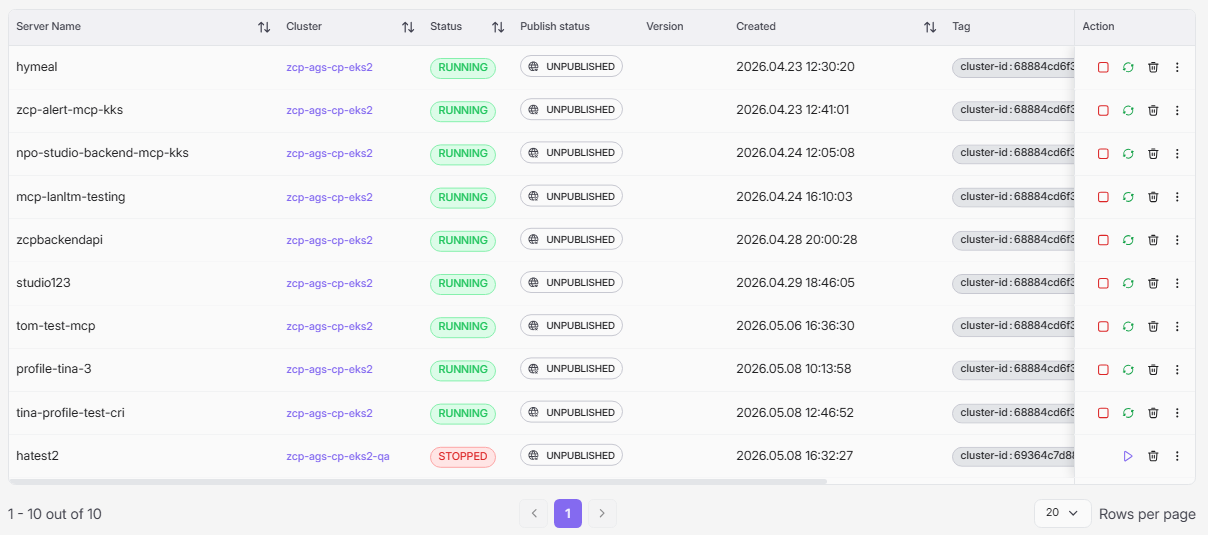
列表视图以紧凑的表格格式呈现 MCP 实例。此布局适合快速浏览大量实例。