Getting Started
NPO工作区概述
NPO Workspace 是 NPO Studio 的一个补充工具。它是您的中央仪表板,您可以在这里管理 AI 代理、发起对话并配置您的工作区环境。
如何访问 NPO 工作区
要访问您的工作区,请使用以下链接:
[Insert Prod Workspace URL]如果您已经登录到 NPO Studio,当您在同一浏览器中打开 NPO 工作区时,您的会话将自动保留—无需再次登录。
首页概述
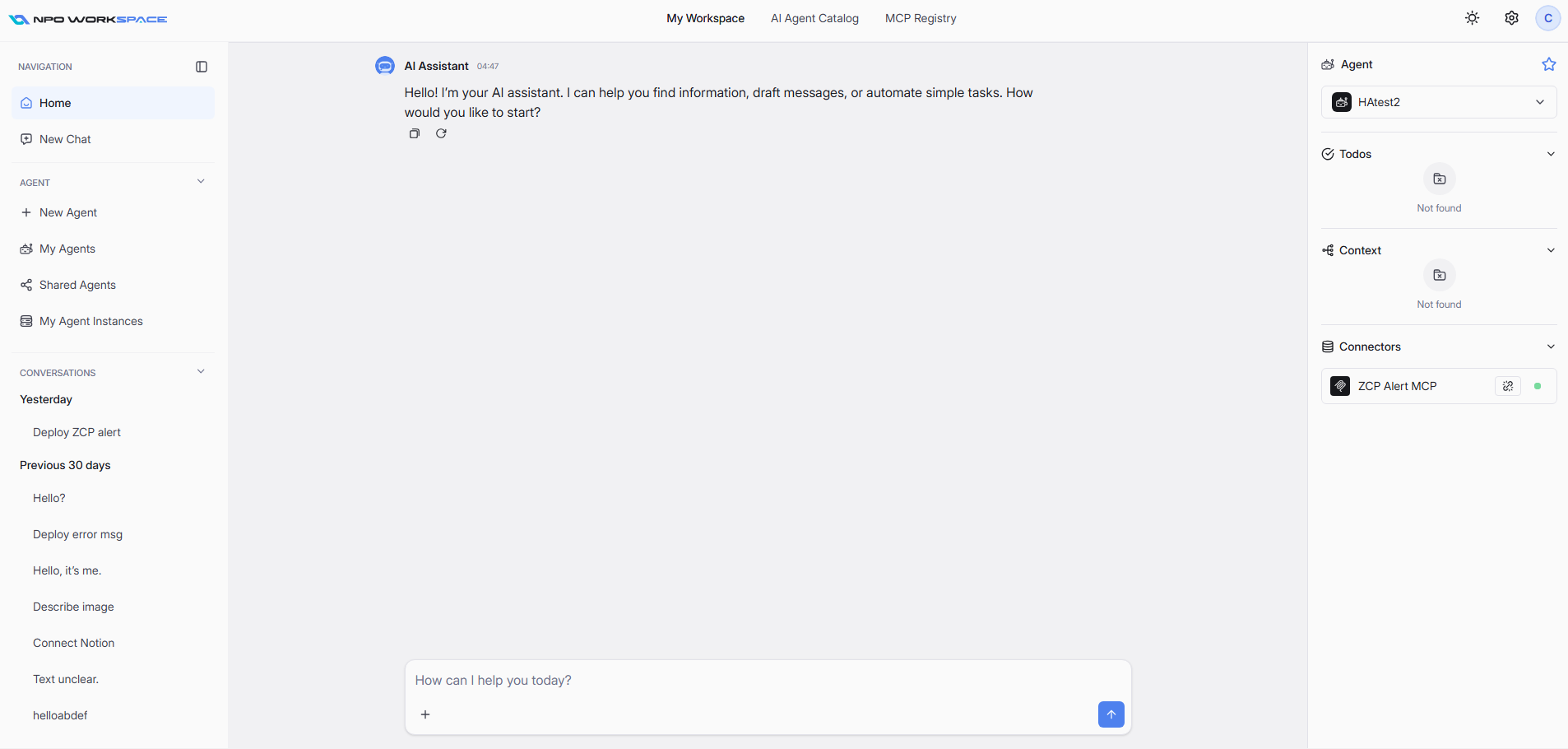
首页是您进行所有代理活动和工作区管理的起点。以下是其关键组件的详细介绍:
主菜单
主菜单位于页面顶部,让您可以在主要模块之间导航:
- My Workspace: 返回到您的个人工作区仪表板。
- AI Agent Catalog: 浏览和探索可用的 AI 代理。
- MCP Registry: 管理和查看 MCP 服务器连接。
左侧边栏导航
左侧边栏提供快速链接,用于导航和管理代理及对话:
- Navigation:
- Home: 返回首页仪表板。
- New Chat: 与代理开始新的对话。
- Agent:
- New Agent: 创建新的 AI 代理。
- My Agents: 查看和管理您创建的代理。
- Shared Agents: 访问与您共享的代理。
- My Agent Instances: 监控和控制正在运行的代理实例。
- Conversations: 显示过去 7 天与代理的对话列表。您可以点击任何条目以重新访问或继续对话。
主工作区区域
在这里,您可以开始与 AI 代理的新任务或对话。
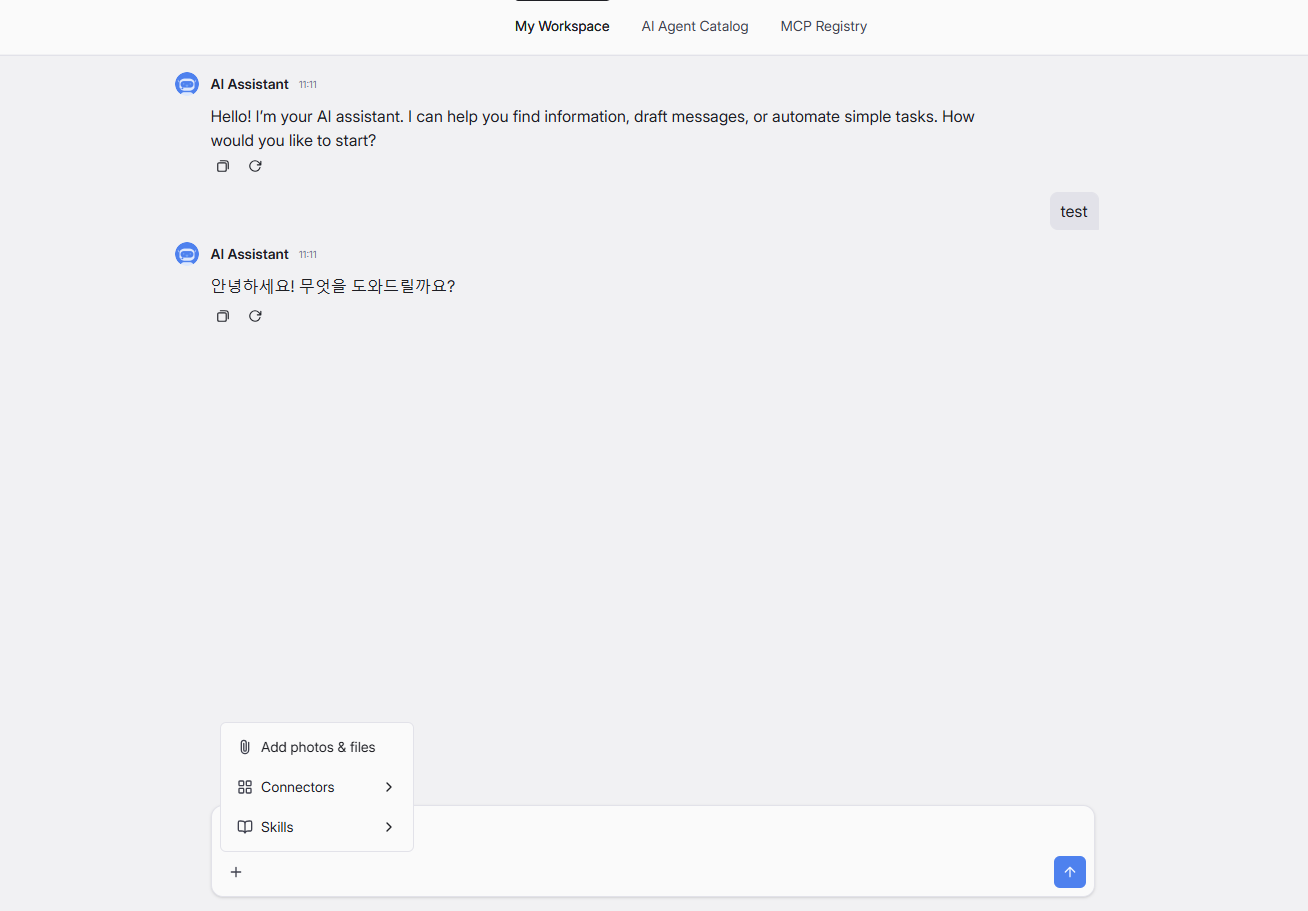
在此输入您的查询或请求,以与所选代理进行交互。使用发送(箭头)按钮与所选代理进行沟通。
右侧边栏面板
此部分允许您配置代理和工作区设置。
备注
只有您创建的代理或与您共享的代理会出现在代理选择器列表中。
请按照以下指南在开始对话之前配置 AI 代理:
- 选择代理:选择您想要交互的代理。阅读代理的描述以确保其符合您的需求。
- 选择 AI 模型:选择代理响应的模型版本。
- 启用/禁用网络搜索:如果您的任务需要实时数据,请切换。
- 审查和管理 MCP 服务器:删除任何不必要的服务器,或根据需要添加额外的服务器以支持更复杂的工作流程。
您可以在主页上做什么
以下是您可以采取的操作的快速总结:
- Start a Conversation: 使用消息栏与所选代理聊天。
- Switch Agents or Models: 调整代理和模型选择以满足您的需求。
- Review Recent Activity: 访问以前的对话以进行后续或参考。
- Create & Manage Agents: 使用侧边栏创建新代理或管理现有代理。
- Configure MCP Servers of selected agent: 添加、监控或删除 MCP 服务器。
提示
- 使用 My Agents 和 Shared Agents 快速访问重要代理。
- 连接相关的 MCP 服务器以实现高级协作工作流程。
- 切换网络搜索以满足需要实时数据的代理。