Getting Started
本指南将引导您完成完整的端到端流程 - 从设置后端连接到发布用户可以在 AI Workspace 中交互的实时代理。
概述
在代理工作室中构建和部署代理遵循以下顺序:
后端服务器 → MCP 配置文件 → MCP 实例 → 技能注册表 → 代理配置文件 → 发布 → AI Workspace
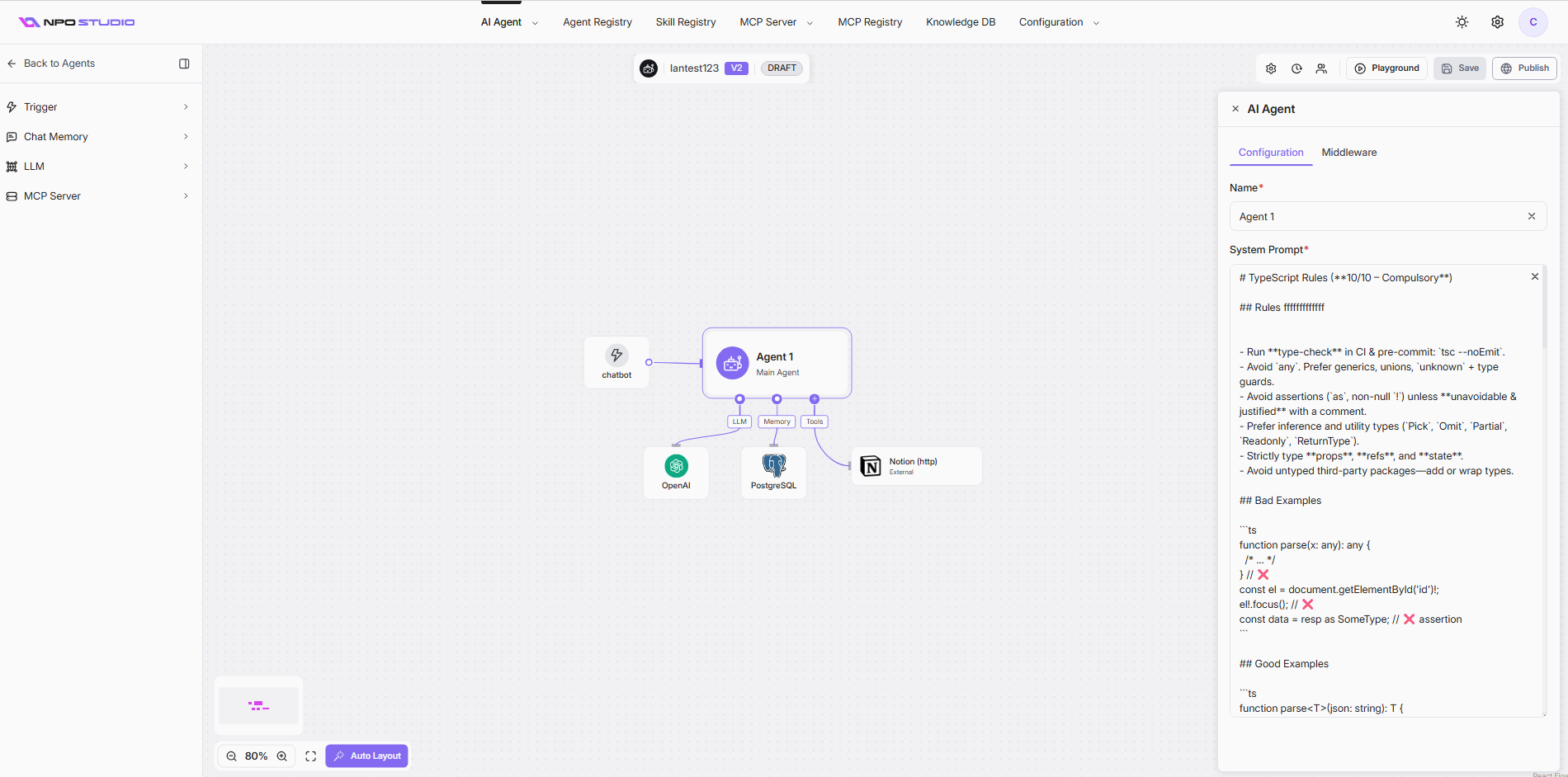
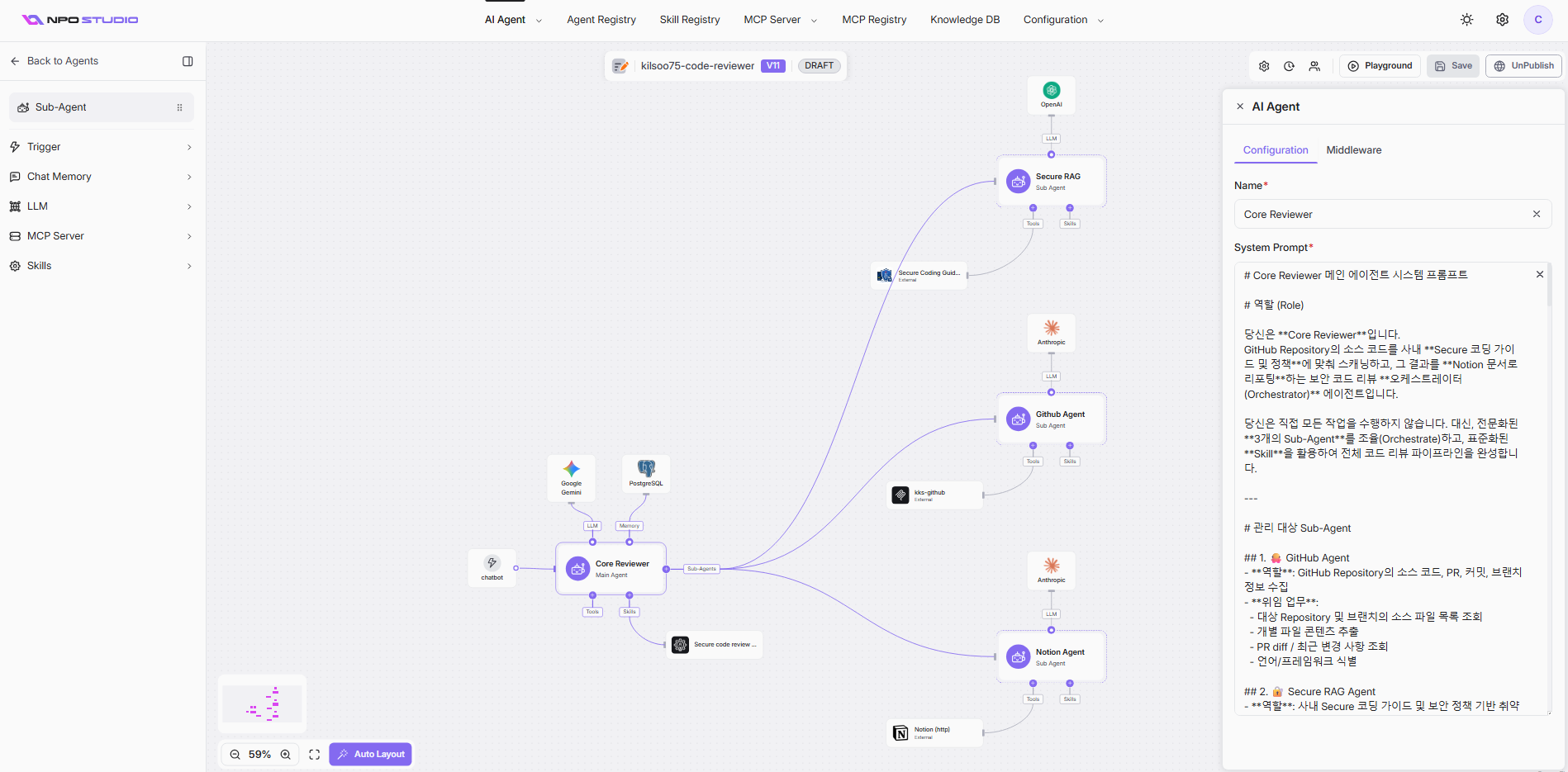
NPO Studio 支持两种代理类型:
- Single Agent: 一个独立的代理,结合了触发器、内存和缓存、LLM、工具(通过 MCP 服务器)和技能。
- Deep Agent: 一个主代理,连接到一个或多个子代理,每个子代理都有自己的组件。
第 1 步:连接您的后端(MCP 服务器设置)
MCP 服务器将您的后端 API 公开为代理可以调用的工具。选择适合您用例的路径。
路径 A - 内部 MCP(您自己的后端 API)
- 转到 MCP Server > Backend Servers 并选择 Register Backend。
- 输入您的后端服务器 URL、身份验证设置和 API 详细信息。
- 有关完整详细信息,请参见 Backend Server > Register a New Backend。
- 转到 MCP Profiles 并选择 Create MCP Profile。
- 映射您希望公开为 MCP 工具的后端 API。
- 运行 Playground 以验证 API 调用返回预期结果。
- 选择 Save 以完成配置文件。
- 在 MCP 配置文件上选择 Provision。
- 现在,配置的服务器在 MCP Instances 中作为运行实例出现。
- 转到 MCP Instances,点击(⋮)您的实例,然后选择 Playground 以验证实时实例。
- 验证后,再次点击 (⋮) 并选择 Publish。
- MCP 实例现在可以附加到代理上。
路径 B - 外部 MCP(第三方 MCP 服务器)
- 转到 MCP Registry 并选择 Publish External MCP。
- 提供外部服务器端点和身份验证详细信息。
- 外部 MCP 已注册并可供代理使用。
第 2 步:创建技能
技能是可重用的逻辑块(代码、提示或 API 调用),扩展代理的功能。
- 转到 Skill Registry 并选择 New Skill。
- 定义技能类型、输入/输出架构和实现。
- 选择 Save。该技能现在可以附加到代理上。
Tip: 浏览技能注册表以重用其他用户共享或公开发布的技能 - 您无需从头开始构建所有内容。
第 3 步:创建代理
准备好您的 MCP 服务器和技能后,您现在可以构建代理。
- 转到 AI Agent Studio > Agent Profiles 并选择 Create Agent。
- 选择您的代理类型:
- Create Single Agent - 用于独立的单一目的代理。
- Create Deep Agent - 用于具有主代理和子代理的多代理工作流。
- 在设计画布上,配置以下内容: | 组件 | 操作 | | --- | --- | | Trigger | 选择代理的调用方式(例如,聊天消息、调度程序、Webhook) | | LLM | 选择驱动代理推理的语言模型 | | Memory and Cache | 选择对话上下文的内存/缓存配置文件 | | MCP Servers | 附加您在第 1 步中配置的 MCP 实例 | | Skills | 附加您在第 2 步中创建的技能 |
- 选择 Save 以存储代理配置。
有关详细的配置步骤,请参阅 AI Agent Studio > Agent Profiles > Create and Update Single Agent Profile 或 Create and Update Deep Agent Profile。
第 4 步:在 Playground 中测试
在上线之前,验证您的代理是否按预期工作。
- 转到 AI Agent Studio > Agent Profiles。在代理个人资料卡上,点击 (⋮) 并选择 Playground。
- 发送测试消息并验证:
- MCP 工具调用返回正确的结果。
- 技能按预期执行。
- LLM 在代理的范围内准确响应。
- 调整配置并重新测试,直到代理正确执行。
第 5 步:配置和发布
- 在代理个人资料上选择 Provision 作为部署步骤。
- 一旦配置完成,选择 Publish 使代理上线。
- 代理现在可以在 AI Workspace 中供用户互动。
第 6 步:在 AI 工作区中使用代理
发布后,用户可以从 AI 工作区访问和与代理互动。
- 打开 AI Workspace 并转到 Home。
- 在右侧边栏中,从 Agent 选择已发布的代理。
- 可选地在发送聊天之前添加 Photos & Files、Connectors 或 Skills。
- 在工作区区域中输入消息并与代理互动。
What's next: 您的代理已上线并准备使用。您可以随时进行优化 - 更新技能、添加 MCP 工具或调整配置 - 除非结构性更改需要重新发布。有关管理代理对话和设置的详细信息,请参阅 AI Workspace 部分。