Getting Started
このガイドでは、バックエンド接続の設定から、ユーザーがAI Workspaceで対話できるライブエージェントの公開までの完全なエンドツーエンドのフローを説明します。
概要
エージェントスタジオでエージェントを構築し、展開するには、次の手順に従います。
バックエンドサーバー → MCPプロファイル → MCPインスタンス → スキルレジストリ → エージェントプロファイル → 公開 → AI Workspace
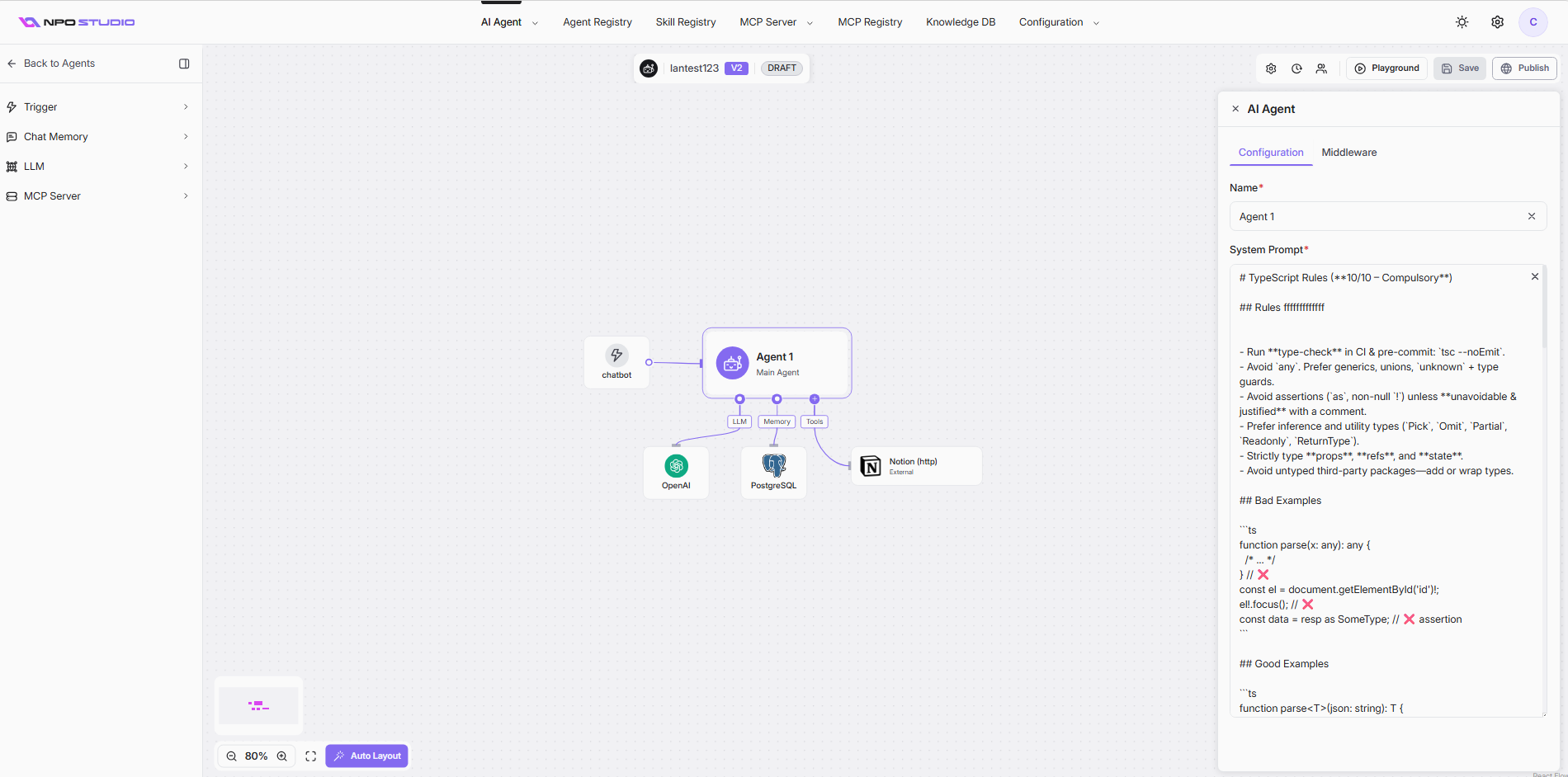
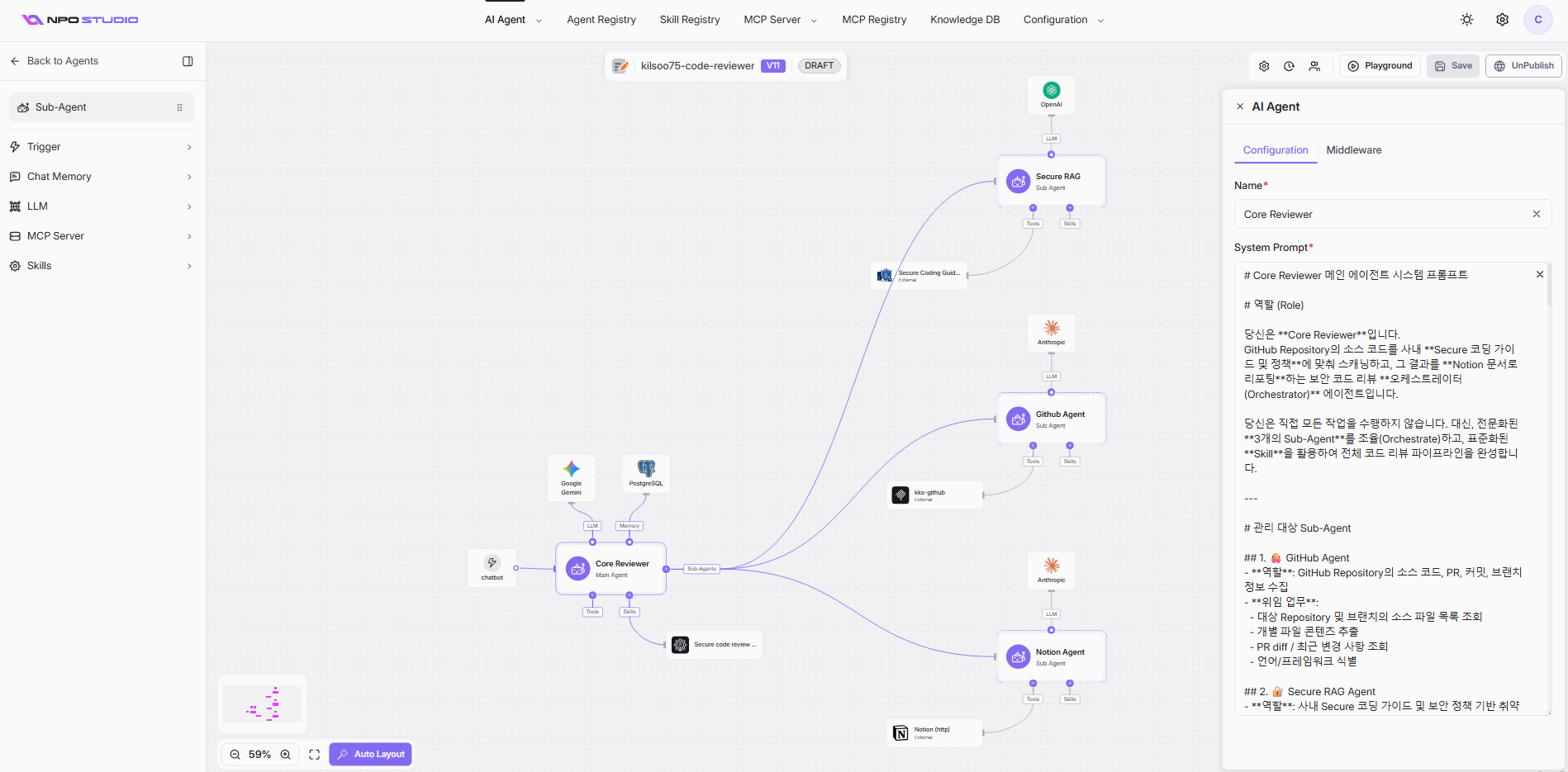
NPOスタジオは、2種類のエージェントタイプをサポートしています。
- Single Agent: トリガー、メモリとキャッシュ、LLM、ツール(MCPサーバー経由)、およびスキルを組み合わせたスタンドアロンエージェント。
- Deep Agent: 1つ以上のサブエージェントに接続されたメインエージェントで、それぞれ独自のコンポーネントを持っています。
ステップ1: バックエンドを接続する (MCPサーバーの設定)
MCPサーバーは、バックエンドAPIをエージェントが呼び出すことができるツールとして公開します。あなたのユースケースに合ったパスを選択してください。
パスA - 内部MCP(自分のバックエンドAPI)
- MCP Server > Backend Serversに移動し、Register Backendを選択します。
- バックエンドサーバーのURL、認証設定、およびAPIの詳細を入力します。
- 詳細については、Backend Server > Register a New Backendを参照してください。
- MCP Profilesに移動し、Create MCP Profileを選択します。
- 公開したいバックエンドAPIをMCPツールとしてマッピングします。
- Playgroundを実行して、API呼び出しが期待される結果を返すことを確認します。
- Saveを選択してプロファイルを最終化します。
- MCPプロファイルでProvisionを選択します。
- プロビジョニングされたサーバーがMCP Instancesに実行中のインスタンスとして表示されます。
- MCP Instancesに移動し、インスタンスの(⋮)をクリックして、ライブインスタンスを検証するためにPlaygroundを選択します。
- 検証後、再度 (⋮) をクリックし、Publish を選択します。
- MCP インスタンスは、エージェントに接続できるようになりました。
Path B - 外部 MCP (サードパーティ MCP サーバー)
- MCP Registry に移動し、Publish External MCP を選択します。
- 外部サーバーのエンドポイントと認証情報を提供します。
- 外部 MCP が登録され、エージェントが使用できるようになります。
ステップ 2: スキルの作成
スキルは、エージェントができることを拡張する再利用可能なロジックブロック(コード、プロンプト、または API コール)です。
- Skill Registry に移動し、New Skill を選択します。
- スキルの種類、入出力スキーマ、および実装を定義します。
- Save を選択します。スキルはエージェントに接続できるようになりました。
Tip: スキルレジストリをブラウズして、他のユーザーが共有したスキルや公開されたスキルを再利用できます - すべてをゼロから構築する必要はありません。
ステップ 3: エージェントの作成
MCP サーバーとスキルの準備が整ったので、エージェントを構築できます。
- AI Agent Studio > Agent Profiles に移動し、Create Agent を選択します。
- エージェントの種類を選択します:
- Create Single Agent - スタンドアロンの単目的エージェント用。
- Create Deep Agent - メインエージェントとサブエージェントを持つマルチエージェントワークフロー用。
- デザインキャンバスで、以下を構成します: | コンポーネント | 何をするか | | --- | --- | | Trigger | エージェントが呼び出される方法を選択します(例:チャットメッセージ、スケジューラー、Webhook) | | LLM | エージェントの推論を支える言語モデルを選択します | | Memory and Cache | 会話のコンテキスト用のメモリ/キャッシュプロファイルを選択します | | MCP Servers | ステップ 1 でプロビジョニングした MCP インスタンスを接続します | | Skills | ステップ 2 で作成したスキルを接続します |
- エージェントの設定を保存するために Save を選択します。
詳細な設定手順については、AI Agent Studio > Agent Profiles > Create and Update Single Agent Profile または Create and Update Deep Agent Profile を参照してください。
ステップ 4: プレイグラウンドでテスト
本番環境に移行する前に、エージェントが期待通りに動作することを確認してください。
- AI Agent Studio > Agent Profiles に移動します。エージェントプロファイルカードで (⋮) をクリックし、Playground を選択します。
- テストメッセージを送信し、以下を確認します:
- MCPツールの呼び出しが正しい結果を返す。
- スキルが意図した通りに実行される。
- LLMがエージェントの範囲内で正確に応答する。
- 設定を調整し、エージェントが正しく動作するまで再テストします。
ステップ 5: プロビジョニングと公開
- エージェントプロファイルでデプロイメントステップとして Provision を選択します。
- プロビジョニングが完了したら、エージェントをライブにするために Publish を選択します。
- エージェントは現在、ユーザーが対話できる AI Workspace で利用可能です。
ステップ 6: AI ワークスペースでエージェントを使用する
公開後、ユーザーは AI ワークスペースからエージェントにアクセスし、対話できます。
- AI Workspace を開き、Home に移動します。
- 右のサイドバーで、Agent セレクタから公開されたエージェントを選択します。
- 必要に応じて、Photos & Files、Connectors、または Skills を追加してからチャットを送信します。
- ワークスペースエリアにメッセージを入力し、エージェントと対話します。
What's next: あなたのエージェントはライブで使用可能です。いつでもエージェントを改善できます - スキルを更新したり、MCPツールを追加したり、設定を調整したりできます - 構造的な変更が必要でない限り、再公開する必要はありません。エージェントの会話や設定を管理する詳細については、AI Workspace セクションを参照してください。