Create and Update Single Agent Profile
NPO Studioを使用すると、特定のタスクやユースケースに合わせたインテリジェントなデジタルアシスタントを設計、構成、管理するためのエージェントプロファイルを作成できます。エージェントプロファイルの作成は、独立して動作するAIエージェントを構築するための最初のステップであり、カスタマーサポート、データ分析、情報取得などの活動をサポートします。
新しいエージェントプロファイルを開始する
以下の手順に従って、新しいエージェントプロファイルの作成を開始します:

-
メインナビゲーションメニューから AI Agent > Agent Profiles ページに移動します。
-
右上隅に Create Agent ボタンがあります。このボタンをクリックして作成プロセスを開始します。
-
Create Agent ボタンをクリックすると、Agent Profile Settings フォームが表示されます。新しいエージェントに必要な情報を入力してください:
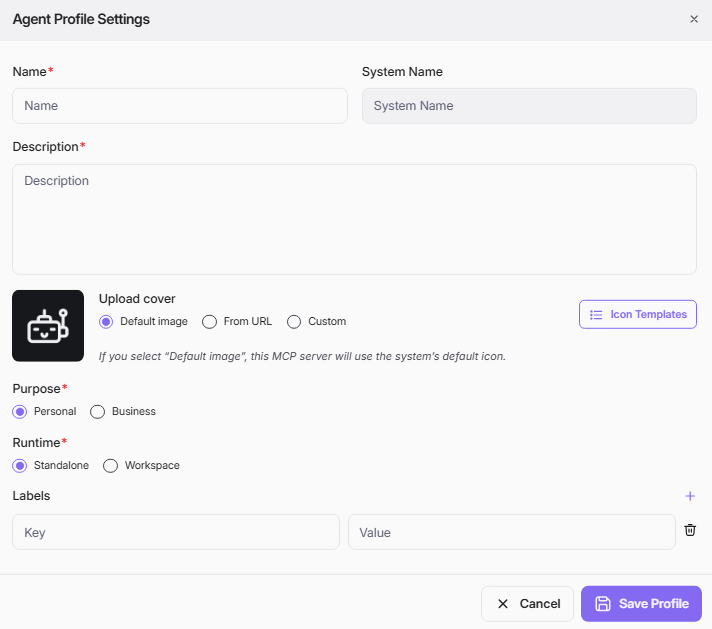
- Name: エージェントプロファイルのために明確で説明的な名前を入力してください。この名前はエージェントリストに表示され、エージェントを識別するために使用されます。
- System Name: システム名はプロファイル名から自動生成され、ユニークでなければなりません。このフィールドは直接編集できません。システム名がすでに存在する場合は、プロファイル名を更新するとシステム名が自動的に変更されます。
- Description: エージェントの機能、ターゲットユーザー、および主要な機能を説明する詳細な説明を書いてください。これにより、他の人がエージェントの目的と範囲を理解するのに役立ちます。
- Upload Cover: エージェントを表すビジュアルカバーを選択します。
- カスタム画像ファイルをアップロードするか、画像URLを提供できます。
- あなたはプリセットデザインのために Icon Templates をブラウズすることもできます。
- 画像を選択しない場合、デフォルトのカバーが自動的に適用されます。
- Purpose: エージェントの意図された使用法を示してください
- Personal: 個人または小規模チームの使用のため。
- Business: 組織またはエンタープライズレベルのアプリケーションのため。
- Runtime: エージェントが操作する場所を選択してください
- Standalone: 独立して機能します。
- Workspace: 協力的な環境と統合されています。
- Labels: エージェントの目的を分類し明確にするために関連するラベルを追加します。 Add ボタン(+ アイコン)を使用してさらにラベルを追加し、不要なものを削除するためにゴミ箱アイコンを使用します。
必要な情報をすべて入力したら、Save Profile をクリックしてエージェントプロファイルエディタに進み、エージェントの設定をさらにカスタマイズできます。
エージェントプロファイルの更新
作成したエージェントプロファイルを更新することができます。また、管理者権限がある場合はすべてのプロファイルを更新できます。単一のエージェントを更新するには、サブエージェントを追加するステップを除いて、ディープエージェントの作成と同様の手順に従うことができます。詳細なガイドラインについては、ディープエージェントプロファイルの作成と更新に関するステップ1から12を参照してください(ステップ8は無視してください)。