Playground Agent
公開する前に、エージェントはPlayground機能を使用してテストする必要があります。Playgroundでは、サンドボックス環境でエージェントと対話し、MCPサーバーの接続を確認し、スキルをテストし、すべてが期待通りに動作することを確認できます。
エージェントPlaygroundは、チャットベースのテストインターフェースを提供し、以下のことができます:
- エージェントにメッセージを送信し、応答を確認する
- MCPサーバー(コネクタ)に接続して認証する
- エージェントに添付されたスキルを選択してテストする
- 接続されたMCPサーバーからツールの可用性を確認する
- コネクタとスキルの設定を管理する
Playgroundへのアクセス
- デザインキャンバスでAIエージェントを開きます。
- Playgroundボタンをクリックしてテストインターフェースを起動します。
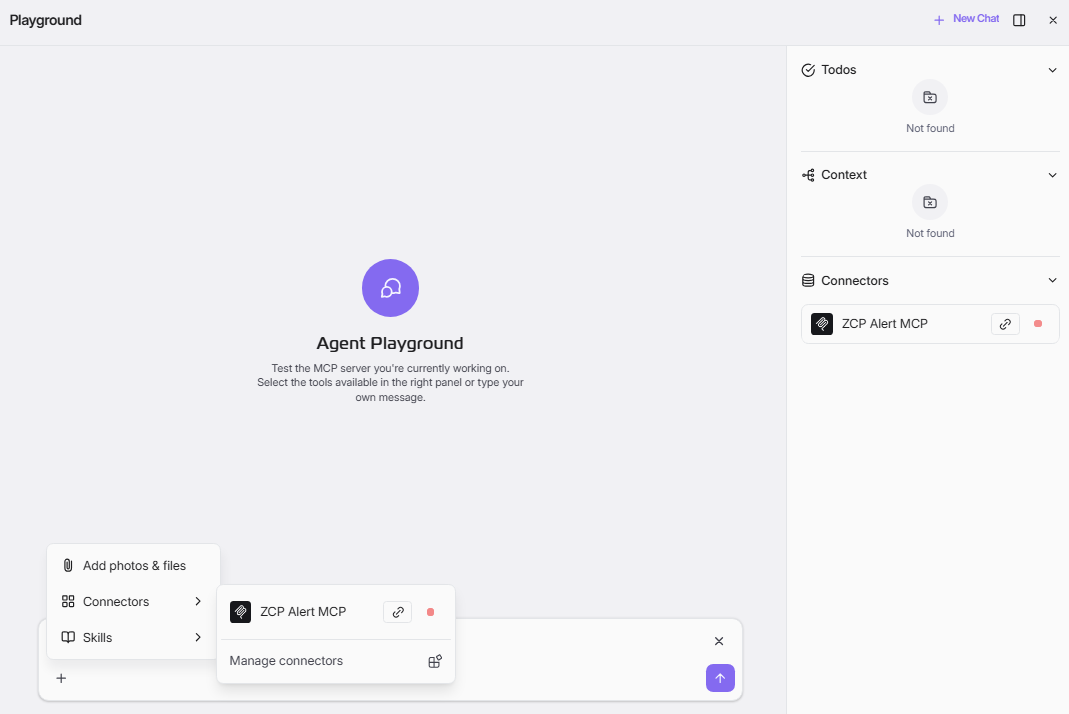
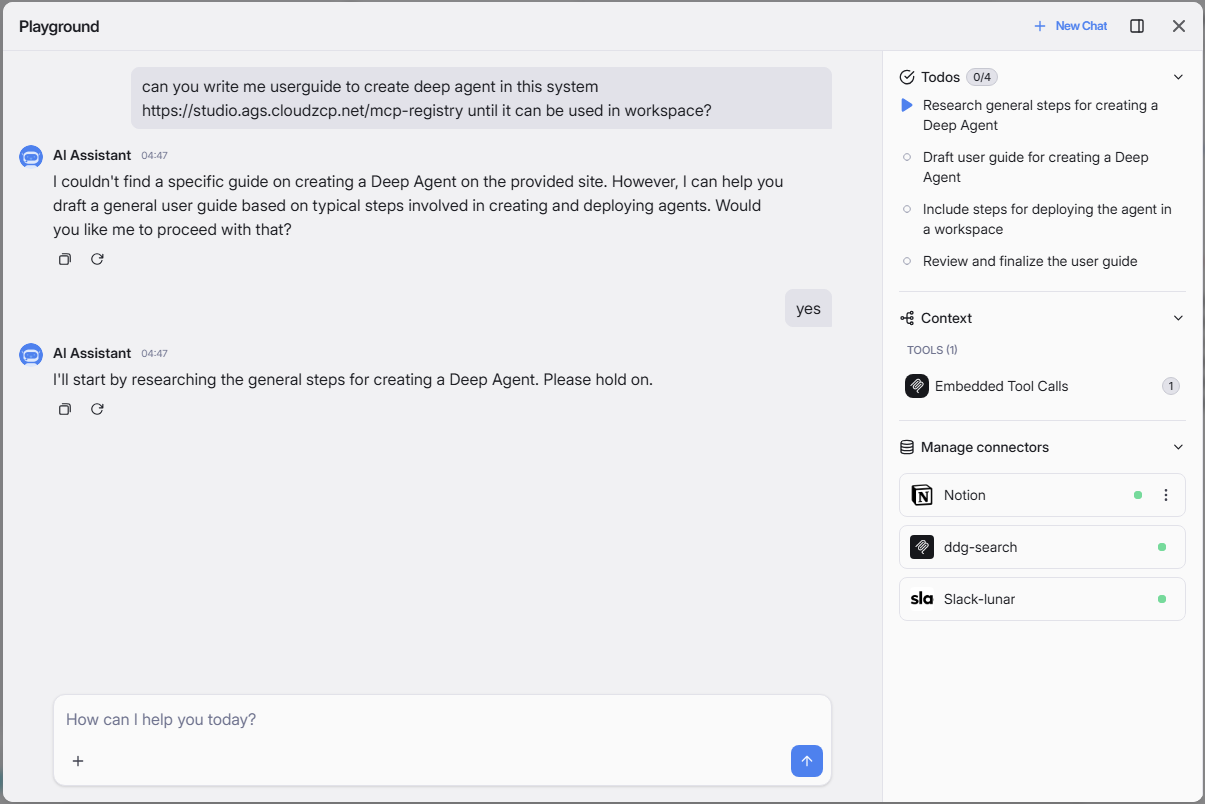
- Playgroundが次の内容で開きます:
- Chat area(中央):エージェントと対話するためのメイン会話インターフェース。
- Right panel:Todos、Context、およびConnectorsセクションを表示します。
- Input toolbar(下部):ファイルを追加し、コネクタを選択し、スキルを選ぶオプション。
MCPサーバーの認証
エージェントがOAuth認証を必要とするMCPサーバーを使用する場合、テストする前に認証する必要があります。
ステップ1:未認証のMCPサーバーを処理する
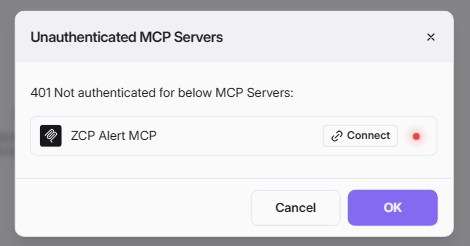
MCPサーバーがまだ認証されていない場合、ダイアログが表示されます:
- Title: "未認証のMCPサーバー"
- Message: "以下のMCPサーバーに対して401未認証:"
- 未認証のサーバーのリストが表示されます(例:"ZCP Alert MCP")。
- 認証したいサーバーの横にあるConnectをクリックします。
ステップ 2: アプリケーションの承認
Connectをクリックすると、ブラウザウィンドウがApplication Access Requestページを開きます:
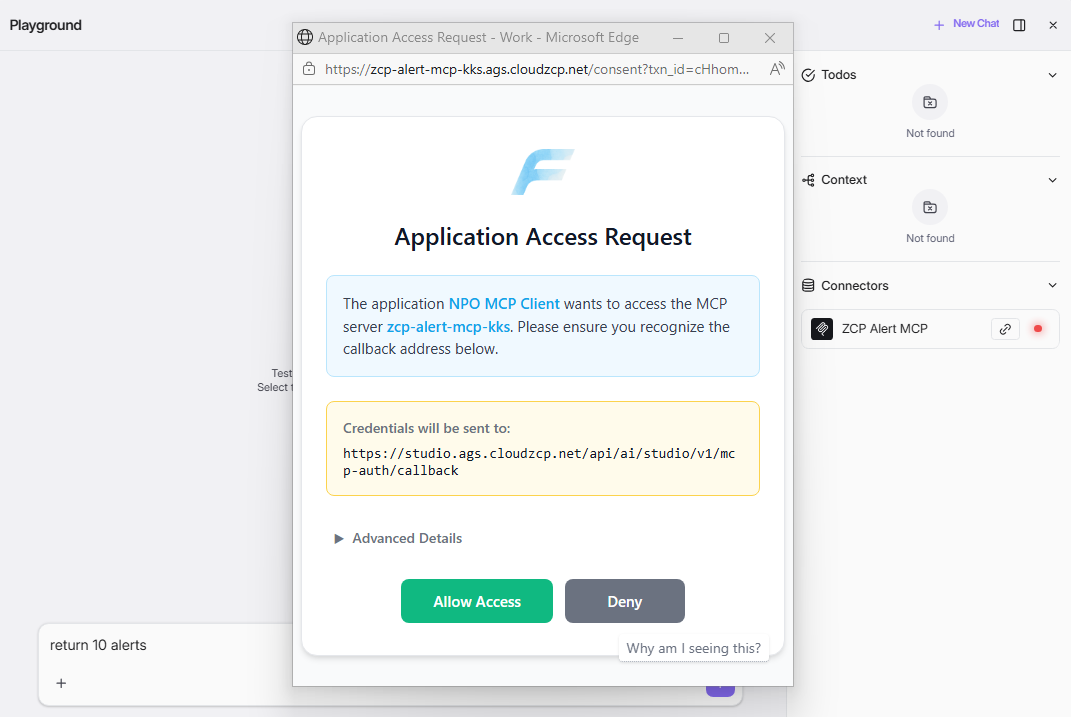
- Application name: アクセスを要求しているMCPクライアント(例: "NPO MCP Client")。
- Server name: アクセスされているMCPサーバー(例: "zcp-alert-mcp-kks")。
- Callback URL: 認証情報の宛先URLが確認のために表示されます。
- アクセス要求の詳細を注意深く確認してください。
- Allow Accessをクリックして許可を与えるか、Denyをクリックして拒否します。
- 必要に応じてAdvanced Detailsを展開して追加情報を確認します。
ステップ 3: 認証の確認
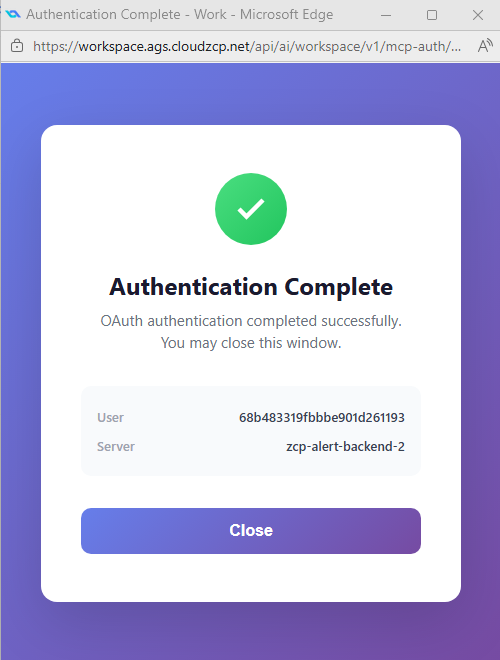
認証が成功すると、確認ページが表示されます:
-
Title: "認証完了"
-
Message: "OAuth認証が正常に完了しました。このウィンドウを閉じることができます。"
-
User: あなたの認証されたユーザーIDが表示されます。
-
Server: 接続されたバックエンドサーバー名が表示されます。
-
CloseをクリックしてPlaygroundに戻ります。
Note: 認証が成功すると、コネクタのステータスインジケーターが赤(切断)から緑(接続)に変わります。
コネクタの使用
コネクタは、エージェントにツールを提供するMCPサーバーです。
チャットでのコネクタの選択
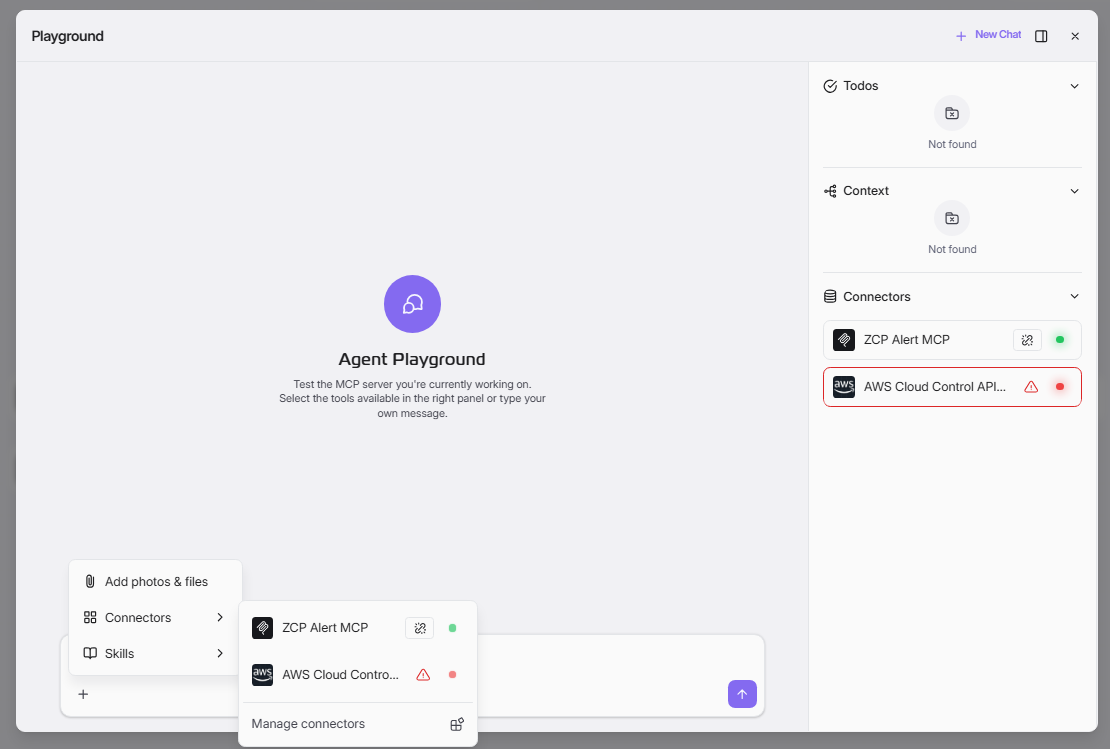
- Playgroundの下部にある+ボタンまたは入力エリアをクリックします。
- メニューからConnectorsを選択します。
- サブメニューにすべての利用可能なコネクタが表示されます(例: "ZCP Alert MCP")。
- コネクタをクリックして、現在の会話で有効にします。
- Manage connectorsをクリックして、詳細設定のためのカスタマイズパネルを開きます。
コネクタステータスインジケーター
各コネクタはステータスインジケーターを表示します:
- Red dot: 接続されていない / 認証が必要です。
- Green dot: 接続されており、使用準備が整っています。
- Link icon: 接続を開始または再認証するにはクリックしてください。
スキルの使用
スキルは、エージェントの機能を拡張する再利用可能なタスクコンポーネントです。
チャットでのスキルの選択
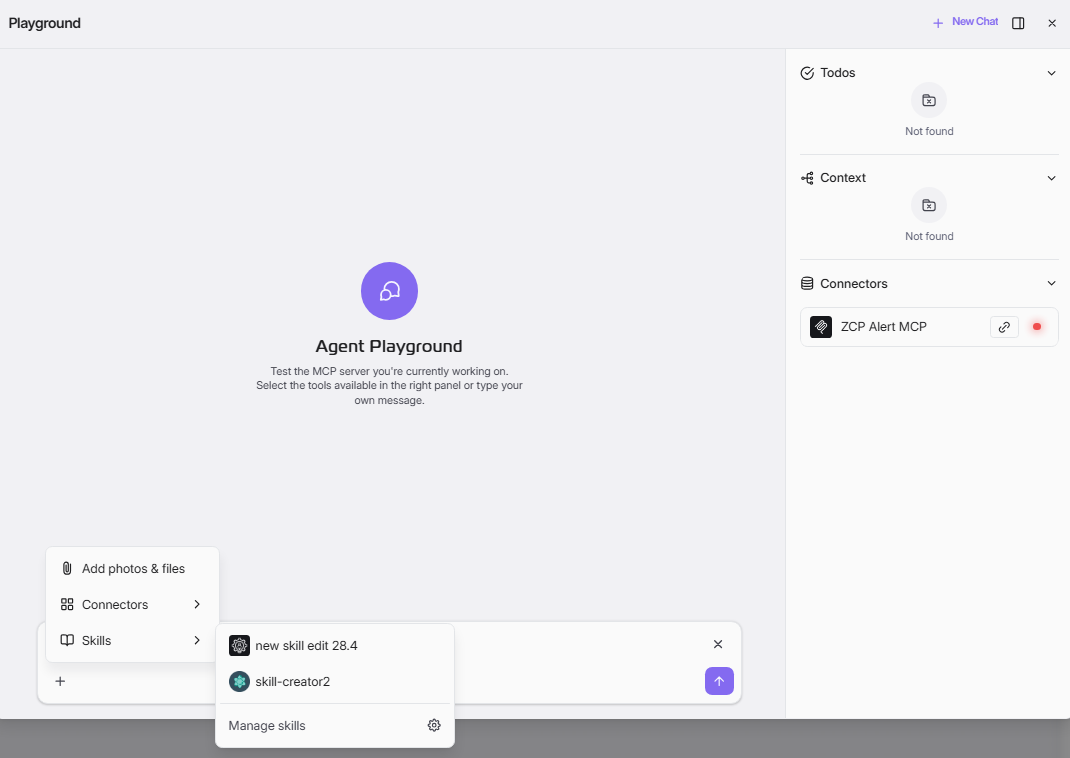
- Playgroundの下部にある+ボタンまたは入力エリアをクリックします。
- メニューからSkillsを選択します。
- サブメニューにすべての利用可能なスキルが表示されます(例:"new skill edit 28.4", "skill-creator2")。
- スキルをクリックして、現在の会話に添付します。
- スキル設定のためにManage skillsをクリックしてカスタマイズパネルを開きます。
カスタマイズパネル
カスタマイズパネルでは、コネクタとスキルを詳細に管理できます。
コネクタの管理
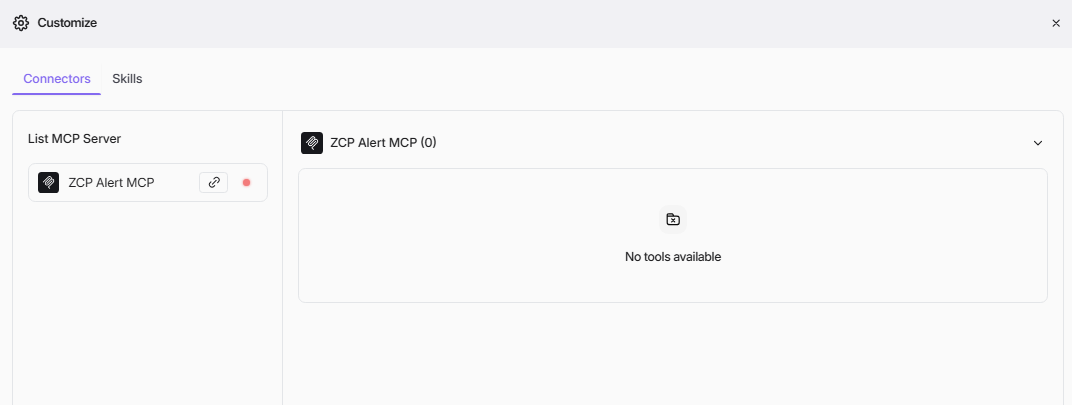
- コネクタのサブメニューからManage connectorsをクリックするか、カスタマイズパネルを直接開きます。
- Connectorsタブには次の内容が表示されます:
- Left panel: 接続ステータスを持つすべてのMCPサーバーのリスト。
- Right panel: 選択したMCPサーバーから利用可能なツール。
- リストからMCPサーバーを選択して、その利用可能なツールを表示します。
- "利用可能なツールはありません"と表示される場合、MCPサーバーには以下が必要です:
- 認証(接続するにはリンクアイコンをクリック)。
- サーバー側でのツール設定。
- バックエンドが実行中でアクセス可能であることの確認。
スキルの管理
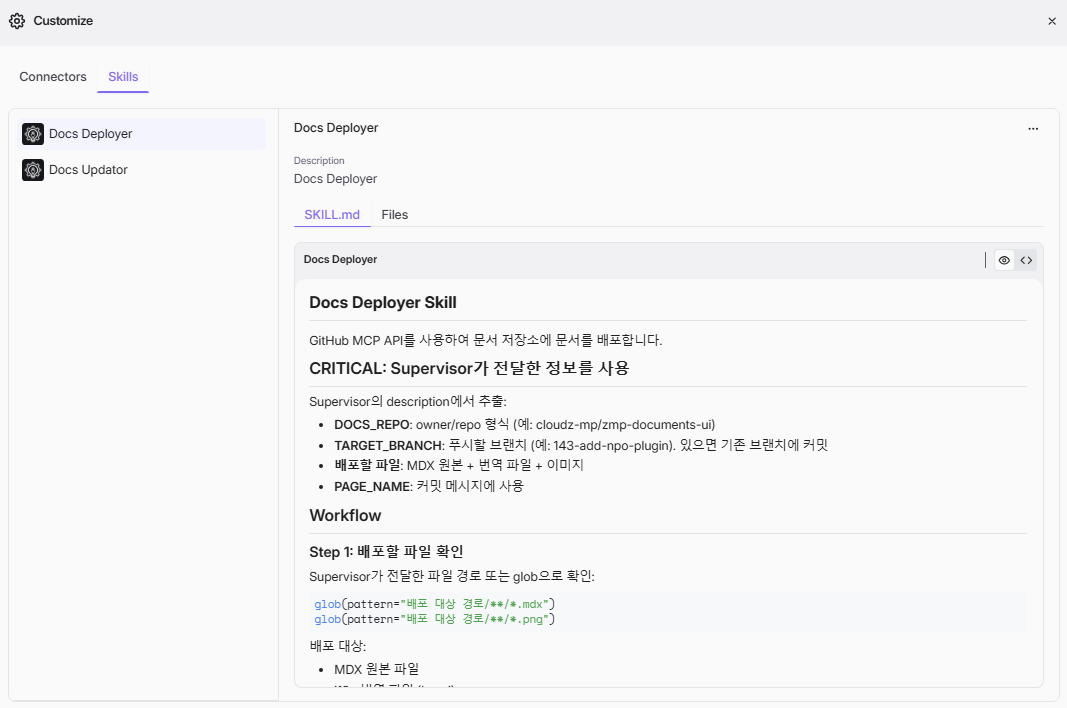
- スキルサブメニューから Manage skills をクリックするか、カスタマイズパネルの Skills タブに切り替えます。
- Skills タブには次の内容が表示されます:
- Left panel: 設定されたすべてのスキルのリスト(例:"Docs Deployer"、"Docs Updator")。
- Right panel: スキルの詳細、説明、SKILL.md コンテンツ、および添付ファイル。
- スキルを選択して、その内容を表示します:
-
Description: スキルの目的に関する簡単な概要。
-
SKILL.md: 詳細な指示とワークフローの定義。
-
Files: 関連ファイルとリソース。
エージェントのテスト
メッセージの送信
- チャットエリアの下部にある入力フィールドにメッセージを入力します。
- Send ボタン(矢印アイコン)をクリックするか、Enterキーを押します。
- エージェントは、設定されたLLM、コネクタ、およびスキルを使用してメッセージを処理します。
- 応答がチャットエリアに表示されます。
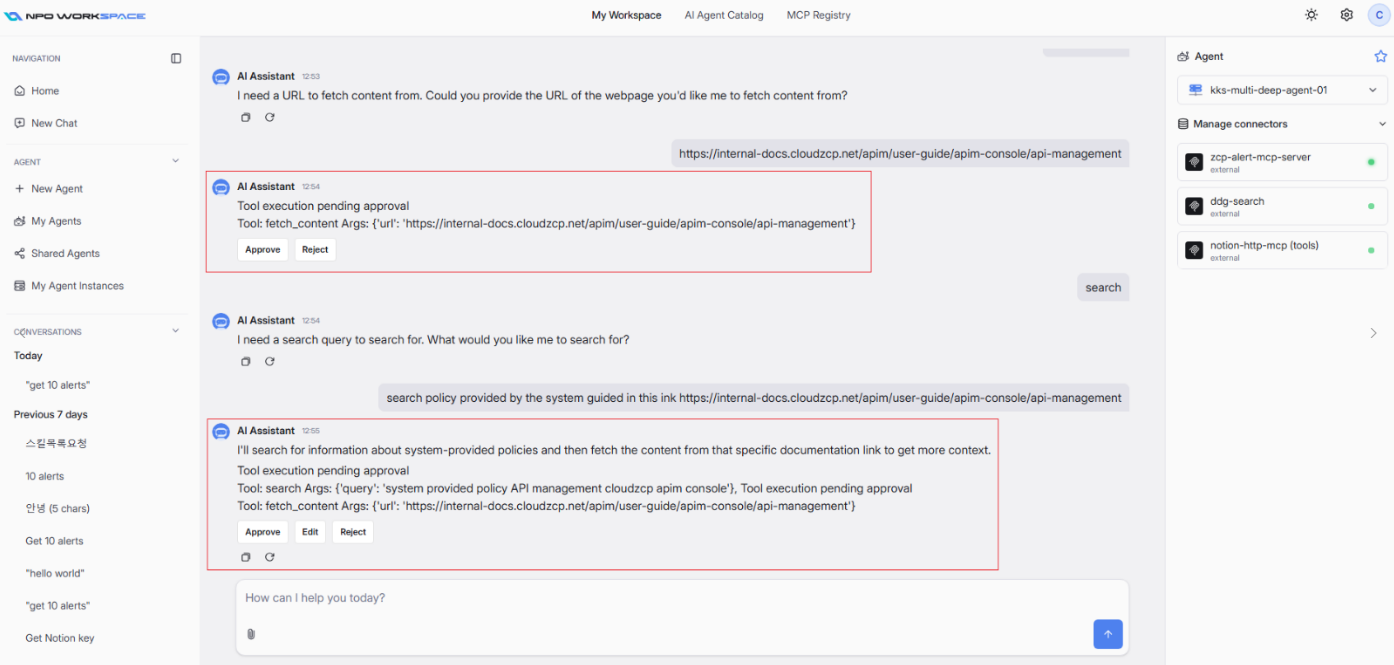
エージェントが人間の介入を待つツールを呼び出す設定になっている場合、チャットは以下の画像のようになり、人間の決定を待つ介入が表示されます。
ファイルと写真の追加
- プレイグラウンドの下部にある + ボタンをクリックします。
- Add photos & files を選択します。
- 会話のコンテキストとして含めるファイルをアップロードします。
右パネルの監視
右パネルはリアルタイムのステータスを提供します:
| セクション | 説明 |
|---|---|
| Todos | エージェントが追跡しているタスク項目を表示します。存在しない場合は「見つかりません」と表示されます。 |
| Context | エージェントが使用しているコンテキストデータを表示します。存在しない場合は「見つかりません」と表示されます。 |
| Connectors | 接続されたMCPサーバーとそのステータスインジケーターをリストします。 |
トラブルシューティング
MCPサーバーが「ツールは利用できません」と表示される
- MCPサーバーが認証されていることを確認してください(ステータスは緑色であるべきです)。
- バックエンドサーバーが稼働していてアクセス可能であることを確認してください。
- MCPサーバープロファイルにツールが正しく設定されていることを確認してください。
- MCPサーバーの接続を切断して再接続してみてください。
認証に失敗しました(401エラー)
- OAuth認証情報(クライアントID、クライアントシークレット)が正しいことを確認してください。
- OAuthプロバイダーのURLにアクセスできることを確認してください。
- ユーザーアカウントがMCPサーバーにアクセスする権限を持っていることを確認してください。
- Connectを再度クリックしてOAuthフローを再初期化してみてください。
認証後にコネクタのステータスが赤のまま
- Playgroundページをリフレッシュしてください。
- 認証コールバックURLが正しく設定されているか確認してください。
- MCPサーバーエンドポイントへのネットワーク接続を確認してください。
ベストプラクティス
- Test incrementally: 基本的なチャットをテストしてから、コネクタとスキルを1つずつ追加してください。
- Verify authentication first: ツール依存機能をテストする前に、すべてのMCPサーバーが緑のステータスを示していることを確認してください。
- Check tool availability: カスタマイズパネルを使用して、接続されたMCPサーバーからツールが読み込まれていることを確認してください。
- Review skill definitions: スキルタブを開いて、Skill.mdの指示が期待される動作と一致していることを確認してください。
- Start a new chat: テストシナリオを切り替える際に会話のコンテキストをリセットするために+ New Chatをクリックしてください。
- Test before publishing: 本番環境に公開する前に、Playgroundでエージェントの動作を十分に検証してください。